Скидка 5% на первый заказ — RDS5




Как в автокаде создать новый лист
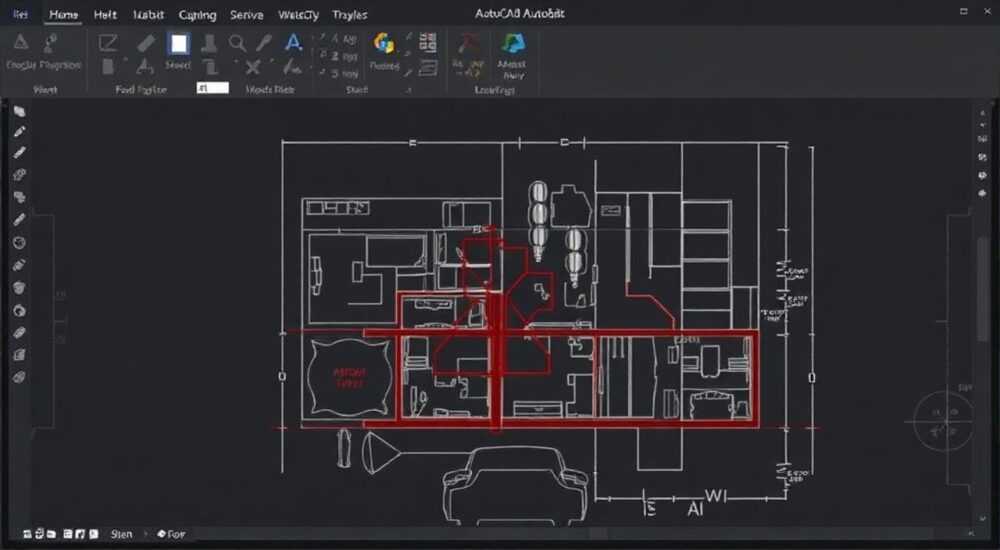
Создание нового листа в AutoCAD — это базовая, но крайне важная операция для любого проектировщика или инженера. Правильная организация рабочего пространства существенно влияет на эффективность работы и качество конечного результата. Многие начинающие пользователи сталкиваются с трудностями при создании и настройке листов, что может привести к ошибкам в документации или потере времени на переделку чертежей. Интересно, что даже опытные специалисты порой не знают о всех возможностях настройки листов и их оптимизации под конкретные задачи.
Основы работы с листами в AutoCAD
Прежде чем приступить к созданию нового листа, важно понять его предназначение и особенности. Лист в AutoCAD представляет собой отдельное пространство для оформления готовых чертежей, где можно разместить различные видовые экраны, рамки, основные надписи и другую техническую документацию. Существует два основных пространства работы: пространство модели (Model Space) и пространство листа (Paper Space).
- Пространство модели используется для создания геометрических объектов в реальном масштабе
- Пространство листа служит для компоновки и оформления чертежей
- Между этими пространствами можно переключаться с помощью кнопок в нижней части интерфейса
Важно отметить, что правильно организованные листы помогают существенно ускорить процесс подготовки проектной документации. Например, один лист может содержать несколько видовых экранов с различными частями проекта, что особенно полезно при работе над крупными проектами.
Пошаговое создание нового листа
Процесс создания нового листа в AutoCAD достаточно прост, но требует внимательности при настройке параметров. Рассмотрим подробную инструкцию:
- Перейдите в нижней части экрана к вкладкам листов
- Щелкните правой кнопкой мыши на существующем листе
- В появившемся контекстном меню выберите «Insert New Layout» (Вставить новый макет)
- Новый лист будет создан с базовыми настройками
Параметр |
Значение по умолчанию |
Возможные настройки |
|---|---|---|
Размер листа |
A4 |
A0-A6, пользовательские размеры |
Ориентация |
Книжная |
Книжная/Альбомная |
Единицы измерения |
Миллиметры |
Мм, см, дюймы |
После создания листа рекомендуется сразу переименовать его согласно принятому в компании стандарту именования. Это поможет избежать путаницы при работе над сложными проектами.
Настройка параметров нового листа
После создания нового листа необходимо выполнить его базовую настройку. Первым делом следует обратить внимание на Page Setup (Настройка страницы), которая доступна через контекстное меню листа. Здесь можно задать все ключевые параметры вывода чертежа.
- Выбор плоттера: укажите устройство для печати или используйте системный принтер
- Размер бумаги: установите подходящий формат согласно требованиям проекта
- Масштаб: задайте соотношение между модельным пространством и листом
Особое внимание стоит уделить настройке видовых экранов. Их можно создавать как автоматически через команду MVIEW, так и вручную, задавая точные координаты и размеры. Каждый видовой экран имеет собственные настройки масштабирования и отображения объектов, что позволяет показывать различные части проекта с разной детализацией.
Эффективные практики организации листов
Опытные пользователи AutoCAD применяют несколько проверенных методик для оптимизации работы с листами. Например, использование шаблонов (DWT-файлов) значительно ускоряет процесс создания новых листов. В шаблонах можно сохранить часто используемые настройки, такие как рамки, основные надписи, типы линий и размерные стили.
Метод |
Преимущества |
Рекомендации |
|---|---|---|
Использование шаблонов |
Быстрое создание листов |
Регулярно обновлять шаблоны |
Группировка листов |
Удобная навигация |
Использовать осмысленные имена |
Цветовая маркировка |
Визуальное разделение |
Соблюдать корпоративные стандарты |
Также полезной практикой является использование Layer States (состояний слоев) для каждого листа. Это позволяет контролировать видимость различных элементов чертежа и оптимизировать отображение информации.
Экспертное мнение: советы профессионала
Александр Петров, ведущий инженер-проектировщик с 15-летним опытом работы в Autodesk AutoCAD, директор проектного бюро «Архитектурные решения», делится своим опытом:
«За годы практики я выработал несколько важных принципов работы с листами. Во-первых, никогда не экономьте на создании дополнительных листов — лучше иметь несколько специализированных листов, чем один перегруженный. Во-вторых, обязательно документируйте все настройки и создавайте библиотеку шаблонов. Особенно это актуально для коллективной работы.»
Кейс из практики: «На одном из крупных проектов нам удалось сократить время подготовки документации на 40% за счет внедрения единой системы шаблонов и автоматизации процесса создания листов. Мы разработали специальный набор инструментов на AutoLISP, который автоматически создает необходимые листы с предустановленными параметрами.»
Частые вопросы и практические ответы
- Как восстановить случайно удаленный лист?
В AutoCAD нет встроенной функции восстановления листов, поэтому важно регулярно сохранять резервные копии файлов. Однако можно использовать команду UNDO сразу после удаления. - Почему не отображаются некоторые объекты на листе?
Проверьте настройки видимости слоев в пространстве листа и в видовых экранах. Возможно, объекты находятся вне границ видового экрана или скрыты настройками слоев. - Можно ли копировать настройки одного листа на другой?
Да, используйте Design Center (ADCENTER) для копирования настроек листов между чертежами. Также можно использовать команду COPYBASE для копирования видовых экранов и других элементов.
Современные тенденции и новые возможности
С развитием технологий появляются новые способы работы с листами в AutoCAD. Например, современные версии программы поддерживают работу с облачными сервисами Autodesk, что позволяет:
- Автоматически синхронизировать настройки листов между пользователями
- Использовать общие библиотеки шаблонов и стилей
- Контролировать версии документов в режиме реального времени
Особого внимания заслуживает интеграция с BIM-технологиями, позволяющая связывать листы AutoCAD с трехмерными моделями. Это открывает новые возможности для автоматической генерации чертежей и синхронизации изменений.
Подводя итог, можно сказать, что создание и настройка листов в AutoCAD — это искусство, требующее как технических знаний, так и практического опыта. Правильно организованная работа с листами может существенно повысить производительность и качество проектной документации. Важно постоянно совершенствовать свои навыки и следить за новыми возможностями программы.
RU DESIGN SHOP — это интернет магазин товаров для дома и ремонта от российских производителей, rudesignshop.ru предлагает большой выбор по доступной цене и является надежным партнером при покупке с быстрой доставкой по всем городам России. RU DESIGN SHOP помогает подобрать товар по вашему проекту, а также есть система лояльности, акции и скидки. RU DESIGN SHOP реализует товары произведенные в России. RU DESIGN SHOP приглашает к сотрудничеству дизайнеров интерьера, архитекторов, строителей и мастеров.
⚠️ Дисклеймер — нажмите, чтобы развернуть
Материалы, опубликованные в разделе «Блог» на сайте RU DESIGN SHOP (rudesignshop.ru), носят исключительно информационный и ознакомительный характер и не являются руководством к действию, финансовой рекомендацией, медицинской услугой, ветеринарным назначением либо рекламой товаров и услуг, включая азартные игры. Публикации не содержат призывов к участию в азартных играх и не направлены на продвижение соответствующих операторов.
Безопасность применения товаров и веществ: при использовании строительных материалов, бытовой химии, пестицидов и агрохимикатов необходимо строго следовать инструкциям производителя и действующему законодательству Российской Федерации, включая Федеральный закон РФ от 19.07.1997 № 109-ФЗ «О безопасном обращении с пестицидами и агрохимикатами».
Упоминание товарных знаков, брендов и организаций носит исключительно информационный характер и не означает наличие партнёрских отношений или одобрения со стороны правообладателей.
Материалы, содержащие сведения о медицинских, ветеринарных или косметических средствах, представлены в справочных целях и не являются медицинской консультацией или назначением. Перед применением рекомендуется обратиться к врачу, ветеринарному специалисту или иному сертифицированному профессионалу.
Возрастные ограничения: материалы, содержащие сведения о продукции категории 18+, включая алкоголь или азартные игры, предназначены исключительно для совершеннолетней аудитории и публикуются в информационных целях.
Правовая ответственность: решения, принятые на основе опубликованной информации, пользователь принимает самостоятельно и на свой риск; редакция и авторы несут ответственность в пределах, установленных законодательством Российской Федерации.
Редакция не допускает публикаций, содержащих пропаганду экстремизма, терроризма, наркотических средств или суицида; подобные материалы подлежат немедленному удалению.
Упоминание организаций с ограниченным статусом: компания Meta Platforms Inc. (социальные сети Facebook и Instagram) признана экстремистской организацией решением суда РФ, её деятельность запрещена на территории Российской Федерации; любые упоминания приводятся исключительно в информационных целях.
Авторские права и источники: информация собирается из открытых источников; её актуальность указывается на дату публикации и может изменяться.
Изображения и иллюстрации используются на условиях, разрешённых правообладателями. При возникновении претензий редакция готова оперативно рассмотреть обращение и внести необходимые изменения.
Персональные данные и cookies: сайт использует cookies и обрабатывает персональные данные пользователей в соответствии с Федеральным законом № 152-ФЗ «О персональных данных» и Политикой конфиденциальности RU DESIGN SHOP.
Мнения авторов могут не совпадать с позицией государственных органов или коммерческих организаций, упомянутых в материалах.
Читайте также

РЕКОМЕНДУЕМ
Товары от российских производителей