Скидка 5% на первый заказ — RDS5




Как в автокаде убрать клетки на листе
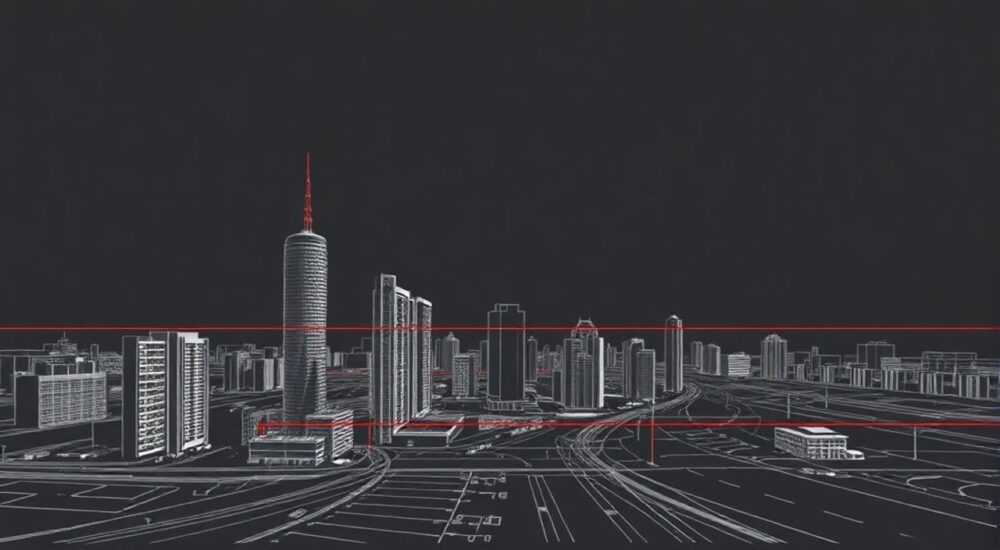
В интерфейсе AutoCAD при работе с листами в пространстве модели или оформлении чертежей в пространстве листа (Layout) пользователи часто сталкиваются с отображением сетки — так называемых «клеток». Эти клетки могут мешать точной прорисовке, затруднять восприятие чертежа и создавать визуальный шум. Многие новички задаются вопросом: как убрать клетки на листе в AutoCAD? Ответ зависит от того, где именно вы работаете — в пространстве модели или в пространстве листа, а также от типа отображаемой сетки.
Чтобы убрать клетки на листе в AutoCAD, определите, является ли это сетка привязки (Grid), фоновой сеткой листа или эффектом масштаба просмотра. В большинстве случаев достаточно отключить режим Grid командой GRIDOFF или изменить настройки дисплея в параметрах чертежа.
Содержание статьи:
- Чем являются клетки: разбираемся в терминологии
- Отличия Grid от Snap и Ortho
- Как убрать сетку в пространстве модели
- Глобальные настройки через Drafting Settings
- Управление сеткой в пространстве листа (Layout)
- Настройка viewport’а
- Влияние визуальных стилей и фона
- Проверка наличия подложек
- Типичные ошибки и заблуждения
- Чек-лист: Как быстро убрать клетки
- Экспертное мнение
- Вопросы и ответы
- Заключение
Чем являются клетки: разбираемся в терминологии
Прежде чем искать способ убрать клетки на листе в AutoCAD, важно понять, с каким именно элементом вы имеете дело. В программе существует несколько типов визуальных сеток, которые могут восприниматься как «клетки»:
- Сетка привязки (Grid) — вспомогательная система точек или линий, помогающая ориентироваться при черчении.
- Фоновое изображение листа — редко, но бывает, что в качестве фона используется текстура или шаблон, имитирующий миллиметровку.
- Сетка viewport’а — рамка вида в пространстве листа может иметь внутреннюю сетку при активном режиме отображения.
- Эффект масштабирования — при неправильных настройках масштаба вид в layout может создавать иллюзию клетчатости.
Ошибочно полагать, что все эти элементы управляются одним и тем же инструментом. Например, если вы видите тонкие пересекающиеся линии в пространстве модели, скорее всего, это активирована команда GRID. Если же клетки проявляются только в layout, особенно вокруг viewport’а — возможно, проблема связана с настройками слоя, визуального стиля или даже шаблона чертежа.
Полезно знать: Сетка (Grid) — чисто визуальный элемент. Она не печатается и не экспортируется в PDF, если не настроена иначе. Однако её наличие может мешать точному позиционированию объектов.
Отличия Grid от Snap и Ortho
Новички часто путают три разных, но взаимосвязанных режима:
- Grid — отображает визуальную сетку.
- Snap — заставляет курсор «прилипать» к определённым шагам.
- Ortho — ограничивает движение курсора по горизонтали и вертикали.
Именно Grid отвечает за клетки. Его можно включать и выключать независимо от других режимов. Чтобы быстро проверить состояние сетки, нажмите клавишу F7 — это стандартная комбинация для переключения отображения Grid.
Как убрать сетку в пространстве модели
Если вы работаете в пространстве модели (Model Space) и хотите убрать клетки, основной инструмент — это управление сеткой через командную строку или панель состояния.
- Перейдите в пространство модели, кликнув на вкладку Модель в нижней части экрана.
- Найдите на панели состояния (внизу окна AutoCAD) кнопку с надписью Сетка или значком решётки.
- Кликните по ней, чтобы отключить отображение сетки.
- Альтернативно, введите в командной строке
GRIDOFFи нажмите Enter.
Команда GRIDOFF — быстрое решение, которое сразу скрывает сетку. Если вы хотите не просто отключить, но и изменить параметры сетки (например, шаг или цвет), используйте команду GRID или откройте диалог Настройки чертежа через правый клик по кнопке сетки.
Параметр |
Описание |
Рекомендация |
|---|---|---|
Шаг X |
Горизонтальное расстояние между линиями сетки |
Увеличьте при крупных чертежах, уменьшите для детализации |
Шаг Y |
Вертикальное расстояние между линиями |
Обычно совпадает с Шагом X |
Цвет сетки |
Цвет линий сетки |
Выбирайте приглушённый тон (серый), чтобы не мешал чертежу |
Отображение |
Точки, линии или пунктир |
Линии удобнее для ориентации в 2D |
«Отключайте сетку, когда она вам не нужна. Постоянное её отображение создаёт визуальную нагрузку и снижает производительность, особенно на слабых компьютерах.» — Алексей Миронов, CAD-инженер, 12 лет опыта
Глобальные настройки через Drafting Settings
Для более точного контроля откройте диалог Drafting Settings:
- Кликните правой кнопкой мыши по кнопке Сетка на панели состояния.
- Выберите пункт Параметры чертежа….
- Перейдите на вкладку Сетка и привязка.
- Здесь можно отключить отображение сетки, изменить шаг, стиль и поведение.
Если вы работаете с метрической системой, установите шаг сетки в 10, 25 или 50 мм — это облегчит проектирование. Для имперской системы — 1″, 6″ или 1′. Не забывайте, что сетка — вспомогательный инструмент, а не обязательный элемент.
Управление сеткой в пространстве листа (Layout)
В пространстве листа (Layout) ситуация сложнее. Здесь «клетки» могут быть частью фона, вьюпорта или наследоваться от настроек модели. Часто пользователи замечают, что после перехода в Layout сетка снова появляется, хотя была отключена в Model Space.
Основные причины:
- Сетка включена в настройках текущего layout.
- Viewport (рамка вида) имеет собственные настройки отображения.
- Используется шаблон с предустановленной сеткой.
- Активен визуальный стиль, имитирующий графическую бумагу.
Чтобы убрать клетки в Layout:
- Переключитесь на вкладку нужного листа (например, «Лист1»).
- Кликните по пустому месту вне viewport’а.
- Найдите кнопку Сетка на панели состояния и отключите её.
- Если сетка остаётся — проверьте настройки viewport’а.
Настройка viewport’а
Viewport — это окно, через которое отображается содержимое пространства модели. Он может иметь собственную сетку:
- Дважды кликните внутри viewport’а, чтобы войти в него.
- Выполните команду
GRIDOFF. - Выйдите из viewport’а, дважды кликнув за его пределами.
Также можно управлять отображением сетки в свойствах viewport’а:
- Выделите рамку viewport’а.
- Откройте палитру Свойства (Ctrl+1).
- Найдите параметр Grid Display и установите значение No.
Полезно знать: Сетка в viewport’е может быть включена независимо от основной сетки листа. Это позволяет использовать её временно для настройки масштаба, а затем отключить.
Влияние визуальных стилей и фона
Не всегда «клетки» — это реальная сетка. Иногда их вызывает визуальный стиль (Visual Style), применённый к чертежу. Например, стиль Sketchy или Conceptual может добавлять текстурные эффекты, напоминающие бумагу в клетку.
Чтобы проверить:
- Перейдите на вкладку Вид (View).
- В группе Визуальные стили выберите 2D Wireframe или Hidden.
- Если клетки исчезли — проблема в стиле отображения.
Также проверьте фон чертежа:
- Введите команду
OPTIONS. - Перейдите на вкладку Экранный дисплей → Цвета….
- Убедитесь, что фон рабочей области установлен в однотонный цвет (обычно чёрный или белый).
Если в списке цветов указано «Фон с текстурой» или «Миллиметровка», измените на «Сплошной цвет».
Проверка наличия подложек
Иногда клетки — это не сетка, а подложка (underlay), например, импортированный PDF или DWF с фоном-сеткой. Чтобы проверить:
- Введите команду
PURGE— удалите неиспользуемые объекты. - Используйте
LISTилиPROPERTIES, чтобы проверить, не является ли «сетка» частью внешней ссылки. - Если найдёте подложку — отключите её отображение через диспетчер внешних ссылок (
XREF).
Типичные ошибки и заблуждения
Многие пользователи совершают одни и те же ошибки при попытке убрать клетки:
- Считают, что сетка — это слой. Нет, сетка не относится к слоям. Её нельзя скрыть через диспетчер слоёв.
- Ищут опцию в печати. Сетка по умолчанию не печатается, но если вы настроили её вывод — проверьте параметры печати.
- Не различают Model и Layout. Настройки сетки независимы в каждом пространстве.
- Используют Zoom, чтобы «спрятать» сетку. При масштабировании плотность клеток меняется, но сама сетка остаётся.
«Если вы не можете найти, откуда берутся клетки — временно установите контрастный цвет сетки (например, красный). Это поможет быстро определить, является ли это Grid, фоном или эффектом стиля.» — Дарья Костина, BIM-координатор, Autodesk Certified Professional
Чек-лист: Как быстро убрать клетки
- Определите, в каком пространстве вы находитесь: Model или Layout.
- Нажмите F7 — это переключает отображение сетки.
- Проверьте, не включена ли сетка в viewport’е.
- Убедитесь, что используется визуальный стиль 2D Wireframe.
- Проверьте фон через Options → Цвета.
- Убедитесь, что нет подложек с текстурой.
Экспертное мнение
«В профессиональной практике я рекомендую использовать сетку выборочно. Например, включать её только при создании нового чертежа или при работе с мелкими деталями. Постоянное отображение снижает концентрацию. Также важно настроить шаблоны (.dwt), чтобы по умолчанию сетка была отключена.» — Михаил Трофимов, ведущий проектировщик, 18 лет в строительной отрасли
По словам эксперта, многие компании внедряют стандарты оформления, где сетка запрещена в финальных чертежах. Это связано с требованиями ГОСТ и ISO, где важна чистота линий. Кроме того, в BIM-процессах (например, при интеграции с Revit) лишние визуальные элементы могут мешать автоматическому распознаванию объектов.
Вопросы и ответы
Почему после отключения Grid клетки всё ещё видны?
Возможно, вы находитесь в Layout и работаете с viewport’ом, где сетка включена отдельно. Также проверьте визуальный стиль и наличие подложек. Иногда пользователи путают сетку с границами слоёв или размерными линиями.
Можно ли сделать сетку полупрозрачной?
Напрямую — нет. Но вы можете изменить её цвет на более светлый (например, серый 251) в настройках цвета дисплея. Это создаст эффект полупрозрачности. В AutoCAD 2024 и новее доступны улучшенные настройки прозрачности для вспомогательных элементов.
Будет ли сетка видна при печати?
По умолчанию — нет. Однако, если вы активировали опцию Plot Grid в параметрах печати, сетка может напечататься. Рекомендуется всегда проверять предварительный просмотр перед печатью.
Как сохранить настройки сетки для всех новых чертежей?
Создайте шаблон .dwt с нужными параметрами. Убедитесь, что в нём отключена сетка и установлен желаемый визуальный стиль. Такой шаблон можно назначить по умолчанию в параметрах AutoCAD.
Заключение
Убрать клетки на листе в AutoCAD — задача, которая требует понимания различий между пространством модели и листа, а также знания инструментов визуализации. Главное — определить источник «клеток»: это может быть сетка привязки, визуальный стиль, фон или подложка. Применяя правильные команды и настройки, вы легко устраните нежелательные элементы и повысите качество работы.
Чистый интерфейс — залог точного и эффективного проектирования. Не оставляйте вспомогательные элементы включёнными без необходимости. Используйте сетку осознанно, а не по умолчанию.
- Сетка (Grid) управляется командами GRIDON / GRIDOFF или кнопкой на панели.
- Настройки сетки различаются для Model и Layout.
- Viewport может иметь собственную сетку — проверяйте её отдельно.
- Визуальные стили и подложки могут имитировать клетки — анализируйте все слои отображения.
- Создавайте шаблоны без сетки, чтобы избежать проблемы в будущем.
⚠️ Дисклеймер — нажмите, чтобы развернуть
Материалы, опубликованные в разделе «Блог» на сайте RU DESIGN SHOP (rudesignshop.ru), носят исключительно информационный и ознакомительный характер и не являются руководством к действию, финансовой рекомендацией, медицинской услугой, ветеринарным назначением либо рекламой товаров и услуг, включая азартные игры. Публикации не содержат призывов к участию в азартных играх и не направлены на продвижение соответствующих операторов.
Безопасность применения товаров и веществ: при использовании строительных материалов, бытовой химии, пестицидов и агрохимикатов необходимо строго следовать инструкциям производителя и действующему законодательству Российской Федерации, включая Федеральный закон РФ от 19.07.1997 № 109-ФЗ «О безопасном обращении с пестицидами и агрохимикатами».
Упоминание товарных знаков, брендов и организаций носит исключительно информационный характер и не означает наличие партнёрских отношений или одобрения со стороны правообладателей.
Материалы, содержащие сведения о медицинских, ветеринарных или косметических средствах, представлены в справочных целях и не являются медицинской консультацией или назначением. Перед применением рекомендуется обратиться к врачу, ветеринарному специалисту или иному сертифицированному профессионалу.
Возрастные ограничения: материалы, содержащие сведения о продукции категории 18+, включая алкоголь или азартные игры, предназначены исключительно для совершеннолетней аудитории и публикуются в информационных целях.
Правовая ответственность: решения, принятые на основе опубликованной информации, пользователь принимает самостоятельно и на свой риск; редакция и авторы несут ответственность в пределах, установленных законодательством Российской Федерации.
Редакция не допускает публикаций, содержащих пропаганду экстремизма, терроризма, наркотических средств или суицида; подобные материалы подлежат немедленному удалению.
Упоминание организаций с ограниченным статусом: компания Meta Platforms Inc. (социальные сети Facebook и Instagram) признана экстремистской организацией решением суда РФ, её деятельность запрещена на территории Российской Федерации; любые упоминания приводятся исключительно в информационных целях.
Авторские права и источники: информация собирается из открытых источников; её актуальность указывается на дату публикации и может изменяться.
Изображения и иллюстрации используются на условиях, разрешённых правообладателями. При возникновении претензий редакция готова оперативно рассмотреть обращение и внести необходимые изменения.
Персональные данные и cookies: сайт использует cookies и обрабатывает персональные данные пользователей в соответствии с Федеральным законом № 152-ФЗ «О персональных данных» и Политикой конфиденциальности RU DESIGN SHOP.
Мнения авторов могут не совпадать с позицией государственных органов или коммерческих организаций, упомянутых в материалах.
Читайте также

РЕКОМЕНДУЕМ
Товары от российских производителей