Скидка 5% на первый заказ — RDS5




Как в автокаде включить 3д
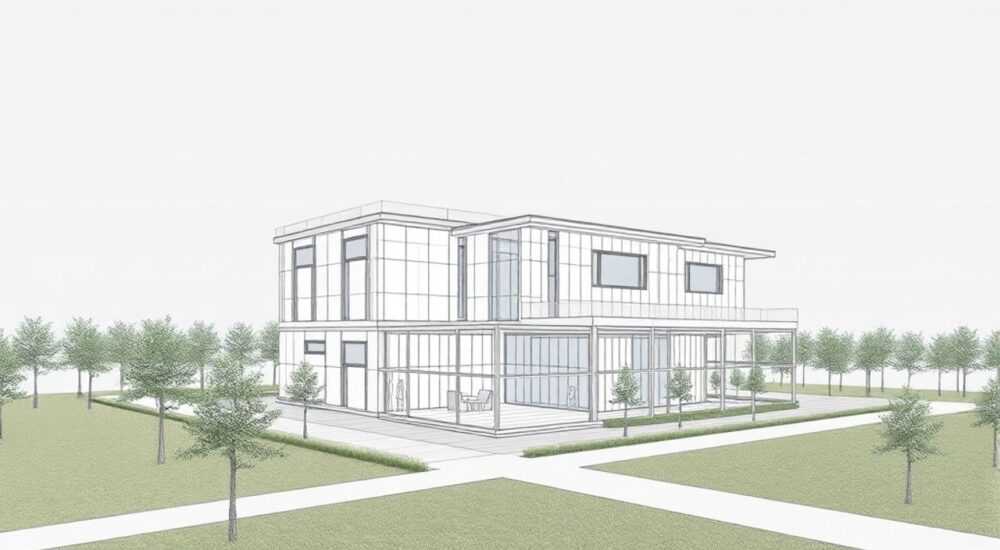
Включение 3D-режима в AutoCAD — это ключевой шаг для перехода от плоского проектирования к объёмным моделям, который открывает доступ к продвинутым инструментам визуализации, анализа и подготовки к производству. Многие пользователи сталкиваются с трудностями на старте: интерфейс кажется перегруженным, нужные панели исчезают, а команды не дают ожидаемого результата. На самом деле, активация 3D-среды требует правильной настройки рабочего пространства, выбора подходящего шаблона и понимания структуры инструментов.
Чтобы включить 3D в AutoCAD, переключитесь на рабочее пространство «3D моделирование» через выпадающее меню в правом нижнем углу. Убедитесь, что используется шаблон с поддержкой трёхмерного проектирования, например acad3d.dwt.
Содержание статьи:
- Рабочие пространства в AutoCAD: как выбрать нужное
- Как включить 3D в AutoCAD: пошаговая инструкция
- Ключевые элементы интерфейса в 3D-режиме
- Основные вкладки ленты
- Навигационный треугольник и компас
- Шаблоны и единицы измерения для 3D-проектирования
- Типичные ошибки при настройке 3D и как их избежать
- Проблема 1: Команды 3D не работают или недоступны
- Проблема 2: Объекты создаются, но не отображаются в 3D
- Проблема 3: Нет возможности редактировать твёрдые тела
- Проблема 4: АвтоCAD тормозит при работе с 3D
- Экспертное мнение
- Вопросы и ответы
- Заключение
Рабочие пространства в AutoCAD: как выбрать нужное
AutoCAD использует концепцию рабочих пространств — преднастроенных наборов инструментов, панелей и лент, адаптированных под определённые задачи. По умолчанию при запуске программы активируется режим «Черчение и аннотации», ориентированный на 2D-проектирование. Для работы с трёхмерными объектами необходимо переключиться на соответствующее окружение.
Основные рабочие пространства в современных версиях AutoCAD (2020–2026):
- Черчение и аннотации — стандартный режим для создания чертежей, планов и схем.
- 3D моделирование — полный набор инструментов для создания твёрдых тел, поверхностей и сеток.
- Путь к изделию — специализированное пространство для промышленного дизайна и сборок (входит в AutoCAD Mechanical или Inventor).
- Классический AutoCAD — упрощённый интерфейс, имитирующий старые версии программы.
Переключение между ними осуществляется через выпадающее меню в правом нижнем углу окна AutoCAD. Эта кнопка называется «Менеджер рабочих пространств» и отображает текущий режим. Кликните по ней и выберите «3D моделирование». Программа автоматически перестроит ленту, добавит вкладки «Домашняя», «Солид», «Поверхность», «Моделирование сеток» и другие.
Полезно знать: Рабочее пространство сохраняется в настройках пользователя. Если вы часто работаете в 3D, установите «3D моделирование» как режим по умолчанию через параметры программы.
Как включить 3D в AutoCAD: пошаговая инструкция
Активация 3D-режима — процесс, состоящий из нескольких этапов. Следуя алгоритму, вы минимизируете риск ошибок и настроите среду под свои задачи.
- Запустите AutoCAD и создайте новый чертёж. Не используйте шаблон по умолчанию (acad.dwt), если планируете 3D-моделирование.
- Выберите шаблон acad3d.dwt. Он содержит настройки слоёв, единиц и стилей, оптимизированные для трёхмерного проектирования.
- Перейдите в рабочее пространство «3D моделирование». Нажмите на значок внизу справа и выберите его из списка.
- Проверьте наличие вкладки «Солид» на ленте. Если её нет, возможно, пространство не загрузилось полностью — перезапустите программу.
- Настройте видовые экраны. В 3D важно уметь просматривать модель с разных сторон. Используйте команду VIEWS или панель «Вид» для выбора изометрических направлений (SE Isometric, SW Isometric и др.).
После этих действий вы готовы к созданию первых 3D-объектов. Попробуйте ввести команду BOX — если появится диалог создания параллелепипеда, значит, 3D-режим активирован корректно.
«Начинайте с простых примитивов — кубов, цилиндров, сфер. Освоив базовые формы, переходите к булевым операциям и редактированию поверхностей.» — Алексей Миронов, инженер-конструктор, 12 лет опыта в CAD-проектировании
Ключевые элементы интерфейса в 3D-режиме
После перехода в «3D моделирование» интерфейс AutoCAD кардинально меняется. Лента пополняется новыми вкладками, появляются дополнительные панели и инструменты навигации.
Основные вкладки ленты
- Домашняя — базовые команды: создание примитивов, выдавливание, вращение, фаски.
- Солид — инструменты для работы с твёрдыми телами: вычитание, объединение, сечение.
- Поверхность — создание и редактирование NURBS-поверхностей.
- Моделирование сеток — работа с полигональными моделями (подходит для органических форм).
- Вид — управление камерой, видовыми экранами, визуальными стилями.
Навигационный треугольник и компас
В правом верхнем углу появляется интерактивный элемент — навигационный треугольник (ViewCube). Он позволяет быстро переключаться между стандартными видами (спереди, сверху, изометрия) и свободно вращать модель мышью. Щелчок по граням, рёбрам или углам мгновенно меняет ориентацию камеры.
Рядом может отображаться компас (SteeringWheels), особенно при использовании команды 3DWALK или 3DFORBIT. Он даёт более точный контроль над движением и масштабированием в 3D-пространстве.
Инструмент |
Назначение |
Горячая клавиша / команда |
|---|---|---|
ViewCube |
Быстрое переключение между стандартными видами |
— |
SteeringWheels |
Интерактивная навигация в реальном времени |
3DWALK, 3DFORBIT |
Визуальные стили |
Изменение внешнего вида модели (каркас, затенение, реалистичный) |
VSCURRENT |
UCS (User Coordinate System) |
Настройка пользовательской системы координат |
UCS, UCSICON |
Полезно знать: Чтобы скрыть ViewCube или SteeringWheels, используйте команду NAVVCUBE или NAVSWHEEL. Это полезно при подготовке печати или экспорта изображения без лишних элементов.
Шаблоны и единицы измерения для 3D-проектирования
Выбор правильного шаблона — основа успешного старта. Шаблон acad3d.dwt автоматически задаёт:
- Единицы измерения — миллиметры (по умолчанию для метрической системы).
- Лимиты чертежа — расширенные, чтобы не ограничивать объём модели.
- Слои — с заранее определёнными цветами и типами линий для 3D-элементов.
- Стили размеров — адаптированы под трёхмерные измерения.
Чтобы проверить или изменить единицы, используйте команду UNITS. Убедитесь, что выбран нужный тип (десятичные, архитектурные, инженерные) и система мер (метрическая или имперская). Ошибка в единицах — частая причина проблем при экспорте в CAM-системы или 3D-печать.
Для специализированных задач существуют дополнительные шаблоны:
- acad3dmetric.dwt — метрическая версия для стран СНГ и Европы.
- acad3dimperial.dwt — для США и других стран, использующих дюймы.
- Шаблоны отраслевых решений — например, AutoCAD Architecture или AutoCAD Mechanical — содержат ещё более детализированные настройки.
«Всегда проверяйте единицы перед началом проекта. Ошибка в масштабе может стоить дорого — особенно при изготовлении физических прототипов.» — Татьяна Ковалёва, технолог 3D-печати, Центр цифрового производства
Типичные ошибки при настройке 3D и как их избежать
Даже опытные пользователи допускают ошибки при переходе в 3D. Ниже — наиболее распространённые проблемы и пути их решения.
Проблема 1: Команды 3D не работают или недоступны
- Причина: Активно рабочее пространство «Черчение и аннотации».
- Решение: Переключитесь на «3D моделирование» через менеджер внизу экрана.
Проблема 2: Объекты создаются, но не отображаются в 3D
- Причина: Используется 2D-вид (например, «Сверху»), и модель находится вне области видимости.
- Решение: Измените вид на изометрический (например, SE Isometric) через ViewCube или команду VPOINT.
Проблема 3: Нет возможности редактировать твёрдые тела
- Причина: Объект создан как поверхность или сетка, а не как солид.
- Решение: Используйте команды THICKEN для поверхностей или MESHSMOOTH для преобразования сеток в твёрдые тела.
Проблема 4: АвтоCAD тормозит при работе с 3D
- Причина: Слишком высокое разрешение визуальных стилей или недостаточная видеокарта.
- Решение: Переключитесь на стиль «Каркас» или «Скрытые линии» во время редактирования. Убедитесь, что установлены драйверы, совместимые с AutoCAD.
Полезно знать: Для диагностики производительности используйте команду PERFORMANCEMONITOR. Она покажет нагрузку на CPU, GPU и память в реальном времени.
Экспертное мнение
«Многие думают, что 3D в AutoCAD — это просто «выдавить фигуру». На самом деле, это полноценная среда для инженерного анализа. Современные версии позволяют проводить расчёты массы, центра тяжести, моментов инерции — всё это доступно через вкладку «Анализ». Начинайте с простого, но думайте масштабно.» — Дмитрий Фёдоров, ведущий CAD-инженер в строительной компании «МегаПроект», 15 лет опыта
По словам эксперта, ключ к успеху — системный подход. Не стоит сразу бросаться в сложные модели. Лучше пройти следующий путь:
- Освоить создание примитивов (BOX, CYLINDER, SPHERE).
- Научиться использовать булевы операции (UNION, SUBTRACT, INTERSECT).
- Практиковать выдавливание (EXTRUDE) и вращение (REVOLVE) 2D-контуров.
- Изучить параметрические зависимости и 3D-ограничения.
- Освоить экспорт в форматы STEP, IGES, STL для последующего использования в других системах.
«Особенно важно понимать, что AutoCAD — не только САПР, но и инструмент документирования. После создания 3D-модели вы можете автоматически генерировать чертежи, разрезы и спецификации. Это экономит до 40% времени на подготовку технической документации», — добавляет Дмитрий.
Вопросы и ответы
Можно ли включить 3D в AutoCAD LT?
Нет, AutoCAD LT — упрощённая версия программы, предназначенная только для 2D-чертежей. В ней отсутствуют вкладки «Солид», «Поверхность» и другие 3D-инструменты. Для трёхмерного моделирования требуется полная версия AutoCAD.
Почему после перезапуска AutoCAD снова открывается в 2D-режиме?
Возможно, вы сохранили чертёж с активным рабочим пространством «Черчение и аннотации». Чтобы изменить поведение по умолчанию, зайдите в «Настройки приложения» → «Пользовательские настройки» → «Рабочие пространства» и установите «3D моделирование» как начальное.
Как быстро переключаться между 2D и 3D?
Используйте сочетание клавиш Ctrl+Tab для циклического переключения между доступными рабочими пространствами. Также можно закрепить нужные режимы на панели быстрого доступа.
Поддерживает ли AutoCAD 3D-печать напрямую?
Да, начиная с версии 2017, в AutoCAD есть встроенная функция отправки модели на 3D-печать (команда 3DPRINT). Она проверяет геометрию на ошибки, предлагает настройки заполнения и экспортирует файл в формате STL.
Что делать, если ViewCube не отображается?
Введите команду NAVVCUBE и установите значение «1». Если проблема остаётся, проверьте настройки графического адаптера в «Параметрах системы» → «Дисплей». Убедитесь, что включена аппаратная акселерация.
Заключение
Включение 3D-режима в AutoCAD — это не просто переключение вкладки, а переход на новый уровень проектирования. Правильная настройка рабочего пространства, выбор шаблона и понимание интерфейса позволяют эффективно создавать объёмные модели, анализировать их параметры и готовить к производству. Главное — начинать с основ и последовательно осваивать инструменты.
AutoCAD остаётся одной из самых универсальных платформ для инженеров, архитекторов и дизайнеров. Владение 3D-функционалом открывает доступ к автоматизации, визуализации и интеграции с другими системами — от BIM до CNC-обработки.
- Всегда используйте шаблон acad3d.dwt для 3D-проектирования.
- Активируйте рабочее пространство «3D моделирование» через менеджер внизу экрана.
- Контролируйте единицы измерения и визуальные стили для стабильной работы.
- Используйте ViewCube и SteeringWheels для удобной навигации в пространстве.
- Помните: AutoCAD LT не поддерживает 3D-моделирование — нужна полная версия.
⚠️ Дисклеймер — нажмите, чтобы развернуть
Материалы, опубликованные в разделе «Блог» на сайте RU DESIGN SHOP (rudesignshop.ru), носят исключительно информационный и ознакомительный характер и не являются руководством к действию, финансовой рекомендацией, медицинской услугой, ветеринарным назначением либо рекламой товаров и услуг, включая азартные игры. Публикации не содержат призывов к участию в азартных играх и не направлены на продвижение соответствующих операторов.
Безопасность применения товаров и веществ: при использовании строительных материалов, бытовой химии, пестицидов и агрохимикатов необходимо строго следовать инструкциям производителя и действующему законодательству Российской Федерации, включая Федеральный закон РФ от 19.07.1997 № 109-ФЗ «О безопасном обращении с пестицидами и агрохимикатами».
Упоминание товарных знаков, брендов и организаций носит исключительно информационный характер и не означает наличие партнёрских отношений или одобрения со стороны правообладателей.
Материалы, содержащие сведения о медицинских, ветеринарных или косметических средствах, представлены в справочных целях и не являются медицинской консультацией или назначением. Перед применением рекомендуется обратиться к врачу, ветеринарному специалисту или иному сертифицированному профессионалу.
Возрастные ограничения: материалы, содержащие сведения о продукции категории 18+, включая алкоголь или азартные игры, предназначены исключительно для совершеннолетней аудитории и публикуются в информационных целях.
Правовая ответственность: решения, принятые на основе опубликованной информации, пользователь принимает самостоятельно и на свой риск; редакция и авторы несут ответственность в пределах, установленных законодательством Российской Федерации.
Редакция не допускает публикаций, содержащих пропаганду экстремизма, терроризма, наркотических средств или суицида; подобные материалы подлежат немедленному удалению.
Упоминание организаций с ограниченным статусом: компания Meta Platforms Inc. (социальные сети Facebook и Instagram) признана экстремистской организацией решением суда РФ, её деятельность запрещена на территории Российской Федерации; любые упоминания приводятся исключительно в информационных целях.
Авторские права и источники: информация собирается из открытых источников; её актуальность указывается на дату публикации и может изменяться.
Изображения и иллюстрации используются на условиях, разрешённых правообладателями. При возникновении претензий редакция готова оперативно рассмотреть обращение и внести необходимые изменения.
Персональные данные и cookies: сайт использует cookies и обрабатывает персональные данные пользователей в соответствии с Федеральным законом № 152-ФЗ «О персональных данных» и Политикой конфиденциальности RU DESIGN SHOP.
Мнения авторов могут не совпадать с позицией государственных органов или коммерческих организаций, упомянутых в материалах.
РЕКОМЕНДУЕМ
Товары от российских производителей




