Скидка 5% на первый заказ — RDS5




Как в автокаде включить координаты
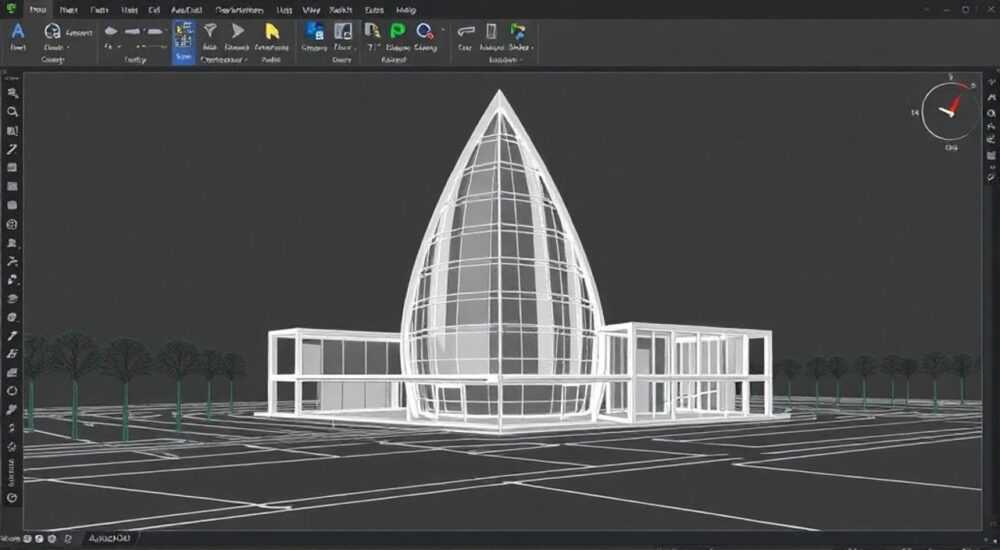
В AutoCAD отображение и управление координатами — это базовый, но критически важный аспект работы с чертежами. Независимо от того, создаёте ли вы архитектурные проекты, инженерные схемы или топографические планы, точное позиционирование объектов невозможно без контроля над системой координат. Многие пользователи сталкиваются с тем, что координаты не отображаются на экране, курсор не показывает текущие X, Y, Z значения, или система ведёт себя непредсказуемо при вводе данных. Это может вызывать раздражение, особенно если вы работаете под жёстким сроком.
Чтобы включить координаты в AutoCAD, достаточно активировать динамический ввод (DYN) или включить строку состояния для отображения текущих координат курсора. Главное — понимать, какие режимы задействованы: абсолютные, относительные или полярные координаты, и как они взаимодействуют с интерфейсом.
Содержание статьи:
Как устроена система координат в AutoCAD
AutoCAD использует трёхмерную декартову систему координат, где каждая точка определяется тремя значениями: X (горизонталь), Y (вертикаль) и Z (высота). По умолчанию действует мировая система координат (WCS), начало которой находится в точке (0,0,0). Эта система фиксирована и не изменяется при поворотах или смещениях рабочего пространства.
Однако в реальных проектах часто требуется работать в локальной плоскости — например, при проектировании наклонной крыши или детали механизма. Для таких случаев используется пользовательская система координат (UCS). Она позволяет «перенести» начало координат и ориентировать оси так, как удобно вам. Представьте, что вы строите дом на склоне: WCS будет указывать на общий рельеф местности, а UCS — адаптироваться под уровень пола конкретного этажа.
Координаты могут быть:
- Абсолютными — привязаны к началу системы (например, 100,50).
- Относительными — отсчитываются от последней точки (вводятся с символом @, например @50,30).
- Полярными — задаются через расстояние и угол (@50<45).
Понимание этих типов критично. Ошибки в выборе типа координат — частая причина неточного черчения. Например, при создании многоугольника можно случайно использовать абсолютные вместо относительных значений и получить искажённую форму.
Полезно знать: В AutoCAD 2026 появилась улучшенная визуализация UCS: при переключении отображается интерактивный манипулятор с цветными стрелками (X — красный, Y — зелёный, Z — синий), что делает работу с 3D-моделями значительно нагляднее.
Как включить отображение координат: пошаговые методы
Если вы не видите координаты курсора внизу экрана, это не значит, что их нет. Скорее всего, соответствующая функция просто отключена. Вот как это исправить:
- Посмотрите на строку состояния в нижней части интерфейса AutoCAD. Там должны быть кнопки: DYN, COORDS, UCS.
- Найдите значок COORDS. Он может быть скрыт — нажмите стрелку «Показать дополнительные параметры», чтобы развернуть панель.
- Щёлкните по COORDS, чтобы включить режим отображения. После этого в левом нижнем углу начнут обновляться значения X, Y, Z по мере перемещения курсора.
Если вы предпочитаете работать с динамическим вводом, активируйте кнопку DYN. При этом координаты будут появляться рядом с курсором в виде всплывающих подсказок. Это особенно удобно при построении сложных контуров — вы видите данные в зоне действия, не отвлекаясь на нижнюю панель.
Метод |
Где отображаются координаты |
Когда использовать |
|---|---|---|
Стандартный режим (COORDS) |
Строка состояния внизу |
Постоянный контроль, точность при вводе |
Динамический ввод (DYN) |
Рядом с курсором |
Быстрая работа, минимизация кликов |
Командная строка |
Внизу центрального окна |
Работа с командами и скриптами |
Также можно включить отображение через командную строку:
- Введите
COORDSи нажмите Enter. - Выберите значение: 0 — выключено, 1 — показывать только при движении, 2 — постоянно.
Если вы работаете в AutoCAD LT, интерфейс может отличаться, но принцип тот же: ищите элементы управления в строке состояния. В версиях 2023–2026 эти кнопки можно настраивать — добавлять, убирать, группировать.
«Всегда проверяйте состояние COORDS перед началом чертежа. Я потерял три часа на одном проекте, потому что забыл включить режим — вводил координаты вслепую.» — Алексей Миронов, главный CAD-инженер, 12 лет опыта
Динамический ввод: за и против
Динамический ввод (Dynamic Input) — одна из самых мощных, но спорных функций AutoCAD. Он позволяет вводить координаты, длины, углы прямо возле курсора, не глядя в командную строку. Однако новички часто путаются: почему после включения DYN координаты исчезают со дна экрана?
Ответ прост: DYN перехватывает ввод и перенаправляет его в графическую область. Координаты всё ещё есть, но теперь они отображаются в динамических подсказках. Чтобы переключиться между режимами, используйте кнопку DYN на панели или нажмите F12.
Преимущества динамического ввода:
- Ускоряет работу — меньше движений глаз между курсором и командной строкой.
- Удобен при черчении на больших мониторах или тачскринах.
- Поддерживает ввод с помощью цифровой клавиатуры без потери фокуса.
Недостатки:
- Может загромождать экран при плотном чертеже.
- Не все плагины корректно работают с DYN.
- Требует привыкания — особенно пользователям старых версий AutoCAD.
Настройка DYN доступна через:
- ПКМ по кнопке DYN → Параметры динамического ввода.
- Вкладка «Пользовательские настройки» → «Динамический ввод».
Там можно выбрать, какие подсказки показывать: координаты, длина, угол, радиус и т.д. Также есть возможность задать задержку перед появлением подсказки — полезно, если вы часто случайно вызываете ввод.
Полезно знать: Если вы работаете с AutoLISP-скриптами или сторонними надстройками, временно отключайте DYN — некоторые из них конфликтуют с динамическим вводом и вызывают сбои.
Разница между UCS и WCS: когда менять систему
WCS (World Coordinate System) — это глобальная, неизменная система координат. Все чертежи в AutoCAD начинаются с неё. Но когда вы переходите к детальным работам — например, чертите фасад здания или разрез оборудования — удобнее переключиться на UCS (User Coordinate System).
UCS можно перемещать, поворачивать, сохранять и вызывать по имени. Это особенно важно при работе с 3D-моделями. Представьте, что вы проектируете внутреннюю отделку самолёта: каждый отсек имеет свою ориентацию. Переключаясь между сохранёнными UCS, вы экономите время и избегаете ошибок.
Чтобы изменить UCS:
- Введите команду
UCS. - Выберите опцию: 3Point, ZAxis, View, Object и др.
- Укажите новые точки начала и направления осей.
Для быстрого переключения используйте панель «Вид» → «Коорд. система» → «Создать UCS». Также можно использовать команду UCSMAN для управления сохранёнными системами.
Совет: всегда подписывайте свои UCS. Например, «Фасад_А», «План_этажа_2», «3D_деталь». Это упрощает навигацию в сложных проектах.
Критерий |
WCS |
UCS |
|---|---|---|
Изменяемость |
Нет |
Да |
Количество в чертеже |
Один |
Множество |
Автоматическое сохранение |
— |
Да, через UCSMAN |
Подходит для 3D |
Ограниченно |
Идеально |
«Я использую UCS как маркеры этапов проекта. Сохраняю систему для каждого уровня здания — это спасает при ревизиях.» — Екатерина Шульц, BIM-менеджер, 9 лет в AEC
Типичные ошибки при работе с координатами
Даже опытные пользователи допускают ошибки, связанные с координатами. Они могут привести к неточностям, которые проявятся только на стадии печати или импорта в CAM-систему.
Самые распространённые проблемы:
- Забытый @ в относительных координатах: вместо @100,50 вы вводите 100,50 — и попадаете в другую часть чертежа.
- Несоответствие единиц измерения: вы работаете в миллиметрах, но координаты читаются как метры — ошибка в 1000 раз.
- Переключение между DYN и COORDS без контроля: один режим показывает абсолютные, другой — относительные значения.
- Несохранённый UCS после закрытия файла: при повторном открытии вы снова в WCS, хотя ожидали свою систему.
Как избежать:
- Всегда проверяйте, какой режим ввода активен (DYN, COORDS, POLAR).
- Используйте шаблоны чертежей (.dwt) с преднастроенными единицами и UCS.
- Добавьте в свой workflow проверку координат перед экспортом — просто выберите ключевую точку и сверьтесь с техзаданием.
Полезно знать: В AutoCAD 2025+ появилась функция «Контроль координат»: она выделяет аномальные значения (например, X > 1000000) и предлагает проверить масштаб. Включается через OPTIONS → Открытые задачи.
Экспертное мнение
«Современные пользователи слишком полагаются на визуальное восприятие. Но AutoCAD — это математика. Каждая линия должна иметь числовое обоснование. Я требую от своих сотрудников включать COORDS на 100% времени. Это формирует дисциплину.» — Дмитрий Рыбаков, руководитель CAD-отдела в «СтройИнжПроект», 18 лет опыта
По его словам, компании, где стандартом является включённая строка координат, реже сталкиваются с ошибками при согласовании. Особенно это критично в межотраслевых проектах — когда архитектор передаёт чертёж инженеру по HVAC.
Ещё один совет эксперта: используйте сочетание F6 для быстрого переключения COORDS. Это горячая клавиша, которая переключает режим отображения координат (0/1/2). В сочетании с F12 (DYN) вы получаете полный контроль без мыши.
Вопросы и ответы
Почему координаты не обновляются при движении курсора?
Скорее всего, отключён режим COORDS или включён режим ортогональности (ORTHO), который блокирует свободное движение. Проверьте строку состояния и убедитесь, что COORDS активен. Также убедитесь, что вы не находитесь в режиме «заморозки» слоя или блокировки осей.
Как сделать так, чтобы координаты всегда были видны?
Задайте значение переменной COORDS = 2 через командную строку. Также можно закрепить панель координат, если используете пользовательский интерфейс. В некоторых версиях помогает настройка в OPTIONS → Дисплей → Элементы интерфейса.
Можно ли отображать координаты в градусах, минутах, секундах?
Да, через настройки единиц (UNITS). Выберите тип угловых единиц — «Градусы/минуты/секунды». Это полезно для геодезических и топографических работ.
Что делать, если UCS «уплыл» и не возвращается?
Введите
UCS → WORLD, чтобы вернуться к WCS. Затем заново настройте UCS или восстановите из списка через UCSMAN. Рекомендуется регулярно сохранять UCS с понятными именами.Работает ли отображение координат в AutoCAD Web и мобильной версии?
В AutoCAD Web координаты отображаются в строке состояния, но динамический ввод ограничен. В мобильном приложении (iOS/Android) есть базовое отображение X, Y при долгом нажатии — но полноценной работы с UCS пока нет.
Заключение
Отображение координат в AutoCAD — это не просто удобство, а необходимость для точного и профессионального черчения. Будь то простой план помещения или сложная 3D-модель станка, контроль над положением объектов обеспечивает качество и надёжность проекта. Знание, как включить координаты, переключаться между WCS и UCS, и настраивать динамический ввод, делает вас не просто пользователем, а мастером инструмента.
Главное — не игнорировать настройки интерфейса. То, что кажется мелочью (включённая кнопка COORDS), на деле предотвращает десятки ошибок в течение года. Интегрируйте проверку координат в свой стандартный workflow — и вы удивитесь, насколько спокойнее станет работа.
- Всегда включайте отображение координат (COORDS = 2) или используйте DYN.
- Освойте управление UCS — это ключ к эффективной 3D-работе.
- Избегайте смешивания абсолютных и относительных координат без символа @.
- Используйте шаблоны с преднастроенными системами координат.
- Регулярно проверяйте настройки перед началом нового чертежа.
⚠️ Дисклеймер — нажмите, чтобы развернуть
Материалы, опубликованные в разделе «Блог» на сайте RU DESIGN SHOP (rudesignshop.ru), носят исключительно информационный и ознакомительный характер и не являются руководством к действию, финансовой рекомендацией, медицинской услугой, ветеринарным назначением либо рекламой товаров и услуг, включая азартные игры. Публикации не содержат призывов к участию в азартных играх и не направлены на продвижение соответствующих операторов.
Безопасность применения товаров и веществ: при использовании строительных материалов, бытовой химии, пестицидов и агрохимикатов необходимо строго следовать инструкциям производителя и действующему законодательству Российской Федерации, включая Федеральный закон РФ от 19.07.1997 № 109-ФЗ «О безопасном обращении с пестицидами и агрохимикатами».
Упоминание товарных знаков, брендов и организаций носит исключительно информационный характер и не означает наличие партнёрских отношений или одобрения со стороны правообладателей.
Материалы, содержащие сведения о медицинских, ветеринарных или косметических средствах, представлены в справочных целях и не являются медицинской консультацией или назначением. Перед применением рекомендуется обратиться к врачу, ветеринарному специалисту или иному сертифицированному профессионалу.
Возрастные ограничения: материалы, содержащие сведения о продукции категории 18+, включая алкоголь или азартные игры, предназначены исключительно для совершеннолетней аудитории и публикуются в информационных целях.
Правовая ответственность: решения, принятые на основе опубликованной информации, пользователь принимает самостоятельно и на свой риск; редакция и авторы несут ответственность в пределах, установленных законодательством Российской Федерации.
Редакция не допускает публикаций, содержащих пропаганду экстремизма, терроризма, наркотических средств или суицида; подобные материалы подлежат немедленному удалению.
Упоминание организаций с ограниченным статусом: компания Meta Platforms Inc. (социальные сети Facebook и Instagram) признана экстремистской организацией решением суда РФ, её деятельность запрещена на территории Российской Федерации; любые упоминания приводятся исключительно в информационных целях.
Авторские права и источники: информация собирается из открытых источников; её актуальность указывается на дату публикации и может изменяться.
Изображения и иллюстрации используются на условиях, разрешённых правообладателями. При возникновении претензий редакция готова оперативно рассмотреть обращение и внести необходимые изменения.
Персональные данные и cookies: сайт использует cookies и обрабатывает персональные данные пользователей в соответствии с Федеральным законом № 152-ФЗ «О персональных данных» и Политикой конфиденциальности RU DESIGN SHOP.
Мнения авторов могут не совпадать с позицией государственных органов или коммерческих организаций, упомянутых в материалах.
РЕКОМЕНДУЕМ
Товары от российских производителей




