Скидка 5% на первый заказ — RDS5




Как выбрать слой в автокаде
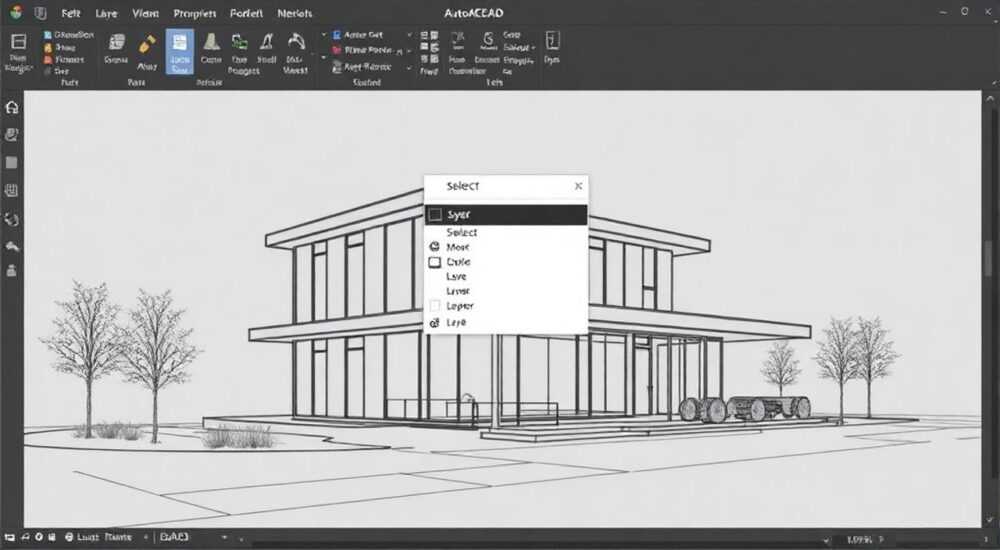
В AutoCAD слой — это фундаментальный инструмент организации чертежа, позволяющий структурировать объекты по категориям: например, стены, электропроводка, сантехника или текстовые аннотации. Правильный выбор и настройка слоёв критически важны для удобства редактирования, совместной работы и корректного вывода чертежей на печать. Без грамотной системы слоёв даже простой проект может превратиться в хаотичный набор линий.
Чтобы выбрать слой в AutoCAD, используйте панель «Слои» на вкладке «Главная» или выпадающий список в строке состояния. Главное — придерживаться стандартизированной системы именования и цветов, чтобы избежать путаницы при работе над проектом.
Содержание статьи:
- Что такое слой в AutoCAD и зачем он нужен
- Как выбрать слой: основные способы
- Управление слоями через диспетчер слоёв
- Фильтрация и группы слоёв
- Лучшие практики именования и структуры слоёв
- Шаблоны и стандарты
- Типичные ошибки при работе со слоями и как их избежать
- Как исправить ошибки
- Экспертное мнение
- Вопросы и ответы
- Заключение
Что такое слой в AutoCAD и зачем он нужен
Слой в AutoCAD — это не просто способ группировки объектов, а полноценная система управления видимостью, цветом, типом линии, толщиной и печатью. Каждый объект в чертеже принадлежит одному слою, и изменение свойств слоя автоматически влияет на все объекты, находящиеся на нём. Это позволяет быстро переключать видимость элементов, например, скрывать мебель при проектировании инженерных систем.
Представьте, что вы работаете над архитектурным проектом. На отдельных слоях размещаются стены, окна, двери, размеры, аннотации и электроснабжение. Такая структура даёт возможность сосредоточиться на одной части проекта, не отвлекаясь на другие. Кроме того, при экспорте в PDF можно настроить, какие слои будут видны, а какие — нет.
Слои также играют ключевую роль при совместной работе. Если команда следует единой системе именования, например, по ГОСТ 2.051 или международному стандарту ISO 13567, передача файлов становится прозрачной и безопасной. Ошибки, связанные с потерей данных или неверной интерпретацией чертежа, сводятся к минимуму.
Полезно знать: Слой по умолчанию в AutoCAD называется «0». Он используется преимущественно для создания блоков, так как при вставке блока его объекты принимают свойства текущего слоя.
Как выбрать слой: основные способы
Выбор активного слоя — одна из самых частых операций в повседневной работе с AutoCAD. Есть несколько быстрых и эффективных способов сделать это, в зависимости от вашей рабочей среды и предпочтений.
Первый и самый очевидный способ — использование панели «Слои» на вкладке «Главная» интерфейса ленты. Здесь расположен выпадающий список с названиями всех доступных слоёв. Достаточно щёлкнуть по нему и выбрать нужный слой. После этого все новые объекты будут создаваться именно на этом слое.
Второй метод — строка состояния в нижней части окна AutoCAD. Там находится компактный выпадающий список слоёв, который можно закрепить для быстрого доступа. Этот способ особенно удобен, если вы используете минимальный интерфейс или работаете на втором мониторе.
Третий подход — использование командной строки. Введите команду LAYER (или сокращённо LA) и нажмите Enter. Откроется диспетчер слоёв, где можно не только выбрать слой, но и создать новый, переименовать существующий или изменить его свойства.
- Нажмите на выпадающий список слоёв на панели «Главная».
- Прокрутите список и выберите нужный слой по имени.
- Убедитесь, что слой стал активным — его имя будет выделено.
- Начните чертить — все новые объекты появятся на выбранном слое.
Если вы часто переключаетесь между несколькими слоями, рекомендуется добавить их в «Быстрые свойства» или использовать сочетания клавиш. Например, можно назначить слоям быстрые команды через CUI (Customize User Interface).
«Используйте сочетание Ctrl+Shift+L, чтобы быстро перейти к полю выбора слоя. Это сэкономит вам до 10 кликов в час.» — Алексей Миронов, BIM-координатор, 12 лет опыта в AutoCAD
Управление слоями через диспетчер слоёв
Для полного контроля над слоями необходимо использовать Диспетчер слоёв — центральный инструмент настройки. Он открывается командой LAYER или кнопкой с изображением кисти на панели «Слои».
В диспетчере отображается полный список всех слоёв в чертеже с их свойствами: цвет, тип линии, статус (включен/выключен), заморожен/разморожен, заблокирован и параметры печати. Каждый столбец можно сортировать, что удобно при работе с большими проектами.
Вы можете выполнять следующие действия:
- Создавать новые слои;
- Удалять неиспользуемые (при условии, что они пусты);
- Менять цвет, тип и толщину линии;
- Включать/выключать видимость;
- Замораживать слои в текущем или во всех видовых экранах;
- Блокировать слои от редактирования.
Особое внимание стоит уделить режимам заморозки и выключения. Замороженный слой не отображается и не пересчитывается, что ускоряет работу с чертежом. Выключенный слой остаётся в памяти и может быть задействован в некоторых вычислениях, но не виден на экране.
Режим |
Отображение |
Производительность |
Редактирование |
|---|---|---|---|
Включен |
Объекты видны |
Стандартная |
Разрешено |
Выключен |
Объекты скрыты |
Незначительно выше |
Запрещено (но можно включить) |
Заморожен |
Объекты не загружены |
Заметно выше |
Запрещено |
Заблокирован |
Объекты видны, но серые |
Без изменений |
Только просмотр |
Фильтрация и группы слоёв
В крупных проектах количество слоёв может достигать сотен. Чтобы не теряться, используйте фильтры слоёв. Например, можно создать фильтр «Электрика», который покажет все слои, начинающиеся с префикса «E-». Это значительно ускоряет поиск и управление.
Также доступны группы слоёв, которые позволяют применять действия ко всем слоям в группе одновременно. Например, можно создать группу «Архитектура» и одним кликом включить все слои, связанные со стенами, полами и перегородками.
Полезно знать: Фильтры слоёв сохраняются в чертеже, но не экспортируются автоматически. При передаче файла другому пользователю рекомендуется приложить документацию по структуре слоёв.
Лучшие практики именования и структуры слоёв
Грамотная система именования — залог порядка в любом CAD-проекте. Название слоя должно быть понятным, уникальным и соответствовать общей логике проекта. Использование произвольных имён вроде «Слой1» или «Новый слой» — прямой путь к путанице.
Рекомендуется придерживаться структурированного формата:
[Категория]-[Подкатегория]-[Дополнение].
Например:
- A-WALL-EXTERIOR — архитектурные стены, внешние;
- M-DUCT-SUPPLY — механические воздуховоды, подача;
- E-LIGHT-CEILING — электрика, освещение, потолочные светильники.
Цвета также должны быть стандартизированы. Хотя AutoCAD позволяет выбирать любой цвет, лучше придерживаться общепринятых схем:
- Архитектура — белый/серый;
- Конструкции — красный;
- Инженерные системы — синий (вода), зелёный (электрика), жёлтый (вентиляция).
Шаблоны и стандарты
Для обеспечения единообразия используйте шаблоны чертежей (.dwt), в которых уже настроены слои, стили размеров, текста и единицы измерения. Это экономит время и исключает ошибки при запуске нового проекта.
Если вы работаете в компании, разработайте стандарт предприятия на основе ГОСТ или ISO. Такой документ должен содержать:
- Правила именования слоёв;
- Таблицу соответствия цветов и категорий;
- Перечень обязательных и запрещённых действий;
- Примеры корректных и некорректных имён.
«Мы внедрили шаблон с 48 предопределёнными слоями. Это сократило время настройки проекта на 70% и почти устранило ошибки при передаче чертежей смежным отделам.» — Анна Ковалёва, ведущий инженер-проектировщик, ООО «Градпроект»
Типичные ошибки при работе со слоями и как их избежать
Даже опытные пользователи AutoCAD иногда допускают ошибки, которые могут привести к замедлению работы, потере данных или проблемам при совместной работе.
Одна из самых распространённых — создание слишком большого количества слоёв без системы. Например, когда каждый объект оказывается на отдельном слое. Это делает управление невозможным и увеличивает размер файла.
Вторая ошибка — работа на слое 0 без необходимости. Слой 0 предназначен в первую очередь для создания блоков. Если вы чертите на нём обычные объекты, вы теряете гибкость при использовании этих элементов в других чертежах.
Третья проблема — неиспользование заморозки и блокировки. Многие пользователи просто выключают слои, хотя заморозка даёт лучшую производительность. А отсутствие блокировки приводит к случаю, когда кто-то случайно перемещает или удаляет важные элементы.
Как исправить ошибки
Если вы обнаружили, что слои неструктурированы, выполните следующие шаги:
- Создайте резервную копию чертежа.
- Откройте диспетчер слоёв и проанализируйте существующие слои.
- Объедините дублирующиеся слои с помощью команды CHANGELAYER.
- Перенесите объекты на правильные слои с помощью PROPERTIES (Ctrl+1).
- Удалите пустые или ненужные слои командой PURGE.
Команда PURGE особенно полезна — она очищает чертёж от неиспользуемых слоёв, стилей, блоков и других элементов. Регулярное использование этой команды помогает поддерживать файл в чистоте.
Полезно знать: Перед выполнением PURGE обязательно сохраните резервную копию. Удалённые элементы восстановить будет невозможно.
Экспертное мнение
«Слой — это не просто технический инструмент, а часть языка проекта. Когда вы правильно выбираете и организуете слои, вы говорите на одном языке с коллегами, подрядчиками и клиентами. Я всегда начинаю новую работу с настройки слоёв, даже если это займёт 30 минут. Эта инвестиция окупается в первые же часы проектирования.» — Дмитрий Петров, руководитель CAD-отдела, 18 лет опыта, автор курсов по AutoCAD
По словам эксперта, ключ к успеху — предсказуемость. Если любой специалист, открывший ваш чертёж, сразу понимает, где находятся стены, а где — электропроводка, значит, система слоёв работает. Он также рекомендует использовать цветовую семантику: например, синий — для всего, что связано с водой, красный — для структурных элементов.
Петров отмечает, что современные версии AutoCAD (2023–2026) предлагают улучшенные функции фильтрации и интеграцию с BIM-системами. Это позволяет синхронизировать слои с уровнями и системами в Revit, что особенно важно при мультидисциплинарном проектировании.
Вопросы и ответы
Можно ли выбрать слой через контекстное меню?
Да. Щёлкните правой кнопкой мыши по объекту, выберите «Свойства» или «Назначить слой по образцу». Последняя команда позволяет взять слой одного объекта и применить его к другим.
Что делать, если нужного слоя нет в списке?
Создайте новый слой через диспетчер слоёв. Убедитесь, что он соответствует вашим стандартам именования. Не используйте временные имена — это порождает хаос.
Как быстро переключиться между двумя слоями?
Используйте сочетание Ctrl+Shift+L, чтобы перейти к списку слоёв, затем стрелки вверх/вниз. Альтернатива — настройка быстрых кнопок на панели инструментов.
Можно ли экспортировать настройки слоёв в другой чертёж?
Да. Используйте команду DESIGNCENTER (Ctrl+2) или LAYERSTATE, чтобы сохранить состояние слоёв и импортировать их в другой файл.
Почему объекты не меняют цвет при смене слоя?
Проверьте, не задан ли цвет объекта вручную через палитру свойств. Объект должен иметь значение «По слою» (ByLayer), иначе он будет игнорировать цвет слоя.
Заключение
Выбор и управление слоями в AutoCAD — это не просто техническая задача, а стратегический элемент эффективного проектирования. Правильно организованная система слоёв экономит время, снижает количество ошибок и делает работу команды прозрачной и согласованной.
Независимо от масштаба проекта — будь то простой план квартиры или сложный инженерный объект — начинайте с настройки слоёв. Используйте стандартизированные имена, цвета и шаблоны. Применяйте заморозку, блокировку и фильтрацию для повышения производительности.
Грамотная работа со слоями — признак профессионализма. Это не только удобство, но и уважение к тем, кто будет работать с вашими чертежами после вас.
- Всегда выбирайте слой до начала черчения — используйте панель «Слои» или строку состояния.
- Соблюдайте единые правила именования и цветовой схемы.
- Используйте диспетчер слоёв для полного контроля и настройки.
- Регулярно очищайте чертёж с помощью PURGE и фильтрации.
- Интегрируйте слои в общий процесс проектирования, особенно при работе в команде.
⚠️ Дисклеймер — нажмите, чтобы развернуть
Материалы, опубликованные в разделе «Блог» на сайте RU DESIGN SHOP (rudesignshop.ru), носят исключительно информационный и ознакомительный характер и не являются руководством к действию, финансовой рекомендацией, медицинской услугой, ветеринарным назначением либо рекламой товаров и услуг, включая азартные игры. Публикации не содержат призывов к участию в азартных играх и не направлены на продвижение соответствующих операторов.
Безопасность применения товаров и веществ: при использовании строительных материалов, бытовой химии, пестицидов и агрохимикатов необходимо строго следовать инструкциям производителя и действующему законодательству Российской Федерации, включая Федеральный закон РФ от 19.07.1997 № 109-ФЗ «О безопасном обращении с пестицидами и агрохимикатами».
Упоминание товарных знаков, брендов и организаций носит исключительно информационный характер и не означает наличие партнёрских отношений или одобрения со стороны правообладателей.
Материалы, содержащие сведения о медицинских, ветеринарных или косметических средствах, представлены в справочных целях и не являются медицинской консультацией или назначением. Перед применением рекомендуется обратиться к врачу, ветеринарному специалисту или иному сертифицированному профессионалу.
Возрастные ограничения: материалы, содержащие сведения о продукции категории 18+, включая алкоголь или азартные игры, предназначены исключительно для совершеннолетней аудитории и публикуются в информационных целях.
Правовая ответственность: решения, принятые на основе опубликованной информации, пользователь принимает самостоятельно и на свой риск; редакция и авторы несут ответственность в пределах, установленных законодательством Российской Федерации.
Редакция не допускает публикаций, содержащих пропаганду экстремизма, терроризма, наркотических средств или суицида; подобные материалы подлежат немедленному удалению.
Упоминание организаций с ограниченным статусом: компания Meta Platforms Inc. (социальные сети Facebook и Instagram) признана экстремистской организацией решением суда РФ, её деятельность запрещена на территории Российской Федерации; любые упоминания приводятся исключительно в информационных целях.
Авторские права и источники: информация собирается из открытых источников; её актуальность указывается на дату публикации и может изменяться.
Изображения и иллюстрации используются на условиях, разрешённых правообладателями. При возникновении претензий редакция готова оперативно рассмотреть обращение и внести необходимые изменения.
Персональные данные и cookies: сайт использует cookies и обрабатывает персональные данные пользователей в соответствии с Федеральным законом № 152-ФЗ «О персональных данных» и Политикой конфиденциальности RU DESIGN SHOP.
Мнения авторов могут не совпадать с позицией государственных органов или коммерческих организаций, упомянутых в материалах.
РЕКОМЕНДУЕМ
Товары от российских производителей




