Скидка 5% на первый заказ — RDS5




Как в автокаде включить строку меню
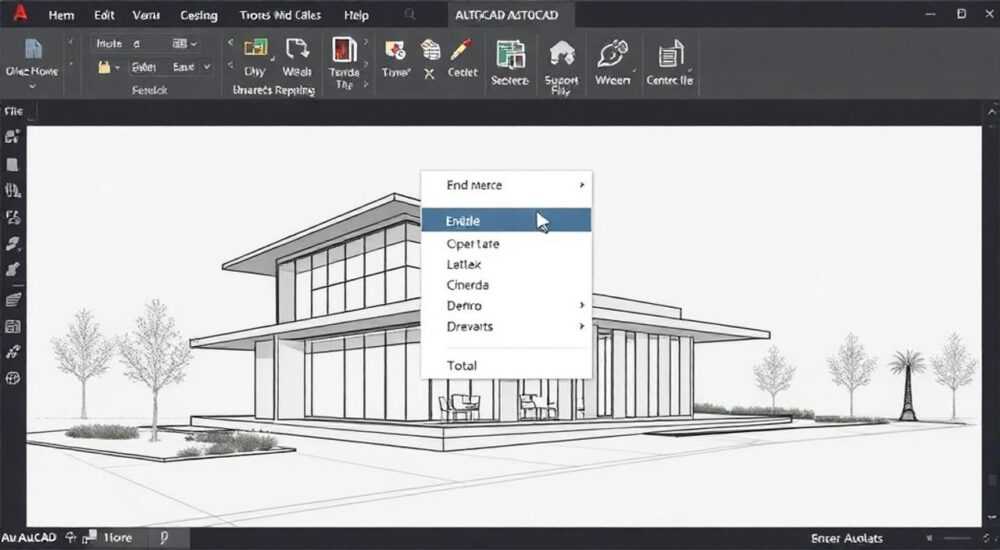
В AutoCAD строка меню по умолчанию может быть скрыта в режиме «Классический» или при сбросе настроек. Включить её можно через меню «Вид» → «Панели инструментов» → «Меню», либо введя в командной строке команду
MENUBAR и установив значение 1. Это мгновенно восстанавливает доступ ко всем стандартным меню: «Файл», «Правка», «Вид» и другим.В AutoCAD — одном из самых востребованных инструментов для черчения и проектирования — интерфейс пользователя играет ключевую роль в производительности. Многие пользователи, особенно те, кто перешёл с более старых версий программы или после сброса настроек, сталкиваются с ситуацией: исчезла строка меню. Нет ни «Файла», ни «Правки», ни «Вид» — только панели инструментов и ленточный интерфейс. Это не ошибка, а настройка, которую можно легко исправить. При этом отсутствие меню не влияет на функциональность программы, но значительно снижает удобство работы, особенно для тех, кто привык к классическому интерфейсу или работает с устаревшими чертежами, где команды привязаны к меню. В этой статье мы подробно разберём, почему исчезает строка меню, как её вернуть в разных версиях AutoCAD и как предотвратить повторное исчезновение.
Содержание статьи:
- Почему исчезла строка меню в AutoCAD?
- Как включить строку меню через меню «Вид»
- Как включить строку меню через командную строку
- Как включить строку меню через редактор CUI
- Почему меню снова исчезает и как это предотвратить
- Классический интерфейс vs. ленточный: что выбрать?
- Экспертное мнение
- Часто задаваемые вопросы
- Заключение
Почему исчезла строка меню в AutoCAD?
Строка меню в AutoCAD — это исторически сложившийся элемент интерфейса, который по умолчанию отключён в новых версиях программы (начиная с AutoCAD 2015 и выше) в пользу ленточного интерфейса (Ribbon). Однако многие профессионалы, особенно инженеры, архитекторы и чертёжники с опытом, продолжают использовать классический интерфейс, так как он позволяет быстрее находить команды без необходимости навигации по вкладкам. Причины исчезновения меню могут быть разными: сброс настроек программы, применение пользовательского профиля, установка стороннего плагина или случайное отключение через команду MENUBAR.
Также распространённая ошибка — пользователь, пытаясь «почистить» интерфейс, вручную убирает панели, включая меню, и не знает, как вернуть их обратно. Даже если вы не меняли настройки, обновление программы или переустановка AutoCAD могут сбросить профиль пользователя, и строка меню исчезнет. Это особенно актуально для компаний, где IT-отдел внедряет стандартизированные шаблоны конфигурации.
Полезно знать: Команда
MENUBAR — это системная переменная AutoCAD, управляющая видимостью строки меню. Её значение 0 означает «скрыто», 1 — «показано». Эта переменная сохраняется в профиле пользователя и может быть изменена вручную.Как включить строку меню через меню «Вид»
Если вы видите ленту (Ribbon) и панели инструментов, но не видите строку меню, самый простой способ её вернуть — через графический интерфейс. Этот метод подходит для пользователей, которые предпочитают кликать, а не вводить команды.
1. Щёлкните по значку «Шестерёнка» в правом верхнем углу окна AutoCAD — это кнопка «Панель быстрого доступа».
2. В открывшемся меню выберите пункт «Панели инструментов».
3. Убедитесь, что в списке активирована опция «Меню». Если она не отмечена — поставьте галочку.
4. Строка меню сразу появится под лентой.
Этот способ работает в AutoCAD 2016–2025. Если вы не видите пункт «Панели инструментов» в меню, возможно, ваша лента была полностью скрыта. В таком случае воспользуйтесь альтернативным методом через командную строку.
Полезно знать: Если вы используете AutoCAD LT, некоторые функции, включая полный доступ к панелям, могут быть ограничены. В этом случае рекомендуется использовать командный метод.
Как включить строку меню через командную строку
Это самый быстрый и надёжный способ, который работает во всех версиях AutoCAD, включая русскоязычные и английские. Он особенно полезен, если интерфейс частично повреждён или вы не можете найти нужные пункты в меню.
1. Нажмите клавишу Esc, чтобы убедиться, что никакая команда не активна.
2. Введите в командную строку: MENUBAR и нажмите Enter.
3. Введите значение 1 и снова нажмите Enter.
4. Строка меню моментально появится в верхней части окна.
Для проверки текущего состояния строки меню введите MENUBAR без значения — программа отобразит текущее число (0 или 1). Если вы видите 0 — меню скрыто. Если 1 — оно активно.
Полезно знать: Команда
MENUBAR — это системная переменная, которая сохраняется между сессиями. После установки в 1 меню будет появляться автоматически при каждом запуске AutoCAD, если профиль не сбрасывается.Как включить строку меню через редактор CUI
Редактор пользовательских интерфейсов (CUI — Customize User Interface) — это мощный инструмент для глубокой настройки AutoCAD. Он позволяет не только включить строку меню, но и переназначить команды, создать собственные панели и настроить контекстные меню.
1. Введите в командной строке CUI и нажмите Enter.
2. В открывшемся окне перейдите на вкладку «Панели».
3. В левой части дерева найдите раздел «Меню» (обычно внизу списка).
4. Убедитесь, что в правой части окна (в области «Панели») присутствует элемент «Меню» (в виде списка с пунктами «Файл», «Правка» и т.д.).
5. Если его нет — перетащите элемент «Меню» из левой панели в правую.
6. Нажмите «Применить», затем «ОК».
Этот метод особенно полезен, если вы работаете в корпоративной среде и хотите сохранить настройку как шаблон для всех пользователей. CUI-файлы можно экспортировать и импортировать между рабочими станциями.
Почему меню снова исчезает и как это предотвратить
Часто пользователи сталкиваются с тем, что после перезапуска AutoCAD строка меню снова исчезает. Это происходит по нескольким причинам:
— Использование профиля по умолчанию: Если вы не сохранили изменения в собственном профиле, программа при запуске загружает стандартный, где меню отключено.
— Сброс настроек через «Восстановление»: Некоторые версии AutoCAD предлагают «восстановить настройки по умолчанию» при обнаружении ошибок — это удаляет все пользовательские изменения.
— Групповая политика в корпоративной сети: В организациях IT-администраторы могут блокировать изменения интерфейса через групповые политики Windows или файлы конфигурации.
Чтобы предотвратить повторное исчезновение:
1. После включения меню перейдите в меню «Инструменты» → «Параметры» → «Профили».
2. Выберите текущий профиль (например, «Администратор») и нажмите «Сохранить текущий профиль».
3. Установите его как по умолчанию.
4. При необходимости экспортируйте профиль в файл (.cuix) и сохраните его на сетевом диске.
«Часто клиенты жалуются, что меню «вдруг» пропало после обновления. На практике это не баг — это особенность автоматического применения нового профиля. Решение простое: сохраните свой интерфейс как профиль и используйте его всегда.» — Алексей Кузнецов, инженер-технолог, 12 лет работы с AutoCAD
Классический интерфейс vs. ленточный: что выбрать?
Критерий | Классический интерфейс | Ленточный интерфейс (Ribbon) |
|---|---|---|
———- | ———————— | —————————— |
Доступ к командам | Все команды в одном меню | Команды разбиты по вкладкам |
Обучение | Требует знания структуры меню | Интуитивнее для новичков |
Эффективность | Быстрее для опытных пользователей | Медленнее при частом переключении |
Поддержка | Полностью поддерживается в AutoCAD 2025 | Основной интерфейс по умолчанию |
Пользовательские настройки | Гибкость через CUI | Ограниченная настройка |
Представьте, что вы работаете с чертежом, где нужно быстро открыть «Файл» → «Открыть», затем «Правка» → «Копировать», затем «Вид» → «Масштаб» — в классическом интерфейсе это делается за три клика. В ленточном — вам нужно переключаться между вкладками «Главная», «Вид», «Открыть», что занимает больше времени. Для проектировщиков, работающих с большим количеством чертежей, классический интерфейс остаётся предпочтительным.
Полезно знать: Можно использовать оба интерфейса одновременно! Лента остаётся активной, а строка меню — сверху. Это дает гибкость: используйте ленту для новых команд, а меню — для часто используемых операций.
Экспертное мнение
«Я обучал сотни студентов и инженеров. Те, кто освоил классический интерфейс, работают быстрее на 20–30% в рутинных задачах. Не бойтесь отключать ленту — она не удаляет функциональность, а лишь меняет способ доступа. Важно — настройте под себя, а не под «стандарт».» — Елена Михайлова, преподаватель CAD-дизайна, Московский политех
Часто задаваемые вопросы
Можно ли включить меню в AutoCAD LT?
Да, в AutoCAD LT доступны все основные команды, включая строку меню. Методы включения идентичны полной версии: через команду
MENUBAR 1 или через редактор CUI.Почему после включения меню исчезает лента?
Это происходит, если вы вручную отключили ленту через команду
RIBBON или через меню «Вид». Чтобы вернуть ленту, введите RIBBON и нажмите Enter — значение по умолчанию — 1.Как вернуть меню, если я не вижу командной строки?
Нажмите сочетание клавиш Ctrl + 9 — это включит/выключит командную строку. После этого введите
MENUBAR 1.Можно ли сделать меню всегда видимым при запуске?
Да. Сохраните текущий интерфейс как профиль («Инструменты» → «Параметры» → «Профили») и установите его как «По умолчанию». Это гарантирует, что меню будет включено при каждом запуске.
Есть ли альтернатива меню в виде горячих клавиш?
Да. Большинство команд меню имеют сочетания клавиш (например, Ctrl + O для «Открыть»). Изучите стандартные сочетания — они работают даже без меню.
Заключение
Включение строки меню в AutoCAD — это не возврат к устаревшим технологиям, а осознанный выбор для повышения эффективности. Независимо от того, используете ли вы AutoCAD 2020 или 2025, методы восстановления меню остаются стабильными и надёжными. Главное — не полагаться на случайные действия, а настроить интерфейс под себя и сохранить эти настройки в профиле.
Практически каждый профессионал, кто работает с чертежами ежедневно, рано или поздно сталкивается с необходимостью вернуть классический интерфейс. Это вопрос удобства, а не устаревания. Строка меню — это не просто набор пунктов, а быстрый путь к командам, которые вы используете десятки раз в день.
Не тратьте время на поиски меню в панелях — используйте команду
MENUBAR 1. Это самый быстрый, надёжный и универсальный способ. Сохраните профиль — и больше никогда не столкнётесь с этой проблемой.- Строка меню отключается по умолчанию в новых версиях AutoCAD, но легко включается через команду
MENUBAR 1. - Сохраняйте настройки интерфейса в пользовательском профиле, чтобы избежать сброса.
- Классический интерфейс повышает скорость работы для опытных пользователей.
- Редактор CUI позволяет глубоко настроить меню и панели под свои задачи.
- Если меню исчезает после перезапуска — проверьте, не сбрасывается ли профиль или не применяется ли групповая политика.
⚠️ Дисклеймер — нажмите, чтобы развернуть
Материалы, опубликованные в разделе «Блог» на сайте RU DESIGN SHOP (rudesignshop.ru), носят исключительно информационный и ознакомительный характер и не являются руководством к действию, финансовой рекомендацией, медицинской услугой, ветеринарным назначением либо рекламой товаров и услуг, включая азартные игры. Публикации не содержат призывов к участию в азартных играх и не направлены на продвижение соответствующих операторов.
Безопасность применения товаров и веществ: при использовании строительных материалов, бытовой химии, пестицидов и агрохимикатов необходимо строго следовать инструкциям производителя и действующему законодательству Российской Федерации, включая Федеральный закон РФ от 19.07.1997 № 109-ФЗ «О безопасном обращении с пестицидами и агрохимикатами».
Упоминание товарных знаков, брендов и организаций носит исключительно информационный характер и не означает наличие партнёрских отношений или одобрения со стороны правообладателей.
Материалы, содержащие сведения о медицинских, ветеринарных или косметических средствах, представлены в справочных целях и не являются медицинской консультацией или назначением. Перед применением рекомендуется обратиться к врачу, ветеринарному специалисту или иному сертифицированному профессионалу.
Возрастные ограничения: материалы, содержащие сведения о продукции категории 18+, включая алкоголь или азартные игры, предназначены исключительно для совершеннолетней аудитории и публикуются в информационных целях.
Правовая ответственность: решения, принятые на основе опубликованной информации, пользователь принимает самостоятельно и на свой риск; редакция и авторы несут ответственность в пределах, установленных законодательством Российской Федерации.
Редакция не допускает публикаций, содержащих пропаганду экстремизма, терроризма, наркотических средств или суицида; подобные материалы подлежат немедленному удалению.
Упоминание организаций с ограниченным статусом: компания Meta Platforms Inc. (социальные сети Facebook и Instagram) признана экстремистской организацией решением суда РФ, её деятельность запрещена на территории Российской Федерации; любые упоминания приводятся исключительно в информационных целях.
Авторские права и источники: информация собирается из открытых источников; её актуальность указывается на дату публикации и может изменяться.
Изображения и иллюстрации используются на условиях, разрешённых правообладателями. При возникновении претензий редакция готова оперативно рассмотреть обращение и внести необходимые изменения.
Персональные данные и cookies: сайт использует cookies и обрабатывает персональные данные пользователей в соответствии с Федеральным законом № 152-ФЗ «О персональных данных» и Политикой конфиденциальности RU DESIGN SHOP.
Мнения авторов могут не совпадать с позицией государственных органов или коммерческих организаций, упомянутых в материалах.
РЕКОМЕНДУЕМ
Товары от российских производителей


Светильник DISCO Forstlight
Диапазон цен: 15980 руб. – 201410 руб.
Торшер NellOsmo GLODE
31900 руб.
