Скидка 5% на первый заказ — RDS5




Как в автокаде включить толщину линий
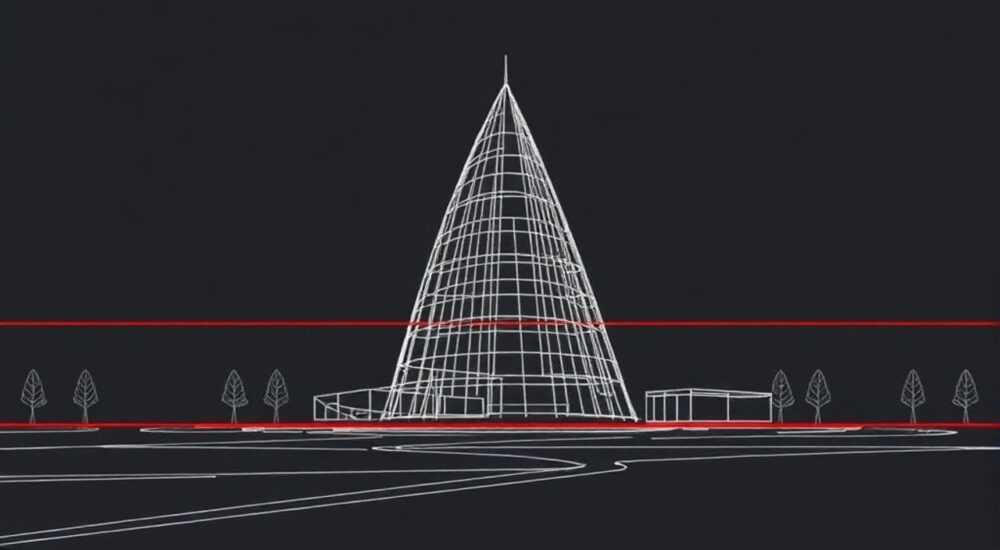
В AutoCAD отображение толщины линий — важная настройка, которая позволяет визуально контролировать чертёж и подготовить его к печати. По умолчанию толщина линий может быть отключена, из-за чего все объекты выглядят одинаково тонкими. Чтобы её включить, нужно активировать режим «Отображение толщины» (LWT — Lineweight) на панели состояния или через команду LWEIGHT. Также важно проверить настройки слоёв, стили печати и масштаб отображения, чтобы толщина корректно отображалась как на экране, так и при выводе.
Чтобы в AutoCAD включить толщину линий, нажмите кнопку LWT на панели состояния или введите команду LWEIGHT. Убедитесь, что для слоёв и объектов задана нужная толщина, а в настройках дисплея включено отображение веса линий.
Проектирование в AutoCAD требует не только точности, но и наглядности. Одним из ключевых инструментов визуализации является корректное отображение толщины линий (Lineweight). Эта функция помогает различать элементы чертежа: например, контурные линии можно сделать жирнее, а вспомогательные — тоньше. Однако многие пользователи сталкиваются с ситуацией, когда, несмотря на заданные параметры, все линии выглядят одинаково тонкими. Причина — в отключённом режиме отображения толщины. Решение простое, но требует понимания взаимодействия нескольких систем: настроек дисплея, свойств слоёв, стилей печати и масштаба. В этой статье мы детально разберём, как включить толщину линий в AutoCAD, какие настройки влияют на их отображение, и как избежать типичных ошибок.
Содержание статьи:
- Как включить отображение толщины линий
- Шаги для включения толщины
- Настройка толщины линий через слои
- Пример настройки слоёв
- Индивидуальная толщина объектов
- Когда уместно менять толщину объекта?
- Почему толщина линий не отображается
- Распространённые ошибки
- Толщина линий при печати
- Совпадают ли настройки экрана и печати?
- Рекомендации по использованию толщины линий
- Чек-лист перед сдачей чертежа
- Экспертное мнение
- Вопросы и ответы
- Заключение
Как включить отображение толщины линий
Первый шаг — активация режима отображения толщины линий. Даже если вы задали разную толщину для слоёв, без включения этого режима все линии будут отображаться одинаково. В современных версиях AutoCAD (2020–2026) эта функция управляется через кнопку LWT на панели состояния внизу интерфейса.
Кнопка LWT может находиться в свёрнутом виде. Если её нет, щёлкните правой кнопкой мыши по панели состояния и выберите пункт «Толщина линий». После включения режима на экране сразу станут заметны изменения — при условии, что для объектов или слоёв уже задана толщина.
Альтернативный способ — использование командной строки. Введите LWEIGHT и нажмите Enter. Откроется диалоговое окно «Толщина линий», где можно:
- Включить или отключить отображение;
- Установить масштаб отображения толщины (например, 0.5 мм, 1.0 мм);
- Выбрать единицы измерения — миллиметры или дюймы.
Шаги для включения толщины
- Найдите кнопку LWT на панели состояния внизу окна AutoCAD.
- Щёлкните по ней, чтобы активировать режим отображения толщины линий.
- Если кнопки нет — кликните правой кнопкой по панели, выберите «Толщина линий» из контекстного меню.
- Для тонкой настройки введите команду LWEIGHT и задайте масштаб отображения.
Полезно знать: Масштаб отображения толщины не влияет на реальную толщину при печати — он нужен только для удобства просмотра на экране.
Настройка толщины линий через слои
Основной способ управления толщиной — через диспетчер слоёв. Каждый слой может иметь свою толщину линий, что обеспечивает единообразие и упрощает редактирование. Например, слой «Контур» может иметь толщину 0.5 мм, а «Оси» — 0.18 мм.
Чтобы задать толщину слоя:
- Откройте Диспетчер слоёв (команда LA или кнопка на панели «Слои»).
- Найдите нужный слой в списке.
- В столбце «Толщина» щёлкните по значению и выберите подходящую величину из выпадающего списка.
AutoCAD предлагает стандартные значения: от 0.05 мм до 2.0 мм. Вы можете использовать значение «По слою» (ByLayer), которое означает, что объект будет наследовать толщину своего слоя. Это рекомендуемый подход для поддержания порядка в чертеже.
Значение толщины |
Типичное применение |
|---|---|
0.10 – 0.18 мм |
Оси, размерные линии, вспомогательные построения |
0.25 – 0.35 мм |
Контурные линии, видимые грани |
0.50 – 0.70 мм |
Основной контур, выносные элементы |
1.00 – 2.00 мм |
Границы чертежа, рамки, акценты |
Пример настройки слоёв
Представьте, что вы работаете над архитектурным планом. Создаёте слои:
- «Стены» — толщина 0.5 мм;
- «Мебель» — 0.25 мм;
- «Размеры» — 0.18 мм;
- «Оси» — 0.10 мм.
После назначения толщин и включения режима LWT все элементы сразу становятся визуально различимыми.
«Всегда используйте принцип ByLayer — это делает чертёж гибким и легко управляемым. Изменение толщины одного слоя затронет все связанные объекты.» — Алексей Морозов, главный проектировщик BIM-группы «Архитектоника», 12 лет опыта в AutoCAD
Индивидуальная толщина объектов
Хотя рекомендуется использовать наследование по слоям, иногда требуется задать толщину конкретному объекту. Это полезно для акцентов, временных пометок или исправлений.
Чтобы изменить толщину отдельного объекта:
- Выделите объект (линию, полилинию, круг и т.д.).
- Откройте палитру «Свойства» (команда PROPERTIES или CTRL+1).
- Найдите параметр «Толщина» и выберите нужное значение.
Объект перестаёт наследовать толщину слоя и получает собственное значение. Это может усложнить управление чертежом, поэтому используйте этот метод осмотрительно.
Когда уместно менять толщину объекта?
- Выделение ключевого элемента на фрагменте чертежа.
- Исправление ошибки без изменения слоя.
- Подготовка презентационного вида чертежа.
Полезно знать: Объект с заданной вручную толщиной игнорирует настройки слоя. Чтобы вернуть наследование, установите значение «По слою» (ByLayer) в свойствах объекта.
Почему толщина линий не отображается
Даже при правильных настройках толщина может не отображаться. Ниже — основные причины и способы устранения.
Распространённые ошибки
- Режим LWT отключён. Самая частая причина. Проверьте кнопку на панели состояния.
- Толщина установлена в 0.00 мм. Это значение эквивалентно «тонкой линии» и не отображается как утолщение.
- Масштаб отображения слишком мал. В окне LWEIGHT установлен масштаб 0.01x — увеличьте его до 1x.
- Видеокарта или драйверы устарели. Некоторые графические адаптеры некорректно обрабатывают отображение веса линий.
Для диагностики:
- Введите команду GRAPHICSCONFIG и убедитесь, что включены расширенные функции отображения.
- Проверьте, не находится ли чертёж в режиме «2D Wireframe» — переключитесь на «Shaded» или «Conceptual».
- Попробуйте открыть чертёж на другом компьютере — если толщина видна, проблема в настройках системы.
«Если толщина не отображается, начните с проверки трёх вещей: кнопка LWT, значение толщины ≠ 0, и масштаб в LWEIGHT ≥ 1.0. В 90% случаев проблема решается за минуту.» — Екатерина Смирнова, технический консультант Autodesk Partner, 8 лет в CAD-обучении
Толщина линий при печати
Отображение на экране — одно, а печать — другое. Даже если линии выглядят жирными в AutoCAD, они могут распечататься тонкими. Причина — настройки таблицы стилей печати (CTB или STB).
Файл CTB (Color-Dependent Plot Style Table) определяет, как цвета линий преобразуются в толщину при печати. Например, цвет 1 (красный) может быть настроен на печать с толщиной 0.35 мм, а цвет 7 (белый) — 0.10 мм.
Чтобы проверить и настроить:
- Откройте диалог печати (CTRL+P).
- Выберите принтер и файл стиля (например, monochrome.ctb).
- Нажмите «Изменить» и откройте редактор стилей.
- Убедитесь, что для каждого цвета задана нужная толщина.
Совпадают ли настройки экрана и печати?
Параметр |
На экране |
При печати |
|---|---|---|
Управление |
Кнопка LWT + слои |
Файл CTB/STB |
Значение по умолчанию |
По слою (ByLayer) |
По цвету (ByColor) |
Масштаб |
Настройка в LWEIGHT |
Масштаб в диалоге печати |
Полезно знать: Если вы используете стиль печати «acad.ctb», он может переопределять толщину, заданную слоями. Лучше создать свой CTB-файл или использовать STB с назначением по слоям.
Рекомендации по использованию толщины линий
Чтобы эффективно использовать толщину линий, следуйте проверенным практикам:
- Стандартизируйте настройки. Разработайте шаблон чертежа (.dwt) с предустановленными слоями и толщинами.
- Используйте минимально необходимые значения. Чрезмерная толщина делает чертёж «тяжёлым» визуально.
- Тестируйте печать на черновике. Перед финальным выводом распечатайте фрагмент для проверки соответствия.
- Документируйте стиль. Сохраните файл CTB/STB вместе с проектом, чтобы другие пользователи видели одинаковые результаты.
Чек-лист перед сдачей чертежа
- Включён режим LWT в интерфейсе.
- Толщина задана по слоям (ByLayer).
- Нет объектов с толщиной 0.00 мм.
- Файл стиля печати настроен корректно.
- Печать проверена на образце.
«Лучший чертёж — тот, который одинаково читается на экране и на бумаге. Инвестирование времени в настройку толщины окупается скоростью согласования и меньшим количеством ошибок.» — Дмитрий Ковалёв, руководитель отдела проектирования ГК «СтройИнжиниринг», 15 лет в CAD
Экспертное мнение
В профессиональной среде AutoCAD используется как инструмент стандартизации. Мы поговорили с Ольгой Петровой, ведущим BIM-менеджером крупной проектной компании, имеющей сертификацию Autodesk.
«В нашей команде из 40 инженеров мы столкнулись с хаосом в оформлении. Кто-то задавал толщину объектам вручную, кто-то забывал включать LWT. Мы внедрили единый шаблон DWT, где прописаны 12 стандартных слоёв с чёткой толщиной. Все новые сотрудники проходят 2-часовой модуль по настройке интерфейса и печати. За год количество переделок сократилось на 40%. Главное — не допускать произвола. Толщина линий — не просто визуальный эффект, это часть системы контроля качества.»
Вопросы и ответы
Можно ли отключить толщину линий для отдельного слоя?
Да. В диспетчере слоёв установите толщину слоя в 0.00 мм. Линии этого слоя будут отображаться тонкими, даже если LWT включён.
Почему после включения LWT ничего не изменилось?
Вероятно, ни одному слою или объекту не назначена толщина больше 0.00 мм. Проверьте свойства слоёв и убедитесь, что выбрано значение, например, 0.30 мм.
Как сделать толщину линий видимой при масштабировании?
Толщина всегда отображается в абсолютных единицах. При сильном приближении она может казаться слишком жирной. Используйте масштаб отображения в LWEIGHT, чтобы регулировать восприятие.
Можно ли использовать толщину линий в 3D-моделях?
Да, но с ограничениями. В режимах визуализации толщина может не отображаться. Она актуальна в 2D-представлениях, сечениях и чертежах.
Влияет ли толщина на производительность?
Нет. Толщина — это параметр отображения и печати. Он не увеличивает нагрузку на процессор или память.
Заключение
Правильное отображение толщины линий в AutoCAD — это не просто вопрос эстетики, а важный элемент профессионального чертежа. От него зависит читаемость, соответствие стандартам и качество печати. Ключевые шаги — включение режима LWT, настройка толщины через слои, проверка стилей печати и тестирование вывода. Следуя этим рекомендациям, вы избежите типичных ошибок и повысите эффективность работы.
Настройка толщины линий — простая, но критически важная операция. Инвестируйте время в стандартизацию, и каждый ваш чертёж будет выглядеть как готовый продукт.
- Всегда включайте режим LWT на панели состояния.
- Назначайте толщину по слоям, а не по отдельным объектам.
- Проверяйте соответствие настроек экрана и печати.
- Используйте шаблоны DWT для единообразия.
- Тестируйте печать перед финальной сдачей проекта.
⚠️ Дисклеймер — нажмите, чтобы развернуть
Материалы, опубликованные в разделе «Блог» на сайте RU DESIGN SHOP (rudesignshop.ru), носят исключительно информационный и ознакомительный характер и не являются руководством к действию, финансовой рекомендацией, медицинской услугой, ветеринарным назначением либо рекламой товаров и услуг, включая азартные игры. Публикации не содержат призывов к участию в азартных играх и не направлены на продвижение соответствующих операторов.
Безопасность применения товаров и веществ: при использовании строительных материалов, бытовой химии, пестицидов и агрохимикатов необходимо строго следовать инструкциям производителя и действующему законодательству Российской Федерации, включая Федеральный закон РФ от 19.07.1997 № 109-ФЗ «О безопасном обращении с пестицидами и агрохимикатами».
Упоминание товарных знаков, брендов и организаций носит исключительно информационный характер и не означает наличие партнёрских отношений или одобрения со стороны правообладателей.
Материалы, содержащие сведения о медицинских, ветеринарных или косметических средствах, представлены в справочных целях и не являются медицинской консультацией или назначением. Перед применением рекомендуется обратиться к врачу, ветеринарному специалисту или иному сертифицированному профессионалу.
Возрастные ограничения: материалы, содержащие сведения о продукции категории 18+, включая алкоголь или азартные игры, предназначены исключительно для совершеннолетней аудитории и публикуются в информационных целях.
Правовая ответственность: решения, принятые на основе опубликованной информации, пользователь принимает самостоятельно и на свой риск; редакция и авторы несут ответственность в пределах, установленных законодательством Российской Федерации.
Редакция не допускает публикаций, содержащих пропаганду экстремизма, терроризма, наркотических средств или суицида; подобные материалы подлежат немедленному удалению.
Упоминание организаций с ограниченным статусом: компания Meta Platforms Inc. (социальные сети Facebook и Instagram) признана экстремистской организацией решением суда РФ, её деятельность запрещена на территории Российской Федерации; любые упоминания приводятся исключительно в информационных целях.
Авторские права и источники: информация собирается из открытых источников; её актуальность указывается на дату публикации и может изменяться.
Изображения и иллюстрации используются на условиях, разрешённых правообладателями. При возникновении претензий редакция готова оперативно рассмотреть обращение и внести необходимые изменения.
Персональные данные и cookies: сайт использует cookies и обрабатывает персональные данные пользователей в соответствии с Федеральным законом № 152-ФЗ «О персональных данных» и Политикой конфиденциальности RU DESIGN SHOP.
Мнения авторов могут не совпадать с позицией государственных органов или коммерческих организаций, упомянутых в материалах.
Читайте также

РЕКОМЕНДУЕМ
Товары от российских производителей
Настенный светильник Kytbi Down GLODE
19701 руб.
Люстра Ylima v04201 GLODE
98991 руб.
-3%
Встраиваемый светильник MAIA DUO 2.0 FLAT SN021MRR
Первоначальная цена составляла 2790 руб..2710 руб.Текущая цена: 2710 руб..