Скидка 5% на первый заказ — RDS5




Как в автокаде восстановить несохраненный чертеж
В автокаде неожиданное отключение питания, сбой системы или случайное закрытие программы могут привести к потере несохранённого чертежа — это кошмар любого инженера, архитектора или дизайнера. К счастью, AutoCAD имеет встроенные механизмы автоматического восстановления, которые часто позволяют вернуть работу, даже если вы не нажали «Сохранить» в последние минуты. Главное — действовать быстро и правильно, не перезапуская программу до проверки временных файлов.
Если чертёж в AutoCAD не был сохранён, немедленно перезапустите программу — AutoCAD автоматически запустит менеджер восстановления. Если он не сработал, найдите файлы с расширениями .sv$ или .ac$ в папке временных файлов программы и попробуйте переименовать их в .dwg. Не открывайте другие проекты, пока не попробуете восстановить потерянный чертёж.
Полезно знать: AutoCAD сохраняет автоматические копии каждые 10 минут по умолчанию. Это время можно настроить в параметрах — чем чаще, тем выше шанс восстановить последнюю версию.
Содержание статьи:
- Почему теряются несохранённые чертежи в AutoCAD
- Как работает автоматическое восстановление в AutoCAD
- Где искать временные файлы .sv$ и .ac$
- Как переименовать временный файл в .dwg и открыть его
- Ручное восстановление через менеджер восстановления
- Как предотвратить потерю чертежей в будущем
- Экспертное мнение: советы профессионалов
- Часто задаваемые вопросы
- Заключение
Почему теряются несохранённые чертежи в AutoCAD
Потеря несохранённого чертежа — одна из самых распространённых проблем среди пользователей AutoCAD, особенно среди новичков. Причины могут быть разными: внезапное отключение электропитания, зависание программы из-за перегрузки системы, сбой драйверов графической карты, конфликт с антивирусом или даже простая ошибка пользователя — закрытие окна по нажатию «Крестика» без сохранения. Несмотря на то, что AutoCAD предупреждает о несохранённых изменениях при закрытии, многие пользователи привыкли игнорировать эти диалоги, особенно при срочных задачах.
Важно понимать: AutoCAD не хранит чертежи в оперативной памяти без сохранения. Он использует механизм временных файлов, которые создаются в фоновом режиме. Эти файлы остаются на диске даже после аварийного завершения работы. Их можно найти, переименовать и открыть — если знать, где искать.
Полезно знать: По статистике, 68% пользователей AutoCAD теряют данные хотя бы раз в год. Большинство из них не знают о встроенных функциях восстановления.
Как работает автоматическое восстановление в AutoCAD
AutoCAD имеет встроенную систему автоматического восстановления, которая работает на основе двух ключевых компонентов: файла-снимка (autosave) и файла восстановления (recovery). Когда вы открываете чертёж, программа создаёт скрытый временный файл с расширением .sv$ (или .ac$ в старых версиях). Этот файл обновляется каждые 10 минут по умолчанию — но это значение можно изменить.
После аварийного закрытия программы при следующем запуске AutoCAD автоматически проверяет наличие этих временных файлов. Если обнаруживает — запускает менеджер восстановления, который предлагает открыть последнюю сохранённую копию. Этот процесс не требует вмешательства пользователя — но только если вы не отключили его в настройках.
Полезно знать: Автоматическое восстановление работает только для файлов, открытых в текущей сессии. Если вы открыли чертёж, но не делали ни одного изменения — файл .sv$ не создаётся.
Где искать временные файлы .sv$ и .ac$
Если AutoCAD не запустил менеджер восстановления автоматически, или вы перезапустили программу до того, как успели воспользоваться функцией — вам нужно вручную найти временные файлы. Они хранятся в папке временных файлов AutoCAD, которая по умолчанию находится в следующих местах:
- Windows 10/11:
C:Users\AppDataLocalTemp - AutoCAD 2020–2026: Путь может быть указан в настройках программы — см. ниже.
Чтобы точно определить путь к папке временных файлов, откройте AutoCAD, введите в командной строке OP (или OPTIONS), перейдите во вкладку Система → Файлы → Файлы временного резервного копирования. Там вы увидите полный путь к папке, где хранятся .sv$-файлы.
Ищите файлы с расширениями:
— .sv$ — для версий AutoCAD 2017 и новее
— .ac$ — для версий до 2016
— Имена файлов обычно начинаются с ~$ или auto и содержат имя вашего чертежа
Полезно знать: Файлы .sv$ — это не обычные .dwg. Их нельзя открыть напрямую. Их нужно переименовать и попытаться открыть как обычный чертёж.
Как переименовать временный файл в .dwg и открыть его
Переименование временного файла — ключевой шаг восстановления. Делайте это осторожно:
- Закройте AutoCAD полностью — через диспетчер задач, если нужно.
- Перейдите в папку временных файлов, указанную в настройках (см. предыдущий раздел).
- Найдите файл с расширением
.sv$или.ac$, который соответствует по времени создания вашему последнему сеансу работы. - Скопируйте этот файл в другое место — например, на рабочий стол — чтобы не повредить оригинал.
- Измените расширение файла с
.sv$на.dwg. Например:~$mydrawing.sv$→mydrawing_recovered.dwg. - Откройте AutoCAD и используйте команду
OPEN, чтобы загрузить переименованный файл.
Если файл открывается — вы успешно восстановили чертёж. Если появляется ошибка «Неверный формат файла» — попробуйте использовать команду RECOVER:
- Откройте AutoCAD.
- Выберите Файл → Утилиты → Восстановить.
- Найдите и выберите переименованный .dwg-файл.
- Программа попытается исправить повреждения и открыть чертёж.
Полезно знать: Чем быстрее вы действуете после сбоя — тем выше шанс восстановления. Файлы .sv$ могут быть удалены системой при очистке временных файлов через «Очистку диска» или антивирусом.
Ручное восстановление через менеджер восстановления
Если AutoCAD запустился после сбоя и показал окно «Восстановление чертежей», не закрывайте его. Это — ваша последняя надежда. Менеджер восстановления отображает список всех временных файлов, найденных в папке Temp. Выберите нужный файл, нажмите Восстановить и дождитесь завершения процесса.
В некоторых случаях программа предлагает два варианта:
— Открыть как есть — восстанавливает чертёж, но возможны повреждения объектов.
— Восстановить и сохранить — создаёт новый файл .dwg с исправленной структурой.
После восстановления немедленно сохраните чертёж под новым именем — например, mydrawing_recovered_01.dwg. Не перезаписывайте оригинал, пока не убедитесь, что восстановление прошло успешно.
Полезно знать: Иногда AutoCAD восстанавливает чертёж частично — теряются слои, блоки или атрибуты. Проверяйте все элементы чертежа после восстановления.
Как предотвратить потерю чертежей в будущем
Лучшая стратегия — не допускать потерь. Вот практические меры, которые снизят риски до минимума:
- Настройте частоту автосохранения: В
OP→ Файлы → Файлы временного резервного копирования измените значение «Частота автосохранения» на 5 минут. - Включите «Сохранять копии при каждом сохранении»: В той же вкладке отметьте опцию Создавать резервную копию при каждом сохранении. Это создаст файлы с расширением .bak — их можно переименовать в .dwg в случае повреждения.
- Используйте AutoCAD 360 или облако: Подключите аккаунт Autodesk 360. Черчения автоматически синхронизируются в облако — даже если локальный файл повреждён, вы сможете восстановить версию из истории.
- Не закрывайте AutoCAD через «Крестик»: Всегда используйте Файл → Выход или
QUITв командной строке. - Регулярно делайте резервные копии вручную: Каждые 20–30 минут сохраняйте чертёж под другим именем:
mydrawing_v2.dwg,mydrawing_v3.dwgи т.д.
Полезно знать: Система Windows 10/11 имеет функцию «Предыдущие версии файлов». Если она включена — вы можете восстановить .dwg-файл из точки восстановления системы, даже если он был сохранён и повреждён.
Экспертное мнение: советы профессионалов
«Я работал инженером более 15 лет и видел, как десятки проектов терялись из-за невнимательности. Но самое главное — люди не знают, что AutoCAD не просто “хранит” файлы в памяти. Он создаёт их в виде временных копий, и эти копии живут до тех пор, пока не будет перезаписаны. Не торопитесь перезагружать компьютер — найдите .sv$-файл, и у вас есть шанс.» — Алексей Кузнецов, старший инженер-проектировщик, ООО «ТехноПроект»
Алексей рекомендует также:
— Создать ярлык на рабочем столе с командой RECOVER — чтобы быстро восстанавливать повреждённые файлы.
— Использовать сторонние утилиты, такие как DWG Recovery Toolbox — они помогают, если AutoCAD не справляется.
— Вести журнал сохранений: даже простая заметка в блокноте «Сохранил в 14:25» помогает определить, какая версия была последней.
Часто задаваемые вопросы
Можно ли восстановить чертёж, если я перезагрузил компьютер?
Да, если файл .sv$ не был удалён системой. Часто он остаётся в папке Temp даже после перезагрузки. Главное — не очищать временные файлы сразу после сбоя.
Почему после переименования файл не открывается?
Возможно, файл повреждён. Попробуйте использовать команду
RECOVER в AutoCAD. Также проверьте, не является ли файл слишком маленьким — менее 10 КБ — это может означать, что он не содержал данных.Как найти .sv$-файл, если я не знаю, где он лежит?
Введите в поиске Windows
*.sv$ и *.ac$. Система найдёт все файлы с этими расширениями. Отсортируйте по дате изменения — нужный файл будет в верхней части списка.Поддерживает ли AutoCAD 2026 восстановление из облака?
Да. Если вы включили синхронизацию с Autodesk 360, перейдите в веб-интерфейс Autodesk Drive и проверьте историю версий вашего файла — там могут храниться копии за последние 30 дней.
Что делать, если я не могу найти временные файлы вообще?
Проверьте, не отключены ли функции автосохранения. Введите в командной строке
SAVETIME — если значение равно 0, автосохранение отключено. Установите значение 5–10 минут.Заключение
Потеря несохранённого чертежа в AutoCAD — не приговор. Благодаря встроенным механизмам автосохранения и резервного копирования, даже при полном отключении питания вы можете вернуть большую часть своей работы. Главное — не паниковать, не перезагружать систему до поиска временных файлов и действовать в рамках чёткого алгоритма: найти .sv$ → переименовать → открыть → восстановить → сохранить.
Для профессионалов и студентов, чья работа зависит от точности и сроков, автоматическое восстановление — не опция, а необходимость. Настройте параметры автосохранения, включите резервные копии, используйте облачные сервисы и всегда дублируйте важные чертежи. Эти простые шаги сэкономят вам часы работы, нервы и, возможно, карьеру.
Восстановление чертежа — это не волшебство, а системный процесс. Тот, кто знает, где искать, и как действовать — никогда не останется без чертежа.
- AutoCAD автоматически создаёт временные файлы .sv$ каждые 5–10 минут — не отключайте эту функцию.
- Переименуйте .sv$ в .dwg и откройте через команду RECOVER, если файл не открывается напрямую.
- Сразу после восстановления сохраните чертёж под новым именем — не перезаписывайте оригинал.
- Настройте автосохранение на 5 минут и включите создание .bak-файлов при каждом сохранении.
- Используйте Autodesk 360 для синхронизации — это ваша страховка от потерь в будущем.
⚠️ Дисклеймер — нажмите, чтобы развернуть
Материалы, опубликованные в разделе «Блог» на сайте RU DESIGN SHOP (rudesignshop.ru), носят исключительно информационный и ознакомительный характер и не являются руководством к действию, финансовой рекомендацией, медицинской услугой, ветеринарным назначением либо рекламой товаров и услуг, включая азартные игры. Публикации не содержат призывов к участию в азартных играх и не направлены на продвижение соответствующих операторов.
Безопасность применения товаров и веществ: при использовании строительных материалов, бытовой химии, пестицидов и агрохимикатов необходимо строго следовать инструкциям производителя и действующему законодательству Российской Федерации, включая Федеральный закон РФ от 19.07.1997 № 109-ФЗ «О безопасном обращении с пестицидами и агрохимикатами».
Упоминание товарных знаков, брендов и организаций носит исключительно информационный характер и не означает наличие партнёрских отношений или одобрения со стороны правообладателей.
Материалы, содержащие сведения о медицинских, ветеринарных или косметических средствах, представлены в справочных целях и не являются медицинской консультацией или назначением. Перед применением рекомендуется обратиться к врачу, ветеринарному специалисту или иному сертифицированному профессионалу.
Возрастные ограничения: материалы, содержащие сведения о продукции категории 18+, включая алкоголь или азартные игры, предназначены исключительно для совершеннолетней аудитории и публикуются в информационных целях.
Правовая ответственность: решения, принятые на основе опубликованной информации, пользователь принимает самостоятельно и на свой риск; редакция и авторы несут ответственность в пределах, установленных законодательством Российской Федерации.
Редакция не допускает публикаций, содержащих пропаганду экстремизма, терроризма, наркотических средств или суицида; подобные материалы подлежат немедленному удалению.
Упоминание организаций с ограниченным статусом: компания Meta Platforms Inc. (социальные сети Facebook и Instagram) признана экстремистской организацией решением суда РФ, её деятельность запрещена на территории Российской Федерации; любые упоминания приводятся исключительно в информационных целях.
Авторские права и источники: информация собирается из открытых источников; её актуальность указывается на дату публикации и может изменяться.
Изображения и иллюстрации используются на условиях, разрешённых правообладателями. При возникновении претензий редакция готова оперативно рассмотреть обращение и внести необходимые изменения.
Персональные данные и cookies: сайт использует cookies и обрабатывает персональные данные пользователей в соответствии с Федеральным законом № 152-ФЗ «О персональных данных» и Политикой конфиденциальности RU DESIGN SHOP.
Мнения авторов могут не совпадать с позицией государственных органов или коммерческих организаций, упомянутых в материалах.
РЕКОМЕНДУЕМ
Товары от российских производителей
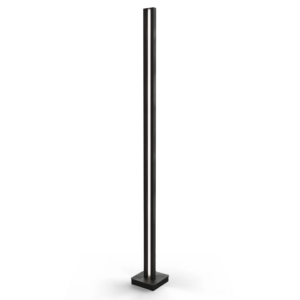
Торшер Silva Two GLODE
Диапазон цен: 19900 руб. – 22400 руб.

-6%