Скидка 5% на первый заказ — RDS5




Как сделать мокап в фотошопе самому
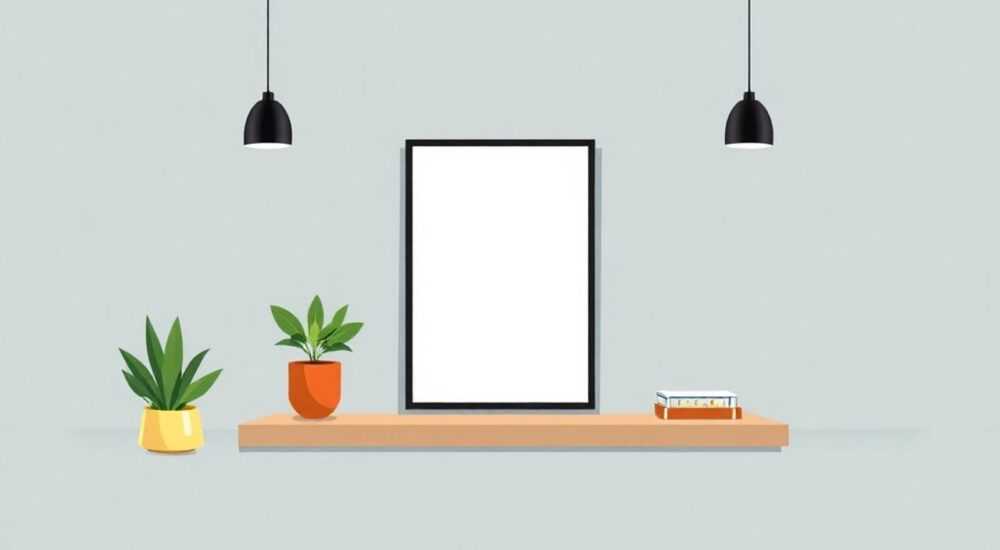
Создание мокапа в Photoshop — это эффективный способ визуализировать дизайн продукта, будь то упаковка, футболка, сайт на экране смартфона или логотип на визитке. Мокап позволяет оценить внешний вид изделия в реальных условиях, не прибегая к дорогостоящей полиграфии или производству. Освоив этот навык, вы сможете быстро демонстрировать клиентам результат, корректировать детали и повышать убедительность презентаций.
Чтобы сделать мокап в Photoshop, используйте Smart Objects: поместите свой дизайн внутрь шаблона, сохранив привязку к поверхности. Это самый быстрый и гибкий способ адаптировать изображение под форму объекта без потери качества.
Содержание статьи:
- Что такое мокап и зачем он нужен
- Подготовка к работе: что понадобится
- Шаги создания мокапа в Photoshop
- Работа со Smart Object: ключ к успеху
- Типичные ошибки и как их избежать
- Ошибка 1: Искажение изображения при вставке
- Ошибка 2: Неправильное разрешение
- Ошибка 3: Игнорирование светотени
- Ошибка 4: Нарушение лицензии
- Как добавить реализма: тени, блики, текстуры
- Экспорт и использование мокапа
- Экспертное мнение
- Алексей Петров, старший UI/UX-дизайнер, 12 лет в индустрии
- Вопросы и ответы
- Заключение
Что такое мокап и зачем он нужен
Мокап (от англ. mockup) — это визуализированный прототип продукта, демонстрирующий, как будет выглядеть дизайн в реальных условиях. В отличие от простого макета, который представляет собой плоское изображение, мокап показывает изделие в контексте: например, логотип на кружке, находящейся на столе в интерьере, или баннер на фасаде здания. Это мощный инструмент для дизайнеров, маркетологов и предпринимателей.
Мокапы особенно важны на этапе презентации. Они помогают заказчику представить конечный результат, минимизируя недопонимание. По данным исследования AIGA, более 78% клиентов принимают решения о согласовании проекта быстрее, когда видят его в формате мокапа, а не просто на белом фоне. Это экономит время и снижает количество правок.
Кроме того, мокапы активно используются в портфолио, продвижении товаров и рекламных кампаниях. Например, интернет-магазины часто размещают мокапы одежды с разными принтами, чтобы покупатель мог «примерить» дизайн визуально. Такой подход увеличивает конверсию на 15–20%, согласно аналитике крупных платформ электронной коммерции.
Полезно знать: Существуют два типа мокапов — статические (заранее подготовленные шаблоны) и динамические (создаваемые вручную с нуля). Для начинающих рекомендуется начинать со статических — они проще в использовании и доступны бесплатно или по подписке.
Подготовка к работе: что понадобится
Прежде чем приступить к созданию мокапа, необходимо подготовить рабочее пространство и собрать необходимые ресурсы. Главным инструментом станет Adobe Photoshop версии не ниже CC 2018, так как именно с этой версии значительно улучшена работа со Smart Object и 3D-поверхностями.
Вам понадобятся:
- Исходный дизайн — логотип, узор, надпись или полноценный макет в высоком разрешении (минимум 300 dpi).
- Файл мокапа — шаблон с прозрачными слоями и выделенными областями для замены. Их можно найти на сайтах Freepik, Mockup World, Pixeden, GraphicBurger.
- Базовые знания Photoshop: слои, маски, трансформация, работа с папками и Smart Object.
- Достаточно мощный компьютер, особенно если вы работаете с 3D-мокапами или большими файлами.
Выбирая шаблон, обращайте внимание на его структуру. Хороший мокап должен содержать:
- Папку с инструкцией или readme-файл.
- Слой Smart Object с пометкой «Replace Me» или аналогичной.
- Отдельные слои для теней, бликов и текстур, которые можно включать/выключать.
- Наличие нескольких ракурсов (вид спереди, сбоку, под углом).
«Перед загрузкой мокапа проверьте лицензию. Бесплатные шаблоны могут быть ограничены для коммерческого использования. Лучше сразу выбирать варианты с лицензией Creative Commons или купить премиум-версию.» — Анна Ковалёва, UX-дизайнер, 8 лет опыта
Шаги создания мокапа в Photoshop
Процесс создания мокапа можно разбить на последовательные этапы, которые подойдут даже новичкам. Ниже приведён пошаговый алгоритм для типового случая — размещения логотипа на футболке.
- Откройте шаблон мокапа в Photoshop. Убедитесь, что файл содержит слои и папки. Обычно основной Smart Object находится в папке «Design» или «Your Artwork Here».
- Дважды щёлкните по слою Smart Object. Откроется новый документ с заготовкой. Это и есть область, куда нужно вставить ваш дизайн.
- Вставьте своё изображение. Перетащите или вставьте (Ctrl+V) ваш логотип или макет. Разместите его по центру, используя инструмент «Перемещение» (V).
- Отрегулируйте размер и положение. При необходимости измените масштаб (Ctrl+T), поверните или обрежьте элемент. Убедитесь, что он не выходит за границы указанной области.
- Сохраните и закройте вкладку Smart Object. Нажмите Ctrl+S, затем закройте вкладку. Изменения автоматически применятся к основному файлу.
- Оцените результат. Проверьте, как выглядит дизайн на поверхности: нет ли искажений, правильно ли ложатся тени.
- Настройте дополнительные эффекты. Включите/выключите слои с тенями, складками ткани или освещением, чтобы добиться максимального реализма.
Полезно знать: Если после вставки изображение выглядит размыто, проверьте разрешение исходного файла. Smart Object подтягивает качество — если оригинал 72 dpi, мокап тоже будет низким по качеству.
Работа со Smart Object: ключ к успеху
Smart Object — это основа любого профессионального мокапа в Photoshop. Этот тип слоя позволяет встраивать изображения, векторы или другие документы без потери качества при масштабировании, повороте или деформации. Благодаря ему ваш дизайн остаётся редактируемым и сохраняет чёткость.
Когда вы дважды щёлкаете по Smart Object, открывается отдельный PSD-файл. Любые изменения, внесённые там, мгновенно отражаются в основном документе. Это особенно удобно при работе с несколькими вариантами дизайна — достаточно заменить содержимое один раз, и все мокапы обновятся.
Smart Object также поддерживает:
- Неограниченное количество трансформаций без потери пикселей.
- Применение фильтров, которые можно редактировать позже.
- Связь с внешними файлами (например, при обновлении логотипа).
Преимущество |
Описание |
|---|---|
Гибкость |
Можно менять дизайн, не пересоздавая весь мокап. |
Качество |
Нет потери резкости при масштабировании. |
Экономия времени |
Один шаблон — множество вариантов продукции. |
Автоматизация |
Подходит для пакетной обработки через Actions. |
«Используйте горячие клавиши: Ctrl+Alt+Shift+E для слияния видимых слоёв в новый Smart Object. Это полезно, если нужно быстро заменить группу элементов.» — Дмитрий Романов, графический дизайнер, Adobe Certified Expert
Типичные ошибки и как их избежать
Даже опытные пользователи Photoshop допускают ошибки при создании мокапов. Зная о них заранее, вы сэкономите время и получите более качественный результат.
Ошибка 1: Искажение изображения при вставке
Часто дизайн растягивается или сжимается, теряя пропорции. Это происходит, если не использовать пропорциональное масштабирование.
- Решение: При трансформации (Ctrl+T) удерживайте Shift, чтобы сохранить пропорции. Также проверьте, не нарушена ли перспектива в исходном мокапе.
Ошибка 2: Неправильное разрешение
Вставка низкокачественного изображения делает мокап «пиксельным», особенно при печати или увеличении.
- Решение: Всегда используйте исходники с разрешением не ниже 300 dpi. Для цифровых мокапов — минимум 1920 px по широкой стороне.
Ошибка 3: Игнорирование светотени
Дизайн может выглядеть «приклеенным», если он не соответствует направлению света и теням на объекте.
- Решение: Добавьте корректирующие слои Hue/Saturation, Curves или Gradient Map с низкой непрозрачностью, чтобы цвета гармонировали с окружением.
Ошибка 4: Нарушение лицензии
Использование бесплатных мокапов в коммерческих проектах без проверки условий.
- Решение: Всегда читайте файл license.txt или описание на сайте. Выбирайте шаблоны с пометкой «Free for commercial use» или покупайте лицензию.
Полезно знать: Чтобы быстро проверить, является ли слой Smart Object, кликните правой кнопкой — если есть пункт «Edit Contents», значит, это Smart Object.
Как добавить реализма: тени, блики, текстуры
Готовый мокап можно довести до совершенства с помощью дополнительных эффектов. Это особенно важно, если шаблон выглядит «плоско» или слишком идеализированно.
Начните с анализа источника света на изображении. Обратите внимание, откуда падает свет, где находятся тени и блики. Ваш дизайн должен соответствовать этому освещению. Например, если свет справа, левая часть логотипа должна быть темнее.
Добавьте следующие эффекты:
- Тени: Создайте новый слой под дизайном, используйте мягкую кисть с низкой непрозрачностью (10–20%), чтобы нарисовать тень. Примените Gaussian Blur для размытия.
- Блики: На новом слое с режимом наложения «Screen» добавьте светлые участки на изображение, имитируя отражение света.
- Текстуры: Наложите текстуру ткани, бумаги или металла с режимом «Overlay» или «Soft Light» и пониженной непрозрачностью (15–30%).
- Искажение: Используйте Filter → Distort → Displace, чтобы придать дизайну естественные изгибы поверхности.
Представьте, что вы фотографируете реальный объект. Что бы вы увидели? Малейшие складки, микротрещины, неравномерность краски — всё это можно имитировать с помощью текстур и коррекции цвета.
«Не переборщите с эффектами. Один-два хорошо подобранных слоя — и мокап уже выглядит живым. Главное — умеренность.» — Елена Миронова, арт-директор студии BrandVision
Экспорт и использование мокапа
После завершения работы важно правильно экспортировать мокап. Формат зависит от цели использования.
Цель |
Рекомендуемый формат |
Настройки |
|---|---|---|
Печать, презентации |
PSD или TIFF |
300 dpi, RGB/CMYK в зависимости от полиграфии |
Сайт, соцсети |
JPEG или PNG |
72 dpi, sRGB, высокое качество |
Анимация, интерактив |
PNG с прозрачностью |
Для дальнейшей обработки в After Effects |
Для экспорта в JPEG/PNG используйте команду File → Export → Save for Web (Legacy). Здесь можно задать размер, качество и проверить цветопередачу. Если мокап предназначен для портфолио, сделайте несколько вариантов — в разных ракурсах или с разными фонами.
Полезно знать: Сохраняйте исходный PSD-файл с отдельными слоями. Это позволит в будущем быстро вносить правки без повторного создания мокапа.
Экспертное мнение
Алексей Петров, старший UI/UX-дизайнер, 12 лет в индустрии
«Мокапы — это не просто картинки. Это инструмент коммуникации. Когда я показываю клиенту мобильное приложение на мокапе смартфона в руке, он сразу понимает контекст. Это мощнее, чем любой wireframe.
Я всегда начинаю с бесплатных шаблонов, но через 2–3 проекта перехожу на кастомные мокапы. Почему? Потому что уникальность вызывает доверие. Да, это требует больше времени, но результат стоит того.
Совет новичкам: не стремитесь сделать всё идеально с первого раза. Начните с простых плоских мокапов — например, визитка на столе. Освойте Smart Object, потом переходите к сложным поверхностям: кожа, металл, ткань.»
Вопросы и ответы
Можно ли сделать мокап без шаблона?
Да, но это сложнее. Вам нужно вручную выделить поверхность, применить искажение (Warp или Liquify), добавить тени и текстуры. Для точного результата лучше использовать 3D-модели или фото с хорошей перспективой. Однако для повседневной работы шаблоны с Smart Object — оптимальный выбор.
Где брать бесплатные мокапы с коммерческой лицензией?
Популярные ресурсы: Mockup World, GraphicBurger (частично), Unblast, Medialoot (с фильтром Free). Всегда проверяйте условия использования. Некоторые сайты требуют указания авторства или имеют ограничения на массовое распространение.
Подойдут ли мокапы для печати на заказ?
Да, если вы используете шаблоны с высоким разрешением (300 dpi и выше). Особенно важно это при заказе упаковки, этикеток или текстиля. Убедитесь, что цветовая модель — CMYK, а не RGB, если требуется полиграфия.
Как сделать мокап видео или анимации?
Photoshop поддерживает видеослои внутри Smart Object. Вставьте MP4-файл в Smart Object, и он будет воспроизводиться на экране устройства. Экспорт осуществляется в формате GIF или видео через Media Encoder.
Есть ли альтернативы Photoshop для мокапов?
Да. Figma, Canva и Photopea позволяют работать с мокапами, но с ограниченным функционалом. Для сложных задач лучше использовать Photoshop, Illustrator или специализированные сервисы вроде Placeit.net или Smartmockups.com.
Заключение
Создание мокапа в Photoshop — это несложный, но крайне ценный навык для любого, кто работает с визуальным контентом. Благодаря Smart Object вы можете быстро и профессионально демонстрировать свои идеи, адаптируя их под любые поверхности и условия. Главное — использовать качественные шаблоны, соблюдать пропорции и не забывать о деталях, таких как свет, тени и текстуры.
Освоив базовые принципы, вы сможете экономить часы на переделках, убеждать клиентов с первого взгляда и делать своё портфолио визуально сильнее конкурентов. Мокап — это не просто картинка, это инструмент влияния и уверенности в результате.
- Используйте Smart Object для гибкости и сохранения качества.
- Выбирайте шаблоны с коммерческой лицензией и высоким разрешением.
- Следите за светом и тенями — они делают мокап реалистичным.
- Экспортируйте в нужном формате: JPEG для веба, PSD/TIFF для печати.
- Сохраняйте исходный файл для быстрых правок в будущем.
⚠️ Дисклеймер — нажмите, чтобы развернуть
Материалы, опубликованные в разделе «Блог» на сайте RU DESIGN SHOP (rudesignshop.ru), носят исключительно информационный и ознакомительный характер и не являются руководством к действию, финансовой рекомендацией, медицинской услугой, ветеринарным назначением либо рекламой товаров и услуг, включая азартные игры. Публикации не содержат призывов к участию в азартных играх и не направлены на продвижение соответствующих операторов.
Безопасность применения товаров и веществ: при использовании строительных материалов, бытовой химии, пестицидов и агрохимикатов необходимо строго следовать инструкциям производителя и действующему законодательству Российской Федерации, включая Федеральный закон РФ от 19.07.1997 № 109-ФЗ «О безопасном обращении с пестицидами и агрохимикатами».
Упоминание товарных знаков, брендов и организаций носит исключительно информационный характер и не означает наличие партнёрских отношений или одобрения со стороны правообладателей.
Материалы, содержащие сведения о медицинских, ветеринарных или косметических средствах, представлены в справочных целях и не являются медицинской консультацией или назначением. Перед применением рекомендуется обратиться к врачу, ветеринарному специалисту или иному сертифицированному профессионалу.
Возрастные ограничения: материалы, содержащие сведения о продукции категории 18+, включая алкоголь или азартные игры, предназначены исключительно для совершеннолетней аудитории и публикуются в информационных целях.
Правовая ответственность: решения, принятые на основе опубликованной информации, пользователь принимает самостоятельно и на свой риск; редакция и авторы несут ответственность в пределах, установленных законодательством Российской Федерации.
Редакция не допускает публикаций, содержащих пропаганду экстремизма, терроризма, наркотических средств или суицида; подобные материалы подлежат немедленному удалению.
Упоминание организаций с ограниченным статусом: компания Meta Platforms Inc. (социальные сети Facebook и Instagram) признана экстремистской организацией решением суда РФ, её деятельность запрещена на территории Российской Федерации; любые упоминания приводятся исключительно в информационных целях.
Авторские права и источники: информация собирается из открытых источников; её актуальность указывается на дату публикации и может изменяться.
Изображения и иллюстрации используются на условиях, разрешённых правообладателями. При возникновении претензий редакция готова оперативно рассмотреть обращение и внести необходимые изменения.
Персональные данные и cookies: сайт использует cookies и обрабатывает персональные данные пользователей в соответствии с Федеральным законом № 152-ФЗ «О персональных данных» и Политикой конфиденциальности RU DESIGN SHOP.
Мнения авторов могут не совпадать с позицией государственных органов или коммерческих организаций, упомянутых в материалах.
РЕКОМЕНДУЕМ
Товары от российских производителей
-6%