Скидка 5% на первый заказ — RDS5




Как в автокаде вставить картинку в чертеж
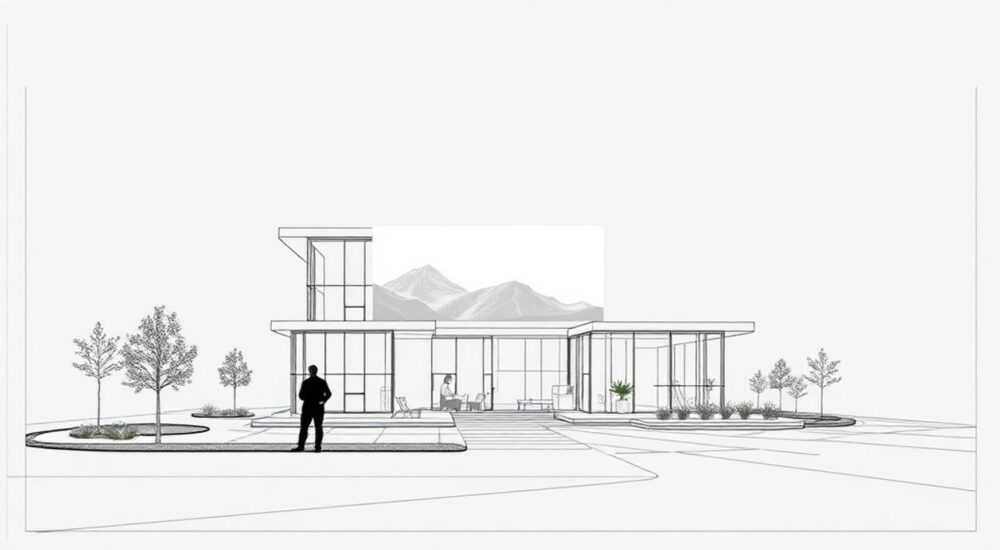
Вставка изображения в чертеж AutoCAD — стандартная, но критически важная операция для проектировщиков, архитекторов и инженеров. Это позволяет использовать фото, сканы, логотипы или растровые фоны для привязки геометрии, согласования с заказчиками или создания реалистичной визуализации. Процесс кажется простым, но требует понимания настроек привязки, масштабирования и управления ссылками, чтобы избежать проблем при передаче чертежа.
Чтобы вставить картинку в AutoCAD, используйте команду «Подключить» (ATTACH) на вкладке «Вставка». Убедитесь, что выбран правильный тип файла, задайте масштаб и точку вставки. Для корректной работы с чертежом важно управлять путями к файлам и настройками отображения.
Содержание статьи:
- Методы вставки изображений в AutoCAD
- Когда какой метод использовать?
- Пошаговая инструкция: как подключить изображение
- Дополнительные параметры при вставке
- Масштабирование и позиционирование изображения
- Позиционирование с привязкой
- Управление изображениями и внешними ссылками
- Оптимизация производительности
- Типичные ошибки и как их избежать
- Изображение не отображается
- Изображение «плавает» при панорамировании
- Ошибка масштаба при экспорте
- Экспертное мнение
- Интервью с Михаилом Соколовым, главным проектировщиком в архитектурной студии «Линия Плюс»
- Вопросы и ответы
- Заключение
Методы вставки изображений в AutoCAD
В AutoCAD существует несколько способов добавления графики в чертёж, но не все они одинаково эффективны. Основной и рекомендуемый метод — это подключение растрового изображения через команду ATTACH. Этот способ создаёт внешнюю ссылку, а не внедряет файл напрямую, что позволяет экономить место и легко обновлять изображения.
Альтернативный подход — использование команды «Вставить объект» через буфер обмена или OLE. Однако этот метод не поддерживает точное масштабирование и привязку, а также может вызвать проблемы при открытии чертежа на других компьютерах. Кроме того, OLE-объекты часто плохо работают с печатью и экспортом.
Форматы, поддерживаемые AutoCAD, включают JPG, PNG, BMP, TIFF, GIF и некоторые специализированные, такие как PDF (как растровое изображение). Лучше всего использовать PNG или TIFF — они поддерживают прозрачность и высокое качество. JPEG подходит для фотографий, но не имеет альфа-канала.
Полезно знать: Внешние изображения не хранятся внутри DWG-файла. Если вы переместите чертёж без исходных картинок, они станут недоступны. Всегда сохраняйте изображения в одной папке с чертежом или используйте систему путей.
Когда какой метод использовать?
- Подключение (ATTACH) — когда нужно точно позиционировать изображение, привязывать его к координатам, использовать как фон для трассировки.
- Копирование/вставка — для быстрого размещения логотипов или небольших элементов, если нет необходимости в точном масштабе.
- OLE-вставка — не рекомендуется, так как снижает производительность и ограничивает возможности редактирования.
Выбор метода влияет на стабильность чертежа. Например, крупные проекты с десятками изображений могут тормозить, если все они внедрены. Подключение же позволяет держать чертёж «лёгким».
Пошаговая инструкция: как подключить изображение
Процесс вставки изображения через команду ATTACH прост, но требует внимания к деталям. Вот пошаговый алгоритм:
- Откройте чертёж в AutoCAD.
- Перейдите на вкладку «Вставка» в ленте инструментов.
- Нажмите кнопку «Подключить» → «Изображение…».
- В открывшемся окне выберите нужный файл и нажмите «Открыть».
- В диалоговом окне «Подключение изображения» задайте параметры: путь, имя, единицы измерения.
- Установите флажки: «Показывать при вставке», «Наслоить» (если нужно поверх других объектов).
- Нажмите «ОК».
- На экране укажите точку вставки, масштаб и угол поворота.
Если вы хотите вставить изображение с точными размерами, лучше отключить автоматическое масштабирование и задать значения вручную. Также можно использовать опцию «Указать на экране» для каждой величины.
«Всегда проверяйте единицы измерения в диалоговом окне. Если чертёж в миллиметрах, а изображение в метрах, масштаб будет нарушен.» — Алексей Миронов, ведущий CAD-инженер, 12 лет опыта
Дополнительные параметры при вставке
В окне «Подключение изображения» доступны важные настройки:
- Путь к файлу — абсолютный или относительный. Рекомендуется использовать относительные пути, если файлы находятся в одной папке.
- Прозрачность — доступна только для форматов, её поддерживающих (PNG, TIFF).
- Контраст и яркость — полезно для затемнения фона при трассировке.
- Разрешение — влияет на качество отображения и производительность.
После вставки изображение можно редактировать через палитру «Свойства» (Ctrl+1). Там доступны все параметры: положение, масштаб, поворот, прозрачность, слой.
Масштабирование и позиционирование изображения
Одна из самых частых задач — правильно масштабировать изображение под чертёж. Простое указание масштаба 1:1 редко работает, потому что растровые файлы не содержат геометрической привязки. Нужно использовать метод калибровки.
Например, если у вас есть план здания в виде скана, найдите на нём два объекта с известным расстоянием (например, дверь шириной 900 мм). Используйте команду «Масштаб по ссылке»:
- Выделите изображение.
- Откройте палитру «Свойства».
- Найдите параметр «Масштаб X» и выберите «Масштаб по ссылке».
- Укажите первую точку (начало отрезка на изображении).
- Укажите вторую точку (конец отрезка).
- Введите реальное расстояние в миллиметрах.
AutoCAD автоматически пересчитает масштаб по осям X и Y. Этот метод называется географической привязкой и широко используется в архитектуре и градостроительстве.
Метод масштабирования |
Точность |
Сложность |
Рекомендуется для |
|---|---|---|---|
Ручной ввод масштаба |
Низкая |
Низкая |
Быстрых набросков |
Масштаб по ссылке |
Высокая |
Средняя |
Трассировки по сканам |
Геопривязка через координаты |
Очень высокая |
Высокая |
ГИС и топография |
Позиционирование с привязкой
Чтобы изображение точно легло на чертёж, используйте объектную привязку (OSNAP). Включите режимы «Конечная», «Центр», «Пересечение». Это поможет совместить ключевые точки изображения с существующими объектами.
Также можно использовать команду «Выравнивание» (ALIGN), которая позволяет перемещать, поворачивать и масштабировать изображение одновременно по двум или трем парам точек.
Полезно знать: Если изображение повернуто, не пытайтесь исправить угол вручную. Используйте команду «Повернуть» с опорной точкой, чтобы избежать искажений.
Управление изображениями и внешними ссылками
После вставки важно контролировать состояние всех подключённых изображений. Для этого используется палитра «Менеджер внешних ссылок» (команда XREF или IMAGE). Она показывает список всех подключённых файлов, их статус (загружено, отсутствует, перезагружено) и путь.
Если изображение помечено как «Отсутствует», значит, AutoCAD не может найти файл по указанному пути. Причины: файл был перемещён, переименован или удалён. Чтобы восстановить связь, используйте функцию «Переопределить путь».
Рекомендуется регулярно выполнять «Аудит» чертежа (команда AUDIT) и «Очистка» (PURGE), чтобы удалять ссылки на несуществующие изображения и освобождать память.
Оптимизация производительности
Крупные и многочисленные изображения замедляют работу AutoCAD. Чтобы этого избежать:
- Используйте уменьшенные копии (превью) при работе — включите режим «Контур» в свойствах изображения.
- Ограничьте разрешение до 72–150 DPI для внутреннего использования.
- Храните оригиналы в отдельной папке, а в чертёж подключайте сжатые версии.
- Не вставляйте изображения целиком, если нужна только часть — обрежьте их заранее.
Команда «Обрезать изображение» (IMAGECLIP) позволяет задать контур, по которому будет отображаться картинка. Это особенно полезно при работе с большими планами.
«Я всегда создаю папку «Images» рядом с DWG-файлом и использую относительные пути. Это исключает потерю ссылок при передаче проекта.» — Дарья Ковалёва, BIM-менеджер, 8 лет в строительной отрасли
Типичные ошибки и как их избежать
Даже опытные пользователи сталкиваются с проблемами при работе с изображениями. Ниже — самые распространённые ошибки и способы их решения.
Изображение не отображается
Возможные причины:
- Файл удалён или перемещён — проверьте путь в менеджере XREF.
- Неподдерживаемый формат — убедитесь, что расширение входит в список допустимых.
- Изображение на скрытом слое — проверьте диспетчер слоёв (LAYER).
- Включён режим «Контур» — измените свойство «Отображение» на «Показывать».
Изображение «плавает» при панорамировании
Это происходит при высоком разрешении и слабом GPU. Решение:
- Переключитесь в режим «Контур» во время навигации.
- Уменьшите качество отображения в настройках графики (OPTIONS → Экран → Графическая система).
- Используйте аппаратное ускорение, если доступно.
Ошибка масштаба при экспорте
При экспорте в PDF или печати изображение может быть слишком большим или маленьким. Причина — неправильные настройки листа или видового окна. Убедитесь, что масштаб видового окна соответствует заданному, а изображение не было случайно изменено.
Полезно знать: Перед экспортом проверяйте отображение изображений в режиме предварительного просмотра печати. Это поможет избежать сюрпризов.
Экспертное мнение
Интервью с Михаилом Соколовым, главным проектировщиком в архитектурной студии «Линия Плюс»
— Мы ежедневно работаем с сотнями сканов исторических планов, фотографий фасадов и материалов. Автоматизация вставки изображений — наш приоритет.
— Мы разработали шаблон DWG, в котором уже настроены пути к папкам с изображениями, слои и стили. При подключении нового файла мы используем относительные пути и автоматическую прозрачность для фоновых слоёв.
— Главный совет: никогда не храните изображения вне проектной папки. Мы используем систему версионирования (Git + LFS), где чертежи и картинки обновляются синхронно.
— Также мы внедрили проверку перед отправкой клиенту: скрипт, который анализирует все XREF и сообщает, если что-то отсутствует. Это снизило количество ошибок на 90%.
Вопросы и ответы
Можно ли вставить изображение прямо в чертёж, чтобы оно не зависело от внешнего файла?
Технически — да, через внедрение OLE, но это не рекомендуется. Такой подход увеличивает размер файла, снижает производительность и затрудняет редактирование. Лучше использовать внешние ссылки и контролировать пути.
Почему изображение стало серым или пропало после перезагрузки?
Скорее всего, файл был перемещён или удалён. Откройте «Менеджер внешних ссылок» и проверьте статус. Если статус «Отсутствует», найдите файл и переопределите путь.
Как сделать фоновое изображение полупрозрачным?
Выберите изображение, откройте палитру «Свойства» (Ctrl+1) и найдите параметр «Прозрачность». Установите значение от 10% до 70%, в зависимости от нужного эффекта. Обратите внимание: прозрачность работает только если включена в настройках отображения.
Поддерживаются ли векторные изображения (SVG)?
Напрямую — нет. AutoCAD не читает SVG как вектор. Но вы можете конвертировать SVG в DXF через специальные конвертеры или импортировать как PDF (через подключение PDF).
Можно ли подключить изображение по сети?
Да, но это рискованно. Если сетевое подключение прервётся, изображение станет недоступным. Лучше копировать файлы на локальный диск или использовать облачные хранилища с офлайн-доступом (например, OneDrive, Dropbox).
Заключение
Вставка изображения в AutoCAD — это не просто технический шаг, а важный элемент рабочего процесса, влияющий на точность, производительность и надёжность проекта. Использование правильного метода (ATTACH), контроль за путями и настройками отображения позволяют избежать большинства проблем.
Главное — понимать, что изображение в AutoCAD остаётся внешней ссылкой. Его нужно беречь, как любой источник данных. Организация структуры папок, использование относительных путей и регулярная проверка целостности чертежа — залог стабильной работы.
- Всегда используйте команду «Подключить» вместо внедрения.
- Контролируйте пути к файлам и применяйте относительные ссылки.
- Масштабируйте изображения по известным размерам с помощью «Масштаб по ссылке».
- Оптимизируйте производительность: уменьшайте разрешение и используйте режим «Контур».
- Проверяйте состояние изображений перед сохранением и экспортом.
⚠️ Дисклеймер — нажмите, чтобы развернуть
Материалы, опубликованные в разделе «Блог» на сайте RU DESIGN SHOP (rudesignshop.ru), носят исключительно информационный и ознакомительный характер и не являются руководством к действию, финансовой рекомендацией, медицинской услугой, ветеринарным назначением либо рекламой товаров и услуг, включая азартные игры. Публикации не содержат призывов к участию в азартных играх и не направлены на продвижение соответствующих операторов.
Безопасность применения товаров и веществ: при использовании строительных материалов, бытовой химии, пестицидов и агрохимикатов необходимо строго следовать инструкциям производителя и действующему законодательству Российской Федерации, включая Федеральный закон РФ от 19.07.1997 № 109-ФЗ «О безопасном обращении с пестицидами и агрохимикатами».
Упоминание товарных знаков, брендов и организаций носит исключительно информационный характер и не означает наличие партнёрских отношений или одобрения со стороны правообладателей.
Материалы, содержащие сведения о медицинских, ветеринарных или косметических средствах, представлены в справочных целях и не являются медицинской консультацией или назначением. Перед применением рекомендуется обратиться к врачу, ветеринарному специалисту или иному сертифицированному профессионалу.
Возрастные ограничения: материалы, содержащие сведения о продукции категории 18+, включая алкоголь или азартные игры, предназначены исключительно для совершеннолетней аудитории и публикуются в информационных целях.
Правовая ответственность: решения, принятые на основе опубликованной информации, пользователь принимает самостоятельно и на свой риск; редакция и авторы несут ответственность в пределах, установленных законодательством Российской Федерации.
Редакция не допускает публикаций, содержащих пропаганду экстремизма, терроризма, наркотических средств или суицида; подобные материалы подлежат немедленному удалению.
Упоминание организаций с ограниченным статусом: компания Meta Platforms Inc. (социальные сети Facebook и Instagram) признана экстремистской организацией решением суда РФ, её деятельность запрещена на территории Российской Федерации; любые упоминания приводятся исключительно в информационных целях.
Авторские права и источники: информация собирается из открытых источников; её актуальность указывается на дату публикации и может изменяться.
Изображения и иллюстрации используются на условиях, разрешённых правообладателями. При возникновении претензий редакция готова оперативно рассмотреть обращение и внести необходимые изменения.
Персональные данные и cookies: сайт использует cookies и обрабатывает персональные данные пользователей в соответствии с Федеральным законом № 152-ФЗ «О персональных данных» и Политикой конфиденциальности RU DESIGN SHOP.
Мнения авторов могут не совпадать с позицией государственных органов или коммерческих организаций, упомянутых в материалах.
РЕКОМЕНДУЕМ
Товары от российских производителей




