Скидка 5% на первый заказ — RDS5




Как обрезать картинку по кругу в powerpoint
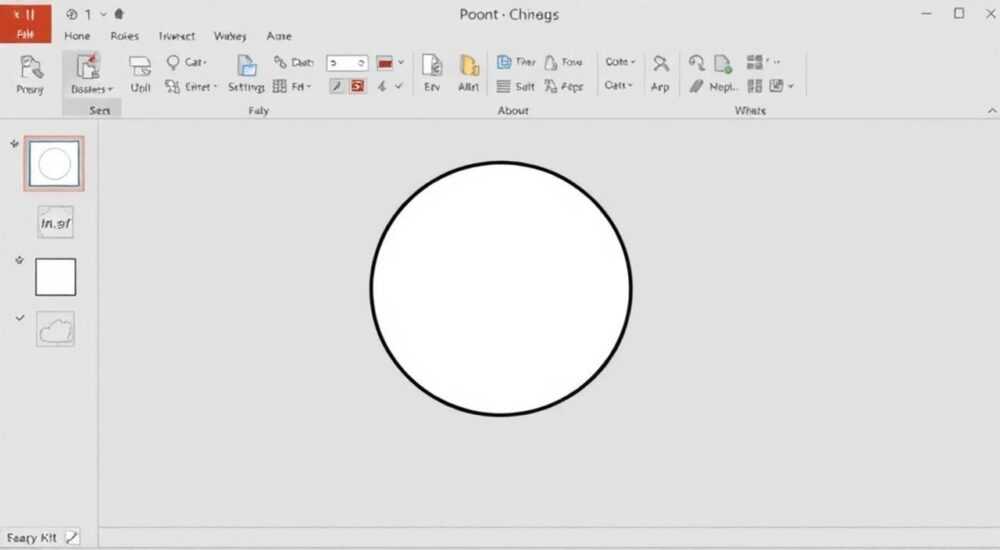
Круглая обрезка изображений в PowerPoint — один из самых востребованных приёмов при создании презентаций, особенно когда речь идёт о дизайне слайдов с портретами, логотипами или иконками. В отличие от угловатых рамок, круглые изображения выглядят современнее, мягче и аккуратнее, привлекая внимание к содержанию без визуального шума. К счастью, Microsoft PowerPoint предлагает встроенные инструменты, позволяющие легко обрезать любую картинку по кругу без необходимости использовать сторонние графические редакторы.
Чтобы обрезать изображение по кругу в PowerPoint, используйте функцию «Обрезка по фигуре» и выберите круг. Этот способ работает во всех современных версиях PowerPoint и не требует дополнительных программ.
Содержание статьи:
- Зачем обрезать изображение по кругу в презентации?
- Пошаговая инструкция: как обрезать картинку по кругу
- Как сделать идеальный круг: подготовка изображения
- Продвинутые техники: тени, границы и маски
- Добавление границы (рамки)
- Тени и объём
- Маски и наложение
- Распространённые ошибки и как их избежать
- Ошибка 1: Искажение формы
- Ошибка 2: Плохое качество после увеличения
- Ошибка 3: Несогласованность стиля
- Ошибка 4: Слишком толстая рамка
- Ошибка 5: Отсутствие отступов
- Экспертное мнение
- Вопросы и ответы
- Заключение
Зачем обрезать изображение по кругу в презентации?
Форма изображения влияет на восприятие информации. Угловатые рамки ассоциируются с официальностью, строгостью и структурой. Круглые — напротив, вызывают ощущение дружелюбия, открытости и гармонии. Это особенно важно при демонстрации команды, спикеров, партнёров или клиентов. Круглая форма помогает зрителю сосредоточиться на лице, минимизируя отвлекающие элементы фона.
Исследования в области нейромаркетинга показывают, что люди быстрее запоминают лица, представленные в круглой рамке, чем в прямоугольной. Это связано с тем, что круг естественно направляет взгляд к центру, уменьшая необходимость сканирования всего изображения. Кроме того, круг — универсальная форма, которая хорошо вписывается в любой дизайн-стиль: от корпоративного до креативного.
В презентациях для бизнеса круглая обрезка часто используется при оформлении слайдов «Наша команда», «Отзывы клиентов» или «Партнёры». Она также полезна при создании инфографики, где изображения играют роль визуальных маркеров. Даже простое фото продукта в круге может выглядеть как значок, усиливая читаемость слайда.
Полезно знать: Круглая обрезка — это не просто модный тренд. Это проверенный метод улучшения визуальной иерархии и повышения вовлечённости аудитории.
Пошаговая инструкция: как обрезать картинку по кругу
Процесс обрезки изображения по кругу в PowerPoint прост и доступен даже новичкам. Ниже приведена детализированная инструкция для пользователей Windows и macOS. Все шаги актуальны для PowerPoint 2016, 2019, 2021, Microsoft 365 и более новых версий.
- Откройте презентацию и перейдите на нужный слайд.
- Вставьте изображение: нажмите «Вставка» → «Изображения» и выберите файл с вашего компьютера.
- Щёлкните по изображению, чтобы выделить его. На вкладке сверху появится контекстное меню «Формат рисунка».
- Найдите кнопку «Обрезка» и нажмите на стрелку рядом с ней, чтобы раскрыть меню.
- Выберите пункт «Обрезка по фигуре».
- В открывшемся списке фигур найдите и кликните по «Овал» — это и будет круг (если вы держите Shift при рисовании, но в данном случае система автоматически применяет пропорции).
После этого изображение примет круглую форму. Обратите внимание: фактически картинка не обрезается по пикселям, а маскируется под выбранную фигуру. Это значит, что вы можете в любой момент изменить форму обратно на прямоугольник или выбрать другую фигуру.
Если вы хотите получить именно идеальный круг (а не овал), убедитесь, что исходное изображение имеет квадратные пропорции. Для этого можно предварительно обрезать его в PowerPoint до соотношения 1:1, используя обычную обрезку.
Как сделать идеальный круг: подготовка изображения
Чтобы избежать искажений, рекомендуется сначала подготовить изображение:
- Выделите картинку и нажмите «Обрезка» на вкладке «Формат».
- Удерживая клавишу Shift, потяните за угловые маркеры, чтобы обрезать изображение до квадрата.
- Отпустите и снова примените «Обрезка по фигуре» → «Овал».
Теперь результат будет выглядеть максимально аккуратно.
«Всегда начинайте с квадратного кадра, если планируете круглую обрезку. Это гарантирует симметрию и профессиональный вид.» — Анна Петрова, дизайнер презентаций, 8 лет опыта
Продвинутые техники: тени, границы и маски
Обрезка — только начало. Чтобы изображение действительно выделялось, стоит добавить эффекты. PowerPoint позволяет комбинировать обрезку с форматированием, создавая сложные визуальные решения.
Добавление границы (рамки)
После обрезки по кругу вы можете добавить цветную рамку:
- Выделите круглое изображение.
- Перейдите на вкладку «Формат рисунка».
- Нажмите «Контур рисунка».
- Выберите цвет, толщину (например, 2–3 пт) и стиль линии.
Рамка может быть однотонной, градиентной или даже пунктирной — всё зависит от стиля вашей презентации.
Тени и объём
Тень делает изображение «плавающим», добавляя глубину:
- Выделите картинку.
- Нажмите «Эффекты рисунка» → «Тень».
- Выберите один из стандартных вариантов: «Смещение вниз», «Вне» или «Подneath».
- Для точной настройки — «Дополнительные параметры тени».
Настройте угол, размытие, расстояние и цвет тени. Серый полупрозрачный цвет (например, 20% черного) выглядит наиболее естественно.
Маски и наложение
PowerPoint позволяет использовать изображения как маски. Например, вы можете наложить текст или другую фигуру поверх круглого изображения. Это достигается через группировку и эффекты наложения.
Техника |
Как применить |
Где использовать |
|---|---|---|
Круглая картинка + текст внутри |
Вставьте текстовое поле, установите его в центр, используйте прозрачность шрифта |
Цитаты, ключевые метрики |
Градиентная маска |
Наложите прозрачный овал с градиентом от чёрного к прозрачному |
Фокусировка на центре изображения |
Анимация появления |
Добавьте эффект «Появление» или «Увеличение» |
Динамичные презентации, сторителлинг |
Полезно знать: Комбинируйте обрезку с анимацией. Например, эффект «Увеличение» для круглого изображения создаёт эффект «выдвижения» объекта, что отлично работает при представлении спикера.
Распространённые ошибки и как их избежать
Даже простая операция может пойти не так, если не учитывать нюансы. Вот типичные ошибки при обрезке изображений по кругу в PowerPoint.
Ошибка 1: Искажение формы
Если изображение прямоугольное, а вы применяете «Овал», получается овал, а не круг. Решение — предварительная обрезка до квадрата.
Ошибка 2: Плохое качество после увеличения
После обрезки часть изображения скрывается. Если исходник низкого разрешения, центральная часть может выглядеть размыто. Используйте качественные фото с высокой детализацией.
Ошибка 3: Несогласованность стиля
Если одни изображения круглые, а другие — квадратные, слайд выглядит хаотично. Придерживайтесь единого подхода ко всем визуальным элементам.
Ошибка 4: Слишком толстая рамка
Рамка шириной 5 пт и больше перегружает слайд. Оптимальная толщина — 1–3 пт, в зависимости от размера изображения.
Ошибка 5: Отсутствие отступов
Круглые изображения должны «дышать». Не размещайте их вплотную к тексту или краям слайда. Минимальный отступ — 16–24 пикселя.
«Проверяйте презентацию на проекторе или экране с низким разрешением. То, что выглядит идеально на мониторе, может потерять чёткость при демонстрации.» — Дмитрий Козлов, IT-тренер, эксперт по визуальному коммуницированию
Экспертное мнение
Мы поговорили с Еленой Мироновой, ведущим дизайнером агентства презентаций «SlideUp», которое работает с крупными корпорациями и стартапами.
«Круглая обрезка — это не просто эстетика. Это инструмент управления вниманием. Мы активно используем её в сторителлинге: когда нужно показать человека как центр истории. Важно помнить: форма должна работать на содержание, а не противоречить ему. Например, в строгих финансовых презентациях мы иногда отказываемся от кругов в пользу закруглённых углов — это компромисс между дружелюбием и серьёзностью. Также советую использовать одинаковые размеры для всех круглых изображений на слайде. Это создаёт ритм и порядок.»— Елена Миронова, руководитель дизайн-студии, 12 лет в индустрии
Вопросы и ответы
Можно ли обрезать изображение по кругу в PowerPoint на Mac?Да, функция «Обрезка по фигуре» доступна во всех версиях PowerPoint, включая macOS. Интерфейс может немного отличаться, но принцип тот же: вставка → выделение → «Обрезка» → «Обрезка по фигуре» → «Овал».Почему после обрезки картинка выглядит размытой?Это происходит, если исходное изображение имеет низкое разрешение. При обрезке PowerPoint отображает только центральную часть, и если она недостаточно детализирована, качество падает. Используйте фото с разрешением не ниже 720×720 пикселей для круглых рамок диаметром 200–300 пт.Можно ли изменить форму после обрезки?Да, в любой момент можно повторно нажать «Обрезка по фигуре» и выбрать другую фигуру — например, шестиугольник или сердце. Это не влияет на исходный файл.Как сохранить круглое изображение как PNG с прозрачным фоном?PowerPoint не экспортирует изображения с прозрачностью через «Сохранить как». Но вы можете: выделить изображение → скопировать (Ctrl+C) → вставить в графический редактор (например, Paint.NET, Photoshop или Canva) → сохранить как PNG. Альтернатива — использовать онлайн-конвертеры, поддерживающие копирование из буфера обмена.Работает ли обрезка по фигуре с векторными изображениями (SVG)?Да, PowerPoint поддерживает SVG с версии 2016. Вы можете вставить SVG-файл и применить к нему «Обрезку по фигуре». Однако будьте осторожны: некоторые эффекты могут не сохраняться при конвертации.Заключение
Обрезка изображений по кругу в PowerPoint — простая, но мощная техника, которая значительно повышает качество презентации. Она помогает выделить важные элементы, улучшить визуальную иерархию и создать современный, профессиональный вид слайдов. Главное — соблюдать пропорции, использовать качественные изображения и придерживаться единого стиля.
Используя встроенные инструменты PowerPoint, вы можете достичь эффектов, которые раньше требовали графических редакторов. Главное — понимать, что форма изображения — это не просто украшение, а часть коммуникационной стратегии.
- Всегда начинайте с квадратного кадра для идеального круга.
- Используйте «Обрезку по фигуре» → «Овал»
РЕКОМЕНДУЕМ
Товары от российских производителей




