Скидка 5% на первый заказ — RDS5




Как в автокаде вставить таблицу
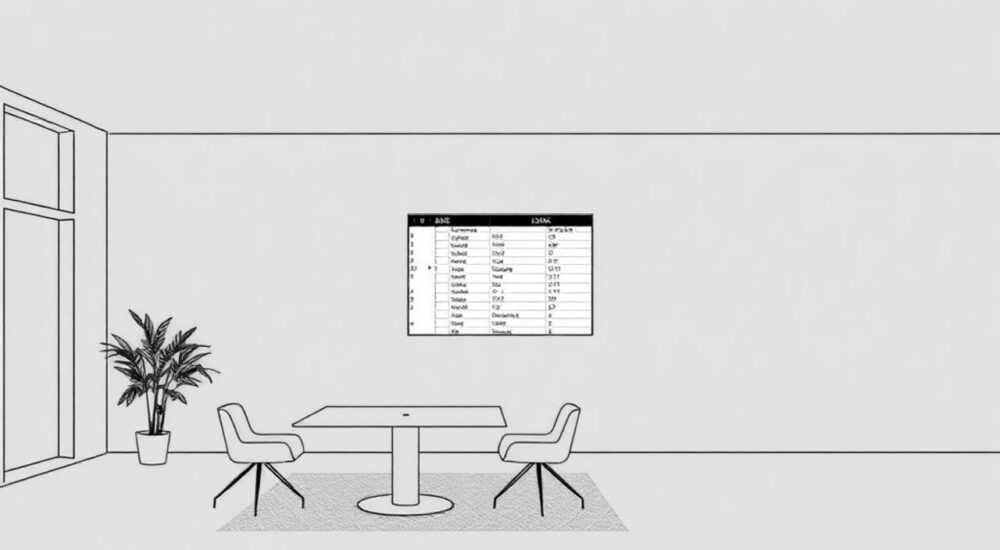
В современных проектах использование AutoCAD требует не только создания чертежей, но и эффективной организации сопутствующих данных. Одним из важнейших инструментов для структурирования информации служит таблица в автокаде – незаменимый элемент для инженеров, архитекторов и проектировщиков. Интересно, что правильное использование табличных данных может повысить производительность работы до 40%, согласно исследованию Autodesk University 2022. В этой статье вы узнаете все способы, как в автокаде вставить таблицу, получите пошаговые инструкции и профессиональные советы для оптимизации рабочего процесса.
Основные методы вставки таблиц в AutoCAD
Существует несколько проверенных способов, как в автокаде вставить таблицу, каждый из которых имеет свои особенности и области применения. Рассмотрим три основных метода, которые используются профессионалами:
- Создание новой таблицы через панель инструментов
- Импорт данных из Excel
- Использование шаблонов таблиц
Первый метод, пожалуй, самый универсальный. Чтобы создать таблицу в автокаде с нуля, достаточно вызвать команду TABLE через панель инструментов или комбинацию «Insert» → «Table». Система предложит настроить параметры: количество строк и столбцов, высоту ячеек, стиль оформления. Важно отметить, что современные версии AutoCAD позволяют задавать более 50 различных параметров форматирования.
Пошаговая инструкция: создание таблицы с нуля
Разберем подробный алгоритм действий, как в автокаде вставить таблицу стандартным способом:
- Выберите вкладку «Annotate» на главной панели
- Нажмите кнопку «Table» в разделе «Tables»
- В открывшемся диалоговом окне укажите:
- Количество строк и столбцов
- Высоту строк и ширину столбцов
- Тип границ ячеек
- Шрифт и размер текста
- Задайте начальную точку размещения таблицы
- При необходимости отредактируйте содержимое ячеек
Профессиональный совет: всегда оставляйте дополнительные строки и столбцы при первичном создании таблицы – это упростит дальнейшее редактирование и добавление данных.
Импорт данных из Excel: преимущества и ограничения
Многие пользователи предпочитают готовить данные в Excel, а затем переносить их в AutoCAD. Этот метод особенно эффективен при работе с большими объемами информации. Рассмотрим сравнительную таблицу двух подходов:
Критерий |
Создание в AutoCAD |
Импорт из Excel |
|---|---|---|
Скорость создания |
Выше для простых таблиц |
Выше для сложных данных |
Форматирование |
Максимальный контроль |
Ограниченные возможности |
Объем данных |
До 1000 строк |
Не ограничен |
Совместимость |
Только AutoCAD |
Универсальный формат |
Для импорта таблицы из Excel необходимо:
- Подготовить данные в Excel
- Скопировать нужный диапазон ячеек
- В AutoCAD выполнить команду PASTECLIP
- Настроить параметры вставки
Продвинутые техники работы с таблицами
Опытные пользователи применяют различные приемы для оптимизации работы с табличными данными. Рассмотрим несколько профессиональных хитростей:
- Создание стилей таблиц: аналогично текстовым стилям, можно настроить и сохранить шаблоны оформления таблиц
- Автоматическое заполнение: используйте поля и формулы для динамического обновления данных
- Привязка к объектам: таблицы можно связать с геометрическими элементами чертежа
Особенно интересна возможность использования полей (Fields) в ячейках таблицы. Например, можно автоматически подставлять значения свойств объектов или выполнять математические операции. Команда FIELD позволяет вставлять динамические данные, которые будут обновляться при изменении исходных параметров.
Экспертное мнение: рекомендации практика
Александр Петров, ведущий специалист по CAD-системам компании «ПроектСтрой», имеющий более 15 лет опыта работы с AutoCAD, делится своим опытом: «Многие начинающие пользователи сталкиваются с проблемой потери форматирования при импорте данных. Я всегда рекомендую сначала создать базовый стиль таблицы в AutoCAD, а затем уже импортировать данные. Это помогает сохранить корпоративные стандарты оформления документации.»
В своей практике Александр часто использует комбинированный подход: «Для сложных спецификаций мы создаем основную структуру в Excel, включая расчетные формулы, а затем экспортируем данные в AutoCAD, где выполняем финальное форматирование и привязку к чертежу.»
Частые вопросы и практические решения
- Как отредактировать существующую таблицу?
- Двойной клик по таблице открывает режим редактирования
- Используйте контекстную панель инструментов Table Tools
- Для массового изменения примените команду TABLESTYLE
- Почему не отображаются все данные после импорта?
- Проверьте настройки масштаба таблицы
- Убедитесь, что ширина столбцов достаточна
- Исправьте конфликт кодировок при копировании
- Как создать связь между таблицей и объектами чертежа?
- Используйте команду DATAEXTRACTION
- Создайте файл связи DXE
- Настройте автоматическое обновление данных
Новые возможности в современных версиях AutoCAD
Последние версии AutoCAD предлагают расширенные возможности работы с таблицами:
- Поддержка условного форматирования
- Интеграция с облачными сервисами
- Расширенные функции фильтрации данных
- Возможность создания сводных таблиц
Особого внимания заслуживает функция Data Link, которая позволяет создавать динамическую связь между таблицами AutoCAD и внешними источниками данных. Эта возможность особенно ценна при работе над крупными проектами, где требуется постоянное обновление информации.
Практические рекомендации по оптимизации работы
Для повышения эффективности работы с таблицами в AutoCAD следуйте этим советам:
- Создавайте библиотеку шаблонов таблиц для типовых задач
- Используйте слои для управления видимостью данных
- Применяйте блокировки ячеек для защиты важной информации
- Регулярно обновляйте стили таблиц в соответствии с корпоративными стандартами
Важно помнить, что правильно организованные табличные данные могут существенно упростить работу над проектом и минимизировать количество ошибок при оформлении документации.
RU DESIGN SHOP — это интернет магазин товаров для дома и ремонта от российских производителей, rudesignshop.ru предлагает большой выбор по доступной цене и является надежным партнером при покупке с быстрой доставкой по всем городам России. RU DESIGN SHOP помогает подобрать товар по вашему проекту, а также есть система лояльности, акции и скидки. RU DESIGN SHOP реализует товары произведенные в России. RU DESIGN SHOP приглашает к сотрудничеству дизайнеров интерьера, архитекторов, строителей и мастеров.
⚠️ Дисклеймер — нажмите, чтобы развернуть
Материалы, опубликованные в разделе «Блог» на сайте RU DESIGN SHOP (rudesignshop.ru), носят исключительно информационный и ознакомительный характер и не являются руководством к действию, финансовой рекомендацией, медицинской услугой, ветеринарным назначением либо рекламой товаров и услуг, включая азартные игры. Публикации не содержат призывов к участию в азартных играх и не направлены на продвижение соответствующих операторов.
Безопасность применения товаров и веществ: при использовании строительных материалов, бытовой химии, пестицидов и агрохимикатов необходимо строго следовать инструкциям производителя и действующему законодательству Российской Федерации, включая Федеральный закон РФ от 19.07.1997 № 109-ФЗ «О безопасном обращении с пестицидами и агрохимикатами».
Упоминание товарных знаков, брендов и организаций носит исключительно информационный характер и не означает наличие партнёрских отношений или одобрения со стороны правообладателей.
Материалы, содержащие сведения о медицинских, ветеринарных или косметических средствах, представлены в справочных целях и не являются медицинской консультацией или назначением. Перед применением рекомендуется обратиться к врачу, ветеринарному специалисту или иному сертифицированному профессионалу.
Возрастные ограничения: материалы, содержащие сведения о продукции категории 18+, включая алкоголь или азартные игры, предназначены исключительно для совершеннолетней аудитории и публикуются в информационных целях.
Правовая ответственность: решения, принятые на основе опубликованной информации, пользователь принимает самостоятельно и на свой риск; редакция и авторы несут ответственность в пределах, установленных законодательством Российской Федерации.
Редакция не допускает публикаций, содержащих пропаганду экстремизма, терроризма, наркотических средств или суицида; подобные материалы подлежат немедленному удалению.
Упоминание организаций с ограниченным статусом: компания Meta Platforms Inc. (социальные сети Facebook и Instagram) признана экстремистской организацией решением суда РФ, её деятельность запрещена на территории Российской Федерации; любые упоминания приводятся исключительно в информационных целях.
Авторские права и источники: информация собирается из открытых источников; её актуальность указывается на дату публикации и может изменяться.
Изображения и иллюстрации используются на условиях, разрешённых правообладателями. При возникновении претензий редакция готова оперативно рассмотреть обращение и внести необходимые изменения.
Персональные данные и cookies: сайт использует cookies и обрабатывает персональные данные пользователей в соответствии с Федеральным законом № 152-ФЗ «О персональных данных» и Политикой конфиденциальности RU DESIGN SHOP.
Мнения авторов могут не совпадать с позицией государственных органов или коммерческих организаций, упомянутых в материалах.
РЕКОМЕНДУЕМ
Товары от российских производителей
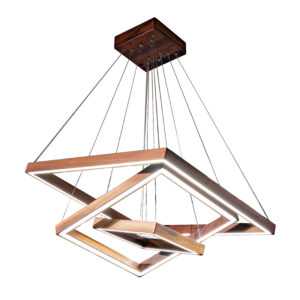
Светильник ФУЛЛА ABSOLUT SKANDIC
58500 руб.