Скидка 5% на первый заказ — RDS5




Как в повер поинте добавить слайд
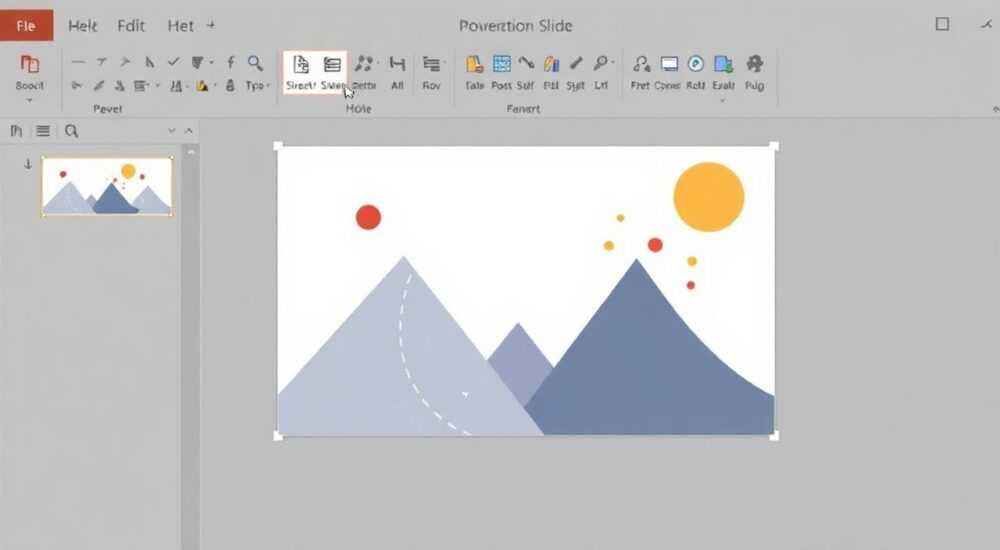
Каждый, кто работает с презентациями в Microsoft PowerPoint, рано или поздно сталкивается с необходимостью добавить новый слайд — будь то для расширения логики выступления, вставки дополнительной информации или корректировки структуры. Несмотря на кажущуюся простоту этой операции, многие пользователи, особенно новички, допускают ошибки: выбирают неверный шаблон, теряют форматирование, не используют горячие клавиши или не учитывают последовательность слайдов в общей логике. В этой статье вы найдёте исчерпывающее руководство по добавлению слайдов в PowerPoint — от базовых методов до продвинутых техник, которые сэкономят вам часы работы и повысят качество презентаций.
Чтобы добавить слайд в PowerPoint, нажмите Ctrl+M или перейдите на вкладку «Главная» → «Новый слайд». Выберите нужный макет из раскрывающегося меню — это самый быстрый и надёжный способ. Не забывайте сохранять изменения после каждого добавления.
Содержание статьи:
Как добавить слайд в PowerPoint
Добавление нового слайда в PowerPoint — одна из самых часто выполняемых операций, но именно от её правильного выполнения зависит целостность презентации. Существует три основных способа: через ленту, контекстное меню и горячие клавиши. Первый и наиболее интуитивный — использование вкладки «Главная» на верхней панели инструментов. Найдите группу «Слайды», нажмите кнопку «Новый слайд» — и перед вами откроется список доступных макетов.
Второй способ — клик правой кнопкой мыши в области эскизов слайдов слева. В появившемся меню выберите «Новый слайд». Этот метод особенно удобен, когда вы работаете в режиме просмотра слайдов и хотите вставить слайд между двумя уже существующими. Третий, самый быстрый — сочетание клавиш Ctrl+M. Оно работает в любом режиме редактирования и не требует перемещения мыши.
Полезно знать: Если вы работаете с темой, которая поддерживает автоматическое форматирование (например, корпоративные шаблоны), новый слайд автоматически наследует цвета, шрифты и стили предыдущих. Это экономит время и обеспечивает единообразие.
После выбора способа добавления вы увидите предложенные макеты: «Заголовок и содержание», «Две колонки», «Только заголовок» и другие. Каждый из них предназначен для определённого типа контента — текста, изображений, диаграмм. Выбор макета влияет на структуру слайда, поэтому не стоит выбирать его наугад.
Выбор макета слайда: что выбрать и почему
Макет слайда — это не просто внешний вид, а архитектура сообщения. Неправильный выбор может привести к перегруженности слайда, снижению восприятия и потере внимания аудитории. Microsoft PowerPoint предлагает более 20 стандартных макетов, каждый из которых оптимизирован под определённый тип информации.
Например, макет «Заголовок и содержание» идеален для объяснения концепций, так как позволяет выделить ключевую мысль и дополнить её списком или абзацем. Если вы добавляете слайд с данными — используйте «Заголовок и диаграмма» или «Заголовок и таблица». Для визуальных презентаций — «Заголовок и рисунок» или «Полный слайд с изображением».
Важно понимать разницу между «Содержанием» и «Текстом». Первый — это блок с предустановленными плейсхолдерами, второй — просто текстовое поле без структуры. Первый проще редактировать, второй — гибче, но требует ручного позиционирования.
«Лучший макет — тот, который не бросается в глаза. Он должен служить фоном для содержания, а не отвлекать от него.» — Елена Кузнецова, эксперт по визуальной коммуникации, более 12 лет разрабатывает корпоративные презентации для Fortune 500.
Если вы используете кастомный шаблон (например, от дизайн-агентства), список макетов может быть ограничен. В этом случае проверьте, есть ли в шаблоне специальные макеты для графиков, видео или сравнительных таблиц — их часто забывают использовать, что приводит к несоответствию стиля.
Горячие клавиши: ускорьте работу
Профессионалы PowerPoint знают: время на клики — это потерянная продуктивность. Горячие клавиши позволяют добавлять слайды, не отвлекаясь от клавиатуры. Вот основные сочетания, которые должны быть у вас в памяти:
— Ctrl+M — добавить слайд с тем же макетом, что и предыдущий.
— Ctrl+Shift+M — добавить слайд с макетом «Заголовок и содержание» (по умолчанию).
— Ctrl+D — дублировать текущий слайд (очень полезно при создании серии похожих слайдов).
— Alt+N, S — открыть меню «Новый слайд» через ленту (для тех, кто предпочитает клавиатурный навигатор).
При работе с большими презентациями (15+ слайдов) использование Ctrl+M становится незаменимым. Вы не тратите время на поиск кнопки, не отрываете взгляд от экрана, не теряете фокус на содержании.
Полезно знать: Если вы случайно добавили лишний слайд — нажмите Ctrl+Z, чтобы отменить действие. Это работает даже после закрытия меню макетов.
Также стоит отметить, что в PowerPoint 365 и версиях 2021+ появилась функция «Автоматическое предложение макета». После ввода текста в пустой слайд система предлагает подходящий макет на основе содержимого. Это особенно полезно при быстрой подготовке презентаций.
Как добавить несколько слайдов сразу
Иногда нужно добавить не один, а сразу несколько слайдов — например, при подготовке шаблона для команды или при создании серии иллюстраций. Вручную добавлять их по одному — неэффективно. Есть два профессиональных способа.
Первый — копирование. Выделите один слайд в левой панели, нажмите Ctrl+C, затем Ctrl+V столько раз, сколько нужно. Каждый новый слайд будет точной копией предыдущего. Это идеально, если вы создаёте аналогичные по структуре слайды — например, для описания этапов процесса.
Второй — импорт из другого файла. Перейдите во вкладку «Главная» → «Новый слайд» → «Повторить слайды». В открывшемся окне выберите файл .pptx, откуда хотите скопировать слайды. Вы можете выбрать несколько слайдов, удерживая Ctrl, и вставить их сразу в нужное место. Особенно удобно при объединении презентаций от разных авторов.
Метод |
Когда использовать |
Плюсы |
Минусы |
|---|---|---|---|
Ctrl+M (один раз) |
Добавление одного слайда |
Быстро, точно, без лишних действий |
Только один слайд за раз |
Ctrl+D |
Создание серии похожих слайдов |
Сохраняет форматирование и структуру |
Не меняет макет |
Повторить слайды (импорт) |
Добавление нескольких слайдов из другой презентации |
Экономит время при объединении файлов |
Требует доступ к исходному файлу |
Копирование и вставка слайдов: когда это выгоднее
Копирование слайдов — это не просто дублирование. Это стратегический приём, который позволяет сохранить стиль, структуру и логику. Представьте, что вы создаете презентацию для разных отделов: маркетинг, продажи, HR. Каждый из них требует одного и того же введения, но разные примеры. Вместо того чтобы создавать слайды заново, скопируйте базовый слайд и замените только контент.
Чтобы скопировать слайд с сохранением форматирования: выделите его в левой панели → Ctrl+C → перейдите в нужное место → Ctrl+V. PowerPoint сохранит все стили, анимации и ссылки на диаграммы.
Однако есть важное предостережение: если вы копируете слайд с анимацией, которая привязана к конкретному элементу (например, «Появление» для картинки), и вставляете его в слайд без этой картинки — анимация останется, но не сработает. В этом случае лучше использовать «Вставить как» → «Сохранить форматирование».
Полезно знать: При копировании слайдов между разными презентациями с разными темами — PowerPoint автоматически адаптирует цвета и шрифты под целевую презентацию. Чтобы сохранить оригинальный стиль — используйте опцию «Сохранить исходное форматирование» в меню вставки.
Частые ошибки и как их избежать
Даже опытные пользователи допускают ошибки, которые снижают качество презентации. Вот пять самых распространённых:
1. Добавление слайда в неправильном месте. Если вы вставляете слайд в начало, а не между двумя другими — он может нарушить логику повествования. Решение: всегда смотрите на эскизы слайдов слева и выбирайте место вставки перед тем, как нажимать «Новый слайд».
2. Использование слишком сложного макета. Макет с 5 текстовыми полями и 3 диаграммами — это перегрузка. Решение: следуйте правилу «одна идея — один слайд».
3. Пропуск сохранения. PowerPoint автоматически сохраняет изменения, но если вы работаете в сетевой папке или с нестабильным соединением — сохранение может не сработать. Решение: нажимайте Ctrl+S после добавления 2–3 слайдов.
4. Забыть проверить последовательность. Новый слайд может быть добавлен в конец, хотя должен быть в середине. Решение: используйте перетаскивание эскизов для перестановки.
5. Использование «Пустой слайд» без необходимости. Пустой слайд — это не «чистый лист», а потеря потенциала. Он не имеет плейсхолдеров, и вы вручную должны создавать все элементы. Используйте его только для фоновых изображений или титульных слайдов с кастомным дизайном.
«Ошибка в структуре слайдов — это как ошибка в сюжете фильма. Аудитория не всегда поймёт, что не так, но почувствует дискомфорт.» — Дмитрий Волков, тренер по презентационным навыкам, более 500 проведённых воркшопов.
Экспертное мнение: как структурировать презентацию
«Многие считают, что слайды — это просто визуальная поддержка речи. На самом деле, они — структура мышления. Я всегда рекомендую клиентам сначала составить каркас: 1) проблема, 2) решение, 3) доказательства, 4) призыв к действию. Только после этого добавляю слайды. Это предотвращает хаос.
Если вы добавляете слайд «просто потому, что есть что сказать» — вы рискуете потерять аудиторию. Лучше убрать слайд, чем перегружать его. Используйте функцию «Режим сортировщика слайдов» (вкладка «Вид» → «Сортировщик слайдов») — там вы увидите всю презентацию как карту, и сразу поймёте, где не хватает логики».
— Анастасия Петрова, старший консультант по коммуникациям, Microsoft Certified Trainer, более 10 лет работает с корпоративными клиентами.
Вопросы и ответы
Можно ли добавить слайд из другого файла без копирования его содержимого?
Да. Используйте функцию «Повторить слайды» (вкладка «Главная» → «Новый слайд» → «Повторить слайды»). Выберите файл, удерживая Ctrl, отметьте нужные слайды — и они вставятся в текущую презентацию с сохранением форматирования.
Почему новый слайд не повторяет цвета предыдущего?
Вероятно, вы используете «Пустой слайд» или добавляете его в презентацию с изменённой темой. Проверьте, активна ли текущая тема в вкладке «Дизайн». Если вы переключали темы, новый слайд может унаследовать другую.
Как добавить слайд с видео или аудио?
Сначала добавьте слайд с макетом «Заголовок и содержание» или «Пустой». Затем перейдите во вкладку «Вставка» → «Видео» или «Аудио». Выберите файл и вставьте. Не забудьте проверить, поддерживается ли формат (MP4, WMV, MP3).
Можно ли добавить слайд с автоматическим переходом?
Да. Перейдите во вкладку «Показ слайдов» → «Настройка перехода». Выберите интервал (например, 5 секунд) и отметьте «Применить ко всем». Это полезно для автономных презентаций.
Почему при добавлении слайда исчезает анимация?
Анимация привязана к конкретным объектам. Если вы добавляете слайд с другим макетом, где нет тех же элементов — анимация не переносится. Решение: копируйте слайд целиком, а не создавайте новый вручную.
Заключение
Добавление слайда в PowerPoint — это не просто техническая операция, а часть стратегического процесса создания эффективной презентации. Правильный выбор макета, использование горячих клавиш, своевременное копирование и избегание типичных ошибок — всё это превращает рутину в мастерство. Профессионалы не просто добавляют слайды; они структурируют информацию, сохраняют визуальную целостность и экономят время.
Вы теперь знаете, как добавить слайд не только быстро, но и правильно — с учётом контекста, логики и аудитории. Не забывайте: каждый слайд должен нести смысл, а не просто заполнять пространство.
Слайд — это не фон для текста, а кадр в повествовании. Добавляйте его осознанно, сохраняйте последовательность, и ваша презентация будет не просто понятной — она будет запоминающейся.
- Используйте Ctrl+M для быстрого добавления слайда с тем же макетом.
- Выбирайте макет по типу контента — не по внешнему виду.
- Копируйте слайды, а не создавайте их заново, чтобы сохранить стиль.
- Избегайте «пустых» слайдов, если не работаете с кастомным дизайном.
- Всегда проверяйте порядок слайдов в режиме «Сортировщик слайдов».
⚠️ Дисклеймер — нажмите, чтобы развернуть
Материалы, опубликованные в разделе «Блог» на сайте RU DESIGN SHOP (rudesignshop.ru), носят исключительно информационный и ознакомительный характер и не являются руководством к действию, финансовой рекомендацией, медицинской услугой, ветеринарным назначением либо рекламой товаров и услуг, включая азартные игры. Публикации не содержат призывов к участию в азартных играх и не направлены на продвижение соответствующих операторов.
Безопасность применения товаров и веществ: при использовании строительных материалов, бытовой химии, пестицидов и агрохимикатов необходимо строго следовать инструкциям производителя и действующему законодательству Российской Федерации, включая Федеральный закон РФ от 19.07.1997 № 109-ФЗ «О безопасном обращении с пестицидами и агрохимикатами».
Упоминание товарных знаков, брендов и организаций носит исключительно информационный характер и не означает наличие партнёрских отношений или одобрения со стороны правообладателей.
Материалы, содержащие сведения о медицинских, ветеринарных или косметических средствах, представлены в справочных целях и не являются медицинской консультацией или назначением. Перед применением рекомендуется обратиться к врачу, ветеринарному специалисту или иному сертифицированному профессионалу.
Возрастные ограничения: материалы, содержащие сведения о продукции категории 18+, включая алкоголь или азартные игры, предназначены исключительно для совершеннолетней аудитории и публикуются в информационных целях.
Правовая ответственность: решения, принятые на основе опубликованной информации, пользователь принимает самостоятельно и на свой риск; редакция и авторы несут ответственность в пределах, установленных законодательством Российской Федерации.
Редакция не допускает публикаций, содержащих пропаганду экстремизма, терроризма, наркотических средств или суицида; подобные материалы подлежат немедленному удалению.
Упоминание организаций с ограниченным статусом: компания Meta Platforms Inc. (социальные сети Facebook и Instagram) признана экстремистской организацией решением суда РФ, её деятельность запрещена на территории Российской Федерации; любые упоминания приводятся исключительно в информационных целях.
Авторские права и источники: информация собирается из открытых источников; её актуальность указывается на дату публикации и может изменяться.
Изображения и иллюстрации используются на условиях, разрешённых правообладателями. При возникновении претензий редакция готова оперативно рассмотреть обращение и внести необходимые изменения.
Персональные данные и cookies: сайт использует cookies и обрабатывает персональные данные пользователей в соответствии с Федеральным законом № 152-ФЗ «О персональных данных» и Политикой конфиденциальности RU DESIGN SHOP.
Мнения авторов могут не совпадать с позицией государственных органов или коммерческих организаций, упомянутых в материалах.
РЕКОМЕНДУЕМ
Товары от российских производителей
-5%
Светильник DRUM Forstlight
Диапазон цен: 9820 руб. – 10920 руб.
-3%
