Скидка 5% на первый заказ — RDS5




Как в автокаде вставить текст
Вставка текста в AutoCAD — одна из базовых, но критически важных операций при подготовке чертежей. Независимо от того, оформляете ли вы техническую документацию, архитектурные планы или инженерные схемы, правильно вставленный и оформленный текст повышает читаемость и профессиональное восприятие проекта. В AutoCAD реализовано несколько способов добавления текстовой информации: однострочный, многострочный, аннотативный и динамический текст, каждый из которых решает свои задачи.
Для быстрой вставки текста используйте команду MTEXT для многострочного или TEXT для однострочного ввода. Настройте стиль текста заранее — это сэкономит время и обеспечит единообразие на всех листах.
Содержание статьи:
Основные способы вставки текста
AutoCAD предлагает два основных инструмента для добавления текста: однострочный (TEXT) и многострочный (MTEXT). Выбор зависит от объёма информации, требований к форматированию и контекста использования. Однострочный текст идеален для кратких подписей: обозначений позиций, номеров узлов, меток. Многострочный текст подходит для описаний, примечаний, технических условий и пояснительных записок.
Кроме этого, в современных версиях AutoCAD доступны аннотативные объекты, которые автоматически адаптируются под масштаб видового окна. Это особенно важно при работе с листами (layout), где один и тот же чертёж может выводиться в разных масштабах. Также можно вставлять внешние текстовые блоки, использовать поля (fields) для динамических данных и импортировать текст из других программ.
Для запуска вставки текста можно использовать:
- Ленту: вкладка «Главная» → группа «Аннотации» → кнопка «Многострочный текст» или «Однострочный текст»;
- Командную строку: введите MTEXT или TEXT и нажмите Enter;
- Быстрые клавиши: часто используется комбинация MT для MTEXT (если задана алиас).
Выбор метода напрямую влияет на дальнейшую редактируемость и внешний вид. Например, MTEXT позволяет применять разные шрифты, размеры и цвета внутри одного блока, тогда как TEXT — нет. Поэтому проектировщик должен понимать, какой тип текста ему нужен, ещё до начала вставки.
Полезно знать: Перед началом работы с текстом убедитесь, что текущий слой не заморожен и разрешён для записи. Лучше создать отдельный слой, например, «ANNOT-TEXT», чтобы легко управлять видимостью и свойствами всех текстовых объектов.
Настройка стиля текста
Стиль текста в AutoCAD — это набор параметров, определяющих шрифт, высоту, масштаб, угол наклона и другие характеристики. Использование предопределённых стилей гарантирует единообразие всей документации и соответствует стандартам ГОСТ, ISO или внутренним корпоративным требованиям.
Чтобы создать или изменить стиль текста:
- Откройте диалоговое окно «Стили текста»: введите в командной строке STYLE или перейдите через «Главная» → «Аннотации» → «Стиль».
- Нажмите «Новый», задайте имя стиля, например, «ГОСТ-основной».
- Выберите шрифт. Для чертежей по ГОСТ рекомендуется использовать шрифты типа gost_*.shx или TrueType-шрифты с засечками (например, «Times New Roman»). Шрифт txt.shx — стандартный, но не всегда подходит для финальной документации.
- Установите высоту: если задана ненулевая высота (например, 2.5 мм), она будет фиксированной при вставке текста. Если оставить 0, пользователь сможет указывать высоту при каждом вводе.
- Настройте масштаб ширин и угол наклона при необходимости.
- Нажмите «Применить» и «Закрыть».
Параметр |
Рекомендуемое значение |
Комментарий |
|---|---|---|
Шрифт |
gostb.ttf / SHX-шрифт |
Обеспечивает соответствие ГОСТ 2.304–81 |
Высота |
0 (нулевая) |
Даёт гибкость при вставке |
Масштаб ширины |
0.8–1.0 |
Для компактности без искажений |
Наклон |
0° |
Стандартная ориентация |
«Всегда создавайте шаблон чертежа (.dwt) с предустановленными стилями текста. Это сокращает время настройки новых проектов более чем на 60%.» — Алексей Миронов, ведущий CAD-инженер, 12 лет опыта
Работа с многострочным текстом (MTEXT)
Команда MTEXT — самый мощный инструмент для ввода текста в AutoCAD. Она открывает редактор форматированного текста, где можно настраивать абзацы, списки, выравнивание, цвет, жирность и вставлять специальные символы (диаметр, градус, плюс-минус).
После вызова команды MTEXT нужно указать две диагональные точки прямоугольника, который станет границей текстовой области. Затем откроется встроенный редактор с лентой инструментов. Здесь доступны:
- Форматирование символов: шрифт, размер, цвет, эффекты;
- Форматирование абзацев: отступы, межстрочный интервал, выравнивание;
- Вставка: символы, таблицы, полей, закладок;
- Стили: применение заготовленных стилей текста.
Особенно полезна функция полей (fields). Поле — это динамическое значение, которое обновляется автоматически. Например, можно вставить поле с именем чертежа, датой, номером листа или масштабом. При изменении параметра в свойствах чертежа текст также обновится.
Чтобы вставить поле:
- В редакторе MTEXT нажмите «Вставка» → «Поле».
- Выберите категорию: «Документ», «Дата», «Объект» и т.д.
- Укажите формат отображения (например, ДД.ММ.ГГГГ).
- Подтвердите выбор.
Полезно знать: Чтобы быстро закрыть редактор MTEXT и сохранить изменения, щёлкните вне текстовой рамки или нажмите Ctrl+Enter.
Однострочный текст (TEXT)
Команда TEXT предназначена для ввода коротких надписей, где не требуется сложное форматирование. Она проще и быстрее, особенно при использовании в скриптах или LISP-программах. Однако у неё есть ограничения: нельзя сделать перенос строки, разный шрифт в пределах одной надписи или выравнивать абзацы.
Чтобы вставить однострочный текст:
- Введите в командной строке TEXT.
- Укажите начальную точку вставки.
- Задайте высоту и угол поворота (или нажмите Enter для значений по умолчанию).
- Введите текст и нажмите Enter дважды (первый — завершение ввода, второй — выход из команды).
Для редактирования однострочного текста используйте команду DDEDIT или двойной щелчок при включённом режиме быстрого редактирования (Quick Properties). Также можно выделить объект и изменить его свойства через палитру «Свойства» (Ctrl+1).
Критерий |
MTEXT |
TEXT |
|---|---|---|
Форматирование |
Разное в пределах блока |
Единое для всей строки |
Перенос строк |
Автоматический и ручной |
Только ручной (новая команда) |
Редактирование |
Через встроенный редактор |
Через DDEDIT или Свойства |
Производительность |
Медленнее при большом количестве |
Быстрее, легче |
Аннотативность |
Поддерживается |
Поддерживается (с ограничениями) |
«Используйте TEXT только для маркеров и позиционных обозначений. Для всего остального — MTEXT. Это делает документацию более гибкой и легко поддерживаемой.» — Екатерина Широкова, BIM-координатор, 9 лет в строительном проектировании
Аннотативный текст для разных масштабов
Аннотативные объекты — ключевая технология AutoCAD для создания масштабируемых аннотаций. Аннотативный текст автоматически меняет свой размер в зависимости от масштаба видового окна на листе. Это позволяет избежать ситуации, когда на одном масштабе текст слишком мелкий, а на другом — огромный.
Чтобы вставить аннотативный текст:
- Перед вставкой убедитесь, что в меню «Аннотативность» выбран текущий масштаб (например, 1:50).
- Создайте новый стиль текста или измените существующий: в диалоговом окне STYLE поставьте галочку «Аннотативный».
- При вставке MTEXT выберите этот стиль.
- Добавьте дополнительные масштабы через палитру «Свойства» → «Аннотативные масштабы».
После этого, при переключении масштаба в layout, текст будет отображаться корректного размера. Это особенно важно при выпуске серии чертежей с разными масштабами — планы, детали, фрагменты.
Полезно знать: Аннотативные объекты увеличивают размер файла. Используйте их осознанно — только там, где действительно нужна масштабная адаптация.
Советы и типичные ошибки
Новички и даже опытные пользователи часто допускают ошибки при работе с текстом в AutoCAD. Вот самые распространённые:
- Использование разных стилей для одного проекта — приводит к хаотичному виду. Решение: создайте шаблон с готовыми стилями.
- Забытая высота текста — если в стиле задана высота 0, её нужно указывать при вставке. Если задана, например, 2.5 мм, то все новые надписи будут именно такой высоты.
- Неаннотативный текст на листах — при печати в разных масштабах текст может быть нечитаемым. Всегда проверяйте свойства текста на листах.
- Отсутствие полей — ручное проставление дат и номеров листов ведёт к ошибкам. Автоматизация — ключ к точности.
- Использование изображений вместо текста — некоторые вставляют текст как DWG-блоки или импорт из PDF. Это снижает редактируемость и качество.
Для контроля качества используйте чек-лист перед сдачей чертежа:
- Проверены стили всех текстовых объектов
- Аннотативные объекты настроены для всех масштабов
- Поля используются для динамических данных
- Высота текста соответствует стандартам
- Нет орфографических ошибок (воспользуйтесь SPELL)
Экспертное мнение
«За последние годы я видел сотни проектов, и наиболее профессиональные — те, где текстовая аннотация была унифицирована. Рекомендую внедрить систему стилей и шаблонов на уровне отдела. Это не просто удобство — это стандарт качества. Кроме того, переходите на MTEXT как основной инструмент. Он сложнее, но окупается уже на втором проекте.» — Дмитрий Ковалёв, руководитель CAD-центра, 15 лет опыта в машиностроительном проектировании
Вопросы и ответы
Как быстро изменить шрифт у всех текстовых объектов?
Используйте команду QSELECT (Быстрый выбор): выберите объекты типа «Текст», затем по свойству «Стиль» — и установите нужный стиль. Все объекты обновятся автоматически.
Почему текст не отображается при печати?
Возможные причины: текст находится на замороженном/выключенному слое, неверный цвет (белый на белом фоне), нулевая высота или масштаб не включён в аннотативные. Проверьте свойства объекта и слоя.
Можно ли импортировать текст из Word в AutoCAD?
Да, можно скопировать текст из Word и вставить через PASTE или PASTESPEC (вставить как OLE-объект). Однако лучше перепечатать в MTEXT — OLE-объекты тяжелые и плохо редактируются.
Как вставить символ диаметра (Ø) в текст?
В редакторе MTEXT нажмите «Вставка» → «Символ» → «Диаметр». Или введите код %%C — AutoCAD автоматически преобразует его в Ø.
Что делать, если текст «разваливается» при открытии на другом компьютере?
Это происходит из-за отсутствия шрифта. Решение: используйте стандартные SHX-шрифты или встраивайте шрифты в шаблон. Избегайте редких TrueType-шрифтов.
Заключение
Вставка текста в AutoCAD — это не просто набор букв, а важнейший элемент оформления чертежа. От правильного выбора инструмента (TEXT или MTEXT), настройки стиля и применения аннотативных возможностей зависит качество и профессионализм всей документации. Использование полей, шаблонов и единых стандартов позволяет значительно повысить эффективность и снизить количество ошибок.
Главное — подходить к тексту системно. Не вставляйте надписи «на ходу», а продумывайте структуру аннотаций заранее. Это сэкономит часы времени при последующем редактировании и согласовании.
- Предпочитайте MTEXT для большинства задач — он гибче и мощнее.
- Всегда настраивайте стили текста до начала работы.
- Используйте аннотативные объекты при работе с разными масштабами.
- Автоматизируйте данные с помощью полей (fields).
- Создавайте шаблоны чертежей с готовыми настройками текста.
⚠️ Дисклеймер — нажмите, чтобы развернуть
Материалы, опубликованные в разделе «Блог» на сайте RU DESIGN SHOP (rudesignshop.ru), носят исключительно информационный и ознакомительный характер и не являются руководством к действию, финансовой рекомендацией, медицинской услугой, ветеринарным назначением либо рекламой товаров и услуг, включая азартные игры. Публикации не содержат призывов к участию в азартных играх и не направлены на продвижение соответствующих операторов.
Безопасность применения товаров и веществ: при использовании строительных материалов, бытовой химии, пестицидов и агрохимикатов необходимо строго следовать инструкциям производителя и действующему законодательству Российской Федерации, включая Федеральный закон РФ от 19.07.1997 № 109-ФЗ «О безопасном обращении с пестицидами и агрохимикатами».
Упоминание товарных знаков, брендов и организаций носит исключительно информационный характер и не означает наличие партнёрских отношений или одобрения со стороны правообладателей.
Материалы, содержащие сведения о медицинских, ветеринарных или косметических средствах, представлены в справочных целях и не являются медицинской консультацией или назначением. Перед применением рекомендуется обратиться к врачу, ветеринарному специалисту или иному сертифицированному профессионалу.
Возрастные ограничения: материалы, содержащие сведения о продукции категории 18+, включая алкоголь или азартные игры, предназначены исключительно для совершеннолетней аудитории и публикуются в информационных целях.
Правовая ответственность: решения, принятые на основе опубликованной информации, пользователь принимает самостоятельно и на свой риск; редакция и авторы несут ответственность в пределах, установленных законодательством Российской Федерации.
Редакция не допускает публикаций, содержащих пропаганду экстремизма, терроризма, наркотических средств или суицида; подобные материалы подлежат немедленному удалению.
Упоминание организаций с ограниченным статусом: компания Meta Platforms Inc. (социальные сети Facebook и Instagram) признана экстремистской организацией решением суда РФ, её деятельность запрещена на территории Российской Федерации; любые упоминания приводятся исключительно в информационных целях.
Авторские права и источники: информация собирается из открытых источников; её актуальность указывается на дату публикации и может изменяться.
Изображения и иллюстрации используются на условиях, разрешённых правообладателями. При возникновении претензий редакция готова оперативно рассмотреть обращение и внести необходимые изменения.
Персональные данные и cookies: сайт использует cookies и обрабатывает персональные данные пользователей в соответствии с Федеральным законом № 152-ФЗ «О персональных данных» и Политикой конфиденциальности RU DESIGN SHOP.
Мнения авторов могут не совпадать с позицией государственных органов или коммерческих организаций, упомянутых в материалах.
РЕКОМЕНДУЕМ
Товары от российских производителей
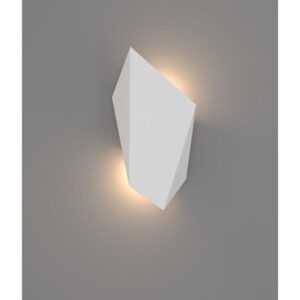
Светильник DIAMOND Forstlight
Диапазон цен: 10910 руб. – 37100 руб.