Скидка 5% на первый заказ — RDS5




Как в автокаде вычислить площадь
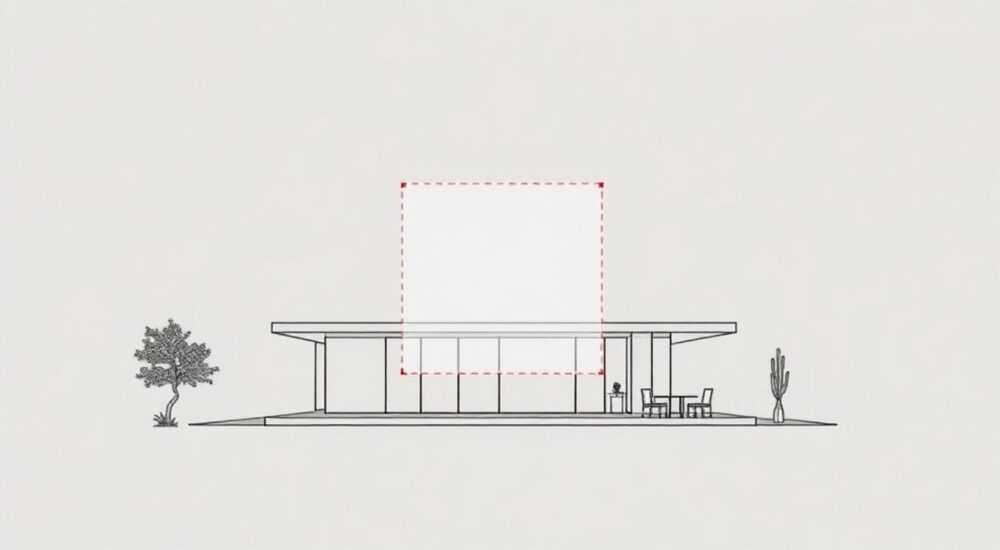
Вычисление площади в AutoCAD — одна из базовых задач, с которой сталкиваются архитекторы, инженеры и дизайнеры при работе над проектами. Правильный расчет площадей помещений, участков или конструкций имеет ключевое значение для составления сметной документации, планирования строительства и подготовки технической документации. В современных реалиях, когда точность измерений напрямую влияет на экономические показатели проекта, важно владеть всеми доступными методами определения площади в AutoCAD.
Существует несколько способов вычисления площади в программе, каждый из которых имеет свои особенности применения и подходит для разных типов задач. Хотите узнать, как за считанные минуты получить точные данные о площади объекта любой сложности? Давайте разберемся, какие инструменты предлагает AutoCAD и как их эффективно использовать в работе.
Основные способы определения площади в AutoCAD
В AutoCAD реализовано несколько методов вычисления площади, каждый из которых имеет свою специфику применения. Рассмотрим наиболее популярные способы:
- Использование команды AREA (ПЛОЩАДЬ)
- Работа с инструментом MEASUREGEOM
- Применение свойств объектов (Properties)
- Метод замкнутых полилиний (PEDIT)
- Использование штриховки (HATCH)
Наиболее универсальным считается первый метод — команда AREA. Она позволяет вычислять площадь как по существующим объектам чертежа, так и путем указания произвольных точек. При этом программа автоматически рассчитывает не только площадь, но и периметр фигуры.
Таблица сравнения методов вычисления площади:
Метод |
Точность |
Сложность |
Подходит для |
|---|---|---|---|
AREA |
Высокая |
Средняя |
Любых фигур |
MEASUREGEOM |
Очень высокая |
Высокая |
Сложных объектов |
Properties |
Высокая |
Низкая |
Замкнутых объектов |
PEDIT |
Средняя |
Средняя |
Полилиний |
HATCH |
Высокая |
Высокая |
Штрихованных областей |
Пошаговая инструкция использования команды AREA
Разберем подробно процесс вычисления площади с помощью команды AREA — одного из самых востребованных инструментов в AutoCAD. Этот метод особенно удобен своей универсальностью и простотой использования.
Первый шаг — активация команды. Сделать это можно несколькими способами:
- Через командную строку: введите AREA или ее русский аналог ПЛОЩАДЬ
- Через меню Tools (Инструменты) → Inquiry (Запрос) → Area (Площадь)
- Через панель Ribbon в разделе Utilities
После активации команды появится запрос в командной строке: «Specify first corner point or [Object/Add/Subtract]:». Здесь вам нужно выбрать один из трех вариантов:
- Указать первую точку области
- Выбрать существующий объект (опция Object)
- Добавить или вычесть площадь (опции Add/Subtract)
Рассмотрим пример вычисления площади помещения со сложным контуром. Предположим, у нас есть план комнаты с нишами и выступами. Алгоритм действий будет следующим:
- Активируйте команду AREA
- Выберите опцию Object
- Укажите замкнутый контур помещения
- AutoCAD автоматически рассчитает площадь и периметр
Важное примечание: если контур не является замкнутым, программа предложит продолжить выбор точек до полного замыкания фигуры. Это гарантирует корректность расчетов даже для сложных форм.
Специальные техники работы с площадями
При работе с большими проектами часто возникает необходимость выполнять более сложные операции с площадями. Например, требуется вычислить общую площадь нескольких помещений или определить чистую площадь за вычетом колонн и других конструктивных элементов.
Для таких случаев AutoCAD предлагает продвинутые возможности:
- Комбинирование площадей через опции Add и Subtract
- Использование быстрого калькулятора QuickCalc
- Создание пользовательских полей (Fields) с расчетами площади
- Автоматизация через LISP-программы
Рассмотрим практический случай: необходимо определить полезную площадь офисного помещения с учетом выступающих колонн. Последовательность действий будет такой:
- Вычислите общую площадь помещения командой AREA
- Активируйте режим Subtract
- Укажите контуры всех колонн
- Получите итоговое значение полезной площади
Также полезной функцией является возможность сохранения результатов вычислений в виде текстового объекта на чертеже. Для этого используется команда TEXT с вставкой поля Field, содержащего ссылку на последнее вычисленное значение площади.
Экспертное мнение: Александр Петров, ведущий инженер-проектировщик
«За 15 лет работы с AutoCAD я столкнулся с множеством ситуаций, где точный расчет площади был критически важен. Особенно запомнился проект реконструкции торгового центра, где нужно было учитывать площади более 300 помещений различной конфигурации. Применение комбинации методов AREA и HATCH позволило нам сократить время на расчеты вдвое по сравнению с традиционными методами.
Важный совет: всегда проверяйте замкнутость контуров перед расчетом площади. Даже микроскопический зазор может привести к значительным ошибкам в расчетах. Я рекомендую использовать команду PEDIT с опцией Close для гарантированного замыкания полилиний.»
Из личного опыта могу отметить, что использование пользовательских скриптов значительно ускоряет работу с площадями в больших проектах. Мы разработали собственную LISP-программу, которая автоматически рассчитывает площади всех помещений на плане и формирует сводную таблицу.
Частые вопросы и ответы по расчету площадей в AutoCAD
- Как исправить ошибку в расчете площади?
Ошибка чаще всего возникает из-за незамкнутого контура. Используйте команду LIST для проверки замкнутости объекта. Также убедитесь, что все единицы измерения установлены корректно. - Можно ли автоматизировать расчет площадей?
Да, существует несколько способов: создание LISP-скриптов, использование Data Extraction или применение специализированных плагинов. Наиболее эффективным считаются пользовательские программы, адаптированные под конкретные задачи. - Почему результаты ручного и автоматического расчета отличаются?
Разница может возникать из-за масштаба чертежа, неточности исходных данных или особенностей отображения десятичных знаков. Рекомендуется использовать команду UNITS для настройки точности расчетов.
Заключение
Мы рассмотрели различные методы вычисления площади в AutoCAD, начиная от базовых команд до продвинутых техник автоматизации расчетов. Каждый из способов имеет свое предназначение и область применения. Команда AREA остается наиболее универсальным инструментом, тогда как использование штриховки или свойств объектов больше подходит для специфических задач.
Важно помнить, что точность расчетов зависит не только от выбранного метода, но и от качества исходных данных. Регулярная проверка замкнутости контуров и корректности единиц измерения поможет избежать ошибок в проектной документации.
RU DESIGN SHOP — это интернет магазин товаров для дома и ремонта от российских производителей, rudesignshop.ru предлагает большой выбор по доступной цене и является надежным партнером при покупке с быстрой доставкой по всем городам России. RU DESIGN SHOP помогает подобрать товар по вашему проекту, а также есть система лояльности, акции и скидки. RU DESIGN SHOP реализует товары произведенные в России. RU DESIGN SHOP приглашает к сотрудничеству дизайнеров интерьера, архитекторов, строителей и мастеров.
⚠️ Дисклеймер — нажмите, чтобы развернуть
Материалы, опубликованные в разделе «Блог» на сайте RU DESIGN SHOP (rudesignshop.ru), носят исключительно информационный и ознакомительный характер и не являются руководством к действию, финансовой рекомендацией, медицинской услугой, ветеринарным назначением либо рекламой товаров и услуг, включая азартные игры. Публикации не содержат призывов к участию в азартных играх и не направлены на продвижение соответствующих операторов.
Безопасность применения товаров и веществ: при использовании строительных материалов, бытовой химии, пестицидов и агрохимикатов необходимо строго следовать инструкциям производителя и действующему законодательству Российской Федерации, включая Федеральный закон РФ от 19.07.1997 № 109-ФЗ «О безопасном обращении с пестицидами и агрохимикатами».
Упоминание товарных знаков, брендов и организаций носит исключительно информационный характер и не означает наличие партнёрских отношений или одобрения со стороны правообладателей.
Материалы, содержащие сведения о медицинских, ветеринарных или косметических средствах, представлены в справочных целях и не являются медицинской консультацией или назначением. Перед применением рекомендуется обратиться к врачу, ветеринарному специалисту или иному сертифицированному профессионалу.
Возрастные ограничения: материалы, содержащие сведения о продукции категории 18+, включая алкоголь или азартные игры, предназначены исключительно для совершеннолетней аудитории и публикуются в информационных целях.
Правовая ответственность: решения, принятые на основе опубликованной информации, пользователь принимает самостоятельно и на свой риск; редакция и авторы несут ответственность в пределах, установленных законодательством Российской Федерации.
Редакция не допускает публикаций, содержащих пропаганду экстремизма, терроризма, наркотических средств или суицида; подобные материалы подлежат немедленному удалению.
Упоминание организаций с ограниченным статусом: компания Meta Platforms Inc. (социальные сети Facebook и Instagram) признана экстремистской организацией решением суда РФ, её деятельность запрещена на территории Российской Федерации; любые упоминания приводятся исключительно в информационных целях.
Авторские права и источники: информация собирается из открытых источников; её актуальность указывается на дату публикации и может изменяться.
Изображения и иллюстрации используются на условиях, разрешённых правообладателями. При возникновении претензий редакция готова оперативно рассмотреть обращение и внести необходимые изменения.
Персональные данные и cookies: сайт использует cookies и обрабатывает персональные данные пользователей в соответствии с Федеральным законом № 152-ФЗ «О персональных данных» и Политикой конфиденциальности RU DESIGN SHOP.
Мнения авторов могут не совпадать с позицией государственных органов или коммерческих организаций, упомянутых в материалах.
РЕКОМЕНДУЕМ
Товары от российских производителей




