Скидка 5% на первый заказ — RDS5




Как в автокаде выделить весь слой
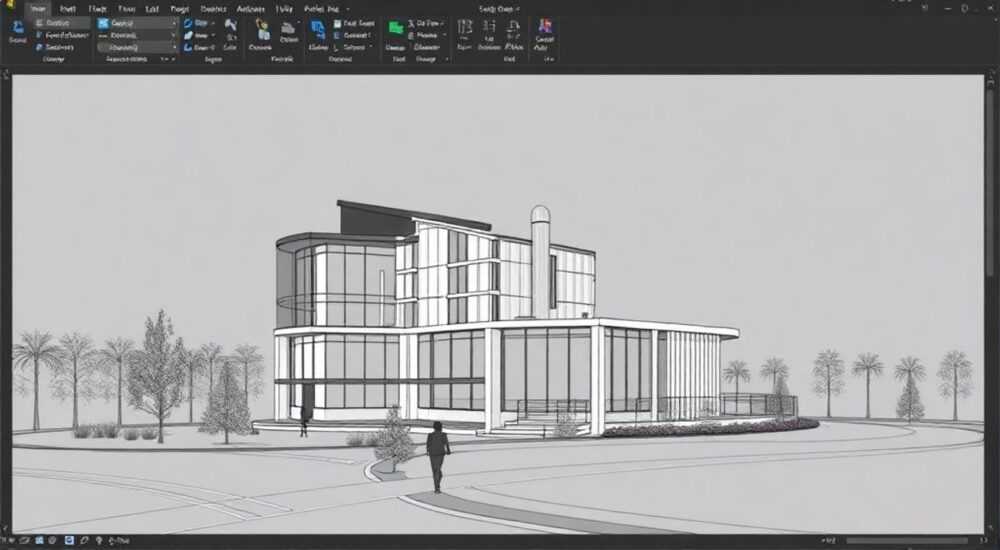
В AutoCAD выделение всех объектов на определённом слое — стандартная задача, с которой сталкиваются как новички, так и опытные проектировщики. Это необходимо для быстрого редактирования, проверки чертежа, экспорта данных или анализа геометрии. Самый эффективный способ — использовать команду LAYSEL или инструмент «Выделить по свойствам» (SELECTSIMILAR) через контекстное меню, а также фильтрацию в палитре «Свойства» или «Быстрый выбор». Главная рекомендация: используйте сочетание клавиш Ctrl+1, чтобы открыть панель «Свойства», кликните по объекту нужного слоя и примените функцию «Выбрать все подобные объекты».
Чтобы выделить все объекты на слое в AutoCAD, достаточно кликнуть правой кнопкой мыши по любому элементу этого слоя и выбрать «Выбрать все подобные объекты». Альтернативно — воспользуйтесь командой LAYSEL или палитрой «Быстрый выбор» для точечной фильтрации.
Содержание статьи:
- Как быстро выделить все объекты по слою: 3 основных способа
- Пошаговый алгоритм: выделение через контекстное меню
- Команда LAYSEL: полный контроль над выделением по слою
- Настройка параметров LAYSEL
- Инструмент «Быстрый выбор»: фильтрация по свойствам слоя
- Как использовать «Быстрый выбор» для выделения по слою
- Типичные ошибки и как их избежать при выделении слоёв
- Распространённые проблемы и решения
- Экспертные практики и скрытые возможности AutoCAD
- Часто задаваемые вопросы
- Заключение
Как быстро выделить все объекты по слою: 3 основных способа
Один из самых простых и быстрых методов — использование контекстного меню. Достаточно щёлкнуть правой кнопкой мыши по любому объекту на нужном слое, после чего в появившемся списке выбрать пункт «Выбрать все подобные объекты». Эта команда автоматически находит и выделяет все элементы, имеющие те же свойства, включая принадлежность к слою. Подобие определяется по нескольким параметрам: тип объекта, цвет, стиль линии, толщина и, конечно, имя слоя.
Второй способ — использование горячих клавиш. Нажмите Ctrl+1, чтобы открыть палитру «Свойства». Затем выберите любой объект целевого слоя. В верхней части панели вы увидите строку «Слой» с названием. Кликните по этому значению, и система предложит выделить все объекты с тем же параметром. Это особенно удобно, когда вы работаете с большими чертежами и хотите точно контролировать, что именно выбираете.
Третий подход — комбинированный. Используйте команду SELECTSIMILAR в командной строке. Она активирует режим, при котором последующее выделение одного объекта приводит к автоматическому выбору всех аналогичных по свойствам. Чтобы ограничить выбор только по слою, перед выполнением команды откройте настройки через ИНСТРУМЕНТЫ → ПАРАМЕТРЫ ВЫДЕЛЕНИЯ и убедитесь, что включена опция «Подобные объекты», а в фильтрах оставлен только «Слой».
Полезно знать: Если вы случайно выделили лишние объекты, используйте команду UNDO (Ctrl+Z) или удерживайте Shift, чтобы исключить элементы из текущего выделения.
Пошаговый алгоритм: выделение через контекстное меню
- Перейдите на видовой экран, где виден объект нужного слоя.
- Щёлкните правой кнопкой мыши по этому объекту.
- В контекстном меню выберите пункт «Выбрать все подобные объекты».
- Убедитесь, что внизу командной строки появилось сообщение о количестве выбранных элементов.
- Начните редактирование: перемещайте, удаляйте, изменяйте цвет или слой группы.
Команда LAYSEL: полный контроль над выделением по слою
Команда LAYSEL — специализированная функция AutoCAD, предназначенная исключительно для выделения объектов по слою. Она не так широко известна, как SELECTSIMILAR, но даёт более точный контроль. Чтобы её использовать, просто введите в командной строке `LAYSEL` и нажмите Enter. Система запросит указание объекта, чей слой нужно выделить.
После выбора образца объекта AutoCAD анализирует его свойства и предлагает диалоговое окно, где можно дополнительно настроить критерии: выделять ли замороженные слои, исключать ли невидимые объекты, учитывать ли блоки. Это особенно важно при работе с проектами, содержащими сотни слоёв и вложенные элементы.
«Команда LAYSEL — настоящий спасатель при ревизии чертежей. Она позволяет за пару кликов найти все элементы, которые могли быть упущены при визуальном контроле.» — Алексей М., ведущий проектировщик BIM-группы
Однако важно помнить: LAYSEL недоступна в некоторых версиях AutoCAD LT. В таких случаях стоит использовать альтернативы — например, создание пользовательского LISP-скрипта или макроса, который имитирует поведение этой команды.
Настройка параметров LAYSEL
- После запуска команды выберите объект — система определит его слой.
- В появившемся диалоге можно указать, следует ли включать объекты в заблокированных или замороженных слоях.
- Функция игнорирует объекты, находящиеся в других видовых экранах, если они не активны.
- Результат выделения можно использовать сразу — например, для копирования, удаления или переноса на другой слой.
Параметр |
Описание |
Рекомендация |
|---|---|---|
Учёт замороженных слоёв |
Включает объекты, невидимые из-за состояния слоя |
Отключите, если работаете с активной зоной чертежа |
Учёт заблокированных слоёв |
Разрешает выделять элементы на защищённых от редактирования слоях |
Включите для анализа, но будьте осторожны при редактировании |
Объекты в блоках |
Определяет, следует ли искать элементы внутри составных блоков |
Включите, если чертёж содержит много вложенных компонентов |
Инструмент «Быстрый выбор»: фильтрация по свойствам слоя
«Быстрый выбор» (Quick Select) — один из мощнейших инструментов фильтрации в AutoCAD. Он доступен через палитру «Свойства» (Ctrl+1) по кнопке «Быстрый выбор» в верхнем правом углу. Также можно вызвать команду QSELECT прямо из командной строки.
Этот инструмент позволяет строить сложные фильтры: не только по слою, но и по цвету, типу объекта, толщине линии, масштабу аннотации и другим параметрам. Например, можно выделить все отрезки на слое «WALLS», имеющие красный цвет и толщину 0.5 мм. Такая гибкость делает QSELECT незаменимым при работе с большими проектами.
Этот инструмент позволяет строить сложные фильтры: не только по слою, но и по цвету, типу объекта, толщине линии, масштабу аннотации и другим параметрам. Например, можно выделить все отрезки на слое «WALLS», имеющие красный цвет и толщину 0.5 мм. Такая гибкость делает QSELECT незаменимым при работе с большими проектами.
Как использовать «Быстрый выбор» для выделения по слою
- Откройте палитру «Свойства» (Ctrl+1).
- Нажмите кнопку «Быстрый выбор» (иконка с фильтром).
- В диалоговом окне в поле «Область фильтрации» выберите «Весь чертёж» или «Текущее выделение».
- В графе «Свойство» выберите «Слой».
- В поле «Оператор» оставьте «= равно», а в «Значение»
Типичные ошибки и как их избежать при выделении слоёв
Одна из самых частых ошибок — попытка выделить объекты на замороженном или заблокированном слое. Хотя AutoCAD позволяет это сделать через «Быстрый выбор» или LAYSEL, редактирование таких объектов невозможно без предварительного изменения состояния слоя. Рекомендуется всегда проверять состояние слоя в диспетчере слоёв (LA) перед началом массовых операций.
Другая распространённая проблема — неправильная интерпретация команды «Выбрать все подобные объекты». По умолчанию она сравнивает несколько свойств одновременно. Если вы хотите выделять только по слою, необходимо настроить параметры сравнения. Перейдите в ИНСТРУМЕНТЫ → ПАРАМЕТРЫ ВЫДЕЛЕНИЯ и в разделе «Подобные объекты» оставьте отмеченным только поле «Слой».
Распространённые проблемы и решения
- Не выделяются объекты внутри блоков. Это происходит потому, что блоки инкапсулируют содержимое. Решение: разгруппируйте блок (X) или используйте команду BEDIT для редактирования внутри блока.
- Выделение включает лишние объекты. Причина — широкие критерии в SELECTSIMILAR. Решение — сузьте фильтр до одного параметра (слой).
- Команда LAYSEL не найдена. Возможно, вы используете AutoCAD LT. Альтернатива — QSELECT или создание LISP-скрипта.
- Выделение работает медленно. Причина — большой объём чертежа. Решение: отключите фоновые процессы, очистите чертёж от неиспользуемых слоёв и стилей (PURGE).
«Перед массовым выделением всегда делайте резервную копию чертежа. Одно неверное действие может затронуть тысячи объектов.» — Профессиональный CAD-менеджер
Экспертные практики и скрытые возможности AutoCAD
Профессионалы часто комбинируют стандартные инструменты с пользовательскими настройками. Например, создание пользовательских команд через CUI (Customize User Interface) позволяет назначить сочетание клавиш для быстрого вызова QSELECT с предустановленным фильтром по слою. Это экономит до 10 секунд на операцию — а в масштабах проекта из 50 листов это сотни минут времени.
Ещё одна продвинутая техника — использование фильтров в диспетчере свойств (FILTER). Здесь можно создавать сложные логические условия: например, «Слой = ELECTRICS И Цвет = Жёлтый И Тип объекта = Полилиния». Такие фильтры сохраняются и могут использоваться повторно, что идеально подходит для сертификационных проверок или передачи чертежей заказчику.
Полезно знать: Вы можете экспортировать результат выделения в таблицу данных или внешний файл (например, CSV), используя команду DATAEXTRACTION. Это полезно для формирования отчётов по материалам или количеству элементов.
Также стоит обратить внимание на работу с слоевыми состояниями (Layer States). Сохраняя состояние слоёв (LA → «Сохранить состояние»), вы можете быстро переключаться между режимами просмотра: например, «Только стены», «Инженерные сети», «Мебель». В сочетании с выделением это позволяет проводить детальный анализ каждой системы отдельно.
Часто задаваемые вопросы
Можно ли выделить объекты с нескольких слоёв одновременно?
Да, используйте команду QSELECT несколько раз с опцией «Добавить к текущему выделению». Или создайте фильтр в CUI с множественным выбором слоёв.
Почему команда «Выбрать все подобные» не работает?
Возможно, в настройках выделения отключена опция «Подобные объекты». Проверьте: ИНСТРУМЕНТЫ → ПАРАМЕТРЫ ВЫДЕЛЕНИЯ → вкладка «Выделение».
Как выделить все объекты, кроме одного слоя?
Через QSELECT выберите нужный слой, затем инвертируйте выделение: ПКМ → «Инвертировать выделение» или используйте LISP-функцию.
Работает ли выделение по слою в AutoCAD LT?
Да, все основные методы (QSELECT, контекстное меню) доступны, кроме LAYSEL. Используйте альтернативы.
Можно ли автоматизировать процесс выделения?
Да, с помощью LISP, .NET API или скриптов. Например, написать макрос, который выделяет все слои, начинающиеся с префикса «A-».
Заключение
Выделение всех объектов на слое в AutoCAD — базовая, но критически важная операция. Освоив три основных метода — «Выбрать все подобные объекты», команду LAYSEL и инструмент «Быстрый выбор» — вы получаете полный контроль над структурой чертежа. Каждый из них имеет свои сценарии применения: от быстрого редактирования до глубокого анализа проекта.
Главное — понимать контекст: какой слой вы выбираете, в каком состоянии он находится и какие объекты в него входят. Автоматизация, фильтрация и правильные настройки позволят выполнять рутинные задачи в разы быстрее.
- Используйте контекстное меню для мгновенного выделения по слою.
- Применяйте QSELECT для точечной фильтрации и сложных условий.
- Настройте параметры выделения, чтобы избежать случайного выбора лишних объектов.
- Проверяйте состояние слоя (заморожен/заблокирован) перед редактированием.
- Автоматизируйте рутину через CUI, LISP или макросы для повышения производительности.
⚠️ Дисклеймер — нажмите, чтобы развернуть
Материалы, опубликованные в разделе «Блог» на сайте RU DESIGN SHOP (rudesignshop.ru), носят исключительно информационный и ознакомительный характер и не являются руководством к действию, финансовой рекомендацией, медицинской услугой, ветеринарным назначением либо рекламой товаров и услуг, включая азартные игры. Публикации не содержат призывов к участию в азартных играх и не направлены на продвижение соответствующих операторов.
Безопасность применения товаров и веществ: при использовании строительных материалов, бытовой химии, пестицидов и агрохимикатов необходимо строго следовать инструкциям производителя и действующему законодательству Российской Федерации, включая Федеральный закон РФ от 19.07.1997 № 109-ФЗ «О безопасном обращении с пестицидами и агрохимикатами».
Упоминание товарных знаков, брендов и организаций носит исключительно информационный характер и не означает наличие партнёрских отношений или одобрения со стороны правообладателей.
Материалы, содержащие сведения о медицинских, ветеринарных или косметических средствах, представлены в справочных целях и не являются медицинской консультацией или назначением. Перед применением рекомендуется обратиться к врачу, ветеринарному специалисту или иному сертифицированному профессионалу.
Возрастные ограничения: материалы, содержащие сведения о продукции категории 18+, включая алкоголь или азартные игры, предназначены исключительно для совершеннолетней аудитории и публикуются в информационных целях.
Правовая ответственность: решения, принятые на основе опубликованной информации, пользователь принимает самостоятельно и на свой риск; редакция и авторы несут ответственность в пределах, установленных законодательством Российской Федерации.
Редакция не допускает публикаций, содержащих пропаганду экстремизма, терроризма, наркотических средств или суицида; подобные материалы подлежат немедленному удалению.
Упоминание организаций с ограниченным статусом: компания Meta Platforms Inc. (социальные сети Facebook и Instagram) признана экстремистской организацией решением суда РФ, её деятельность запрещена на территории Российской Федерации; любые упоминания приводятся исключительно в информационных целях.
Авторские права и источники: информация собирается из открытых источников; её актуальность указывается на дату публикации и может изменяться.
Изображения и иллюстрации используются на условиях, разрешённых правообладателями. При возникновении претензий редакция готова оперативно рассмотреть обращение и внести необходимые изменения.
Персональные данные и cookies: сайт использует cookies и обрабатывает персональные данные пользователей в соответствии с Федеральным законом № 152-ФЗ «О персональных данных» и Политикой конфиденциальности RU DESIGN SHOP.
Мнения авторов могут не совпадать с позицией государственных органов или коммерческих организаций, упомянутых в материалах.
РЕКОМЕНДУЕМ
Товары от российских производителей




