Скидка 5% на первый заказ — RDS5




Как вставить рамку чертежа в автокаде
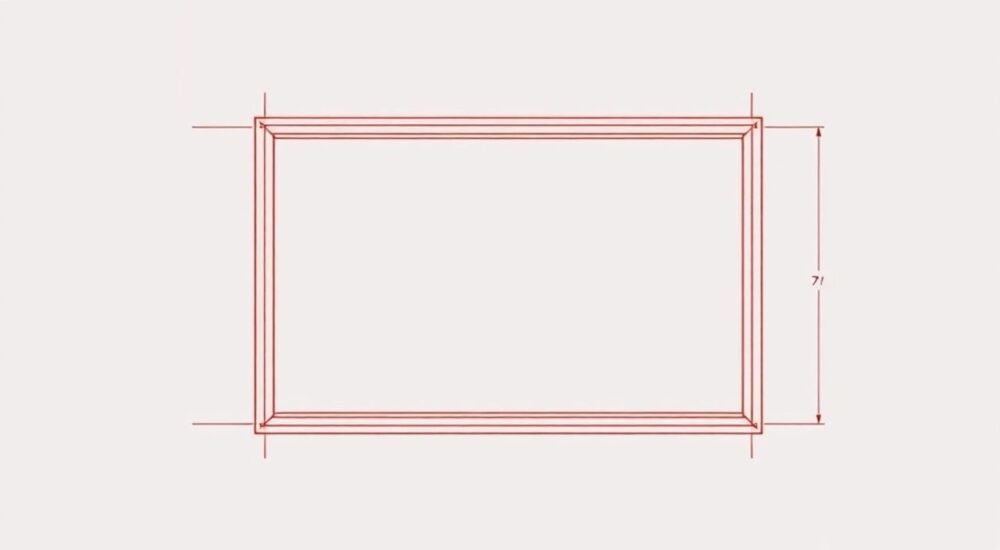
Вставка рамки чертежа в AutoCAD — один из ключевых этапов подготовки проектной документации к сдаче. Рамка, или листовой формат, придаёт чертежу профессиональный вид, соответствует стандартам ГОСТ и обеспечивает корректное масштабирование при печати. Многие пользователи, особенно начинающие, сталкиваются с трудностями при настройке оформления листа: непонятно, как правильно вставить рамку, где взять шаблон, как привязать её к видовому окну и сохранить для повторного использования. Отсутствие чёткого понимания процесса может привести к потере времени и ошибкам при выводе на печать.
Чтобы вставить рамку чертежа в AutoCAD, используйте блоки или внешние ссылки с заранее подготовленными форматами А4–А0 по ГОСТ. Убедитесь, что рамка находится на слое Layout (листьевом пространстве), а содержимое — в видовых окнах модели. Для эффективной работы создайте шаблон .dwt с нужными рамками и настройками.
Содержание статьи:
- Форматы листов и требования ГОСТ к оформлению чертежей
- Подготовка рамки чертежа: создание или импорт
- Как вставить рамку в листовое пространство AutoCAD
- Настройка видовых окон и масштабирования
- Сохранение рамки как шаблона .dwt
- Распространённые ошибки и как их избежать
- Экспертное мнение
- Вопросы и ответы
- Заключение
Форматы листов и требования ГОСТ к оформлению чертежей
При проектировании в AutoCAD важно соблюдать нормативные стандарты, особенно если документация будет передаваться заказчику или в экспертизу. В России и странах СНГ действует ГОСТ 2.301–68, который определяет основные форматы листов: от А0 (841×1189 мм) до А4 (210×297 мм). Каждый последующий формат получается делением предыдущего пополам по большей стороне. Выбор формата зависит от сложности чертежа и масштаба изображения.
Кроме размеров, ГОСТ регламентирует поля: слева — 20 мм (для подшивки), сверху, справа и снизу — по 5 мм. В правом нижнем углу располагается основная надпись (штамп), содержащая информацию о детали, разработчике, масштабе, материале и других реквизитах. Наличие рамки и штампа — обязательное требование для любого официального чертежа.
Для корректного отображения в AutoCAD важно учитывать единицы измерения. Рекомендуется работать в миллиметрах, особенно если вы планируете использовать точные размеры полей и штампов. Это исключает ошибки при экспорте в PDF или печати на плоттере.
Полезно знать: Формат А4 часто используется для простых деталей и схем, тогда как А1 и А0 применяются в строительных и машиностроительных проектах большой сложности.
Подготовка рамки чертежа: создание или импорт
Перед тем как вставить рамку в AutoCAD, её нужно получить. Есть три основных способа: создать с нуля, использовать готовые блоки или импортировать из внешних источников.
Создание рамки вручную — наиболее гибкий метод. Он позволяет точно выдержать все размеры по ГОСТ и адаптировать штамп под конкретную организацию. Для этого перейдите в пространство листа (Layout), выберите нужный формат и с помощью команды RECTANG начертите внешний и внутренний прямоугольники рамки. Затем добавьте текстовые поля для основной надписи, используя команду MTEXT.
Если вы не хотите тратить время на ручную работу, можно использовать готовые блоки. Многие сайты предлагают бесплатные DWG-файлы с рамками по ГОСТ. Их можно загрузить и вставить через INSERT → Attach. Однако будьте осторожны: такие файлы могут содержать ненужные слои, стили или битые ссылки.
Лучший подход — создать собственную библиотеку блоков. Сохраните типовые рамки как .dwg-файлы или внедрите в шаблон .dwt. Это обеспечит единообразие всех чертежей в вашем проекте.
- Откройте новый чертёж в AutoCAD.
- Перейдите на вкладку Layout и удалите стандартную рамку (если есть).
- Используйте RECTANG, чтобы нарисовать внешнюю границу (например, 297×210 мм для А4).
- Сместите внутреннюю рамку на 20 мм слева и 5 мм с других сторон.
- Добавьте основную надпись размером 185×55 мм в правом нижнем углу.
- Сгруппируйте все элементы и преобразуйте в блок командой BLOCK.
«Создавайте рамки с запасом по высоте — иногда требуется увеличить штамп для дополнительных граф. Лучше предусмотреть это заранее, чем переделывать десятки листов.» — Алексей Петров, ведущий конструктор СКБ «МехПроект»
Как вставить рамку в листовое пространство AutoCAD
Вставка рамки происходит в пространстве листа (Layout), а не в модели. Это принципиально важное различие. Пространство модели — для проектирования объекта, а лист — для компоновки чертежа, его оформления и подготовки к печати.
Чтобы вставить рамку, выполните следующие шаги:
- Щёлкните правой кнопкой мыши по вкладке Layout1 и выберите «Page Setup Manager».
- Укажите принтер, размер бумаги (например, A4) и ориентацию (книжная/альбомная).
- Нажмите «OK», чтобы применить настройки.
- Перейдите в это пространство и используйте команду INSERT, чтобы вставить готовый блок рамки.
Если рамка была создана в другом чертеже, используйте External Reference (XREF). Это удобно при работе в команде: изменения в основном файле рамки автоматически отражаются во всех подключённых чертежах. Команда XREF также помогает экономить место и избегать дублирования данных.
После вставки рамки убедитесь, что она расположена точно по краю листа. Используйте объектную привязку (OSNAP) и координаты для точного позиционирования. Например, для А4 в альбомной ориентации левый нижний угол рамки должен быть в точке (0,0), а правый верхний — (297,210).
Формат |
Размер (мм) |
Поля (мм) |
Рекомендуемое использование |
|---|---|---|---|
А0 |
841 × 1189 |
20 / 5 / 5 / 5 |
Генпланы, крупные сборочные чертежи |
А1 |
594 × 841 |
20 / 5 / 5 / 5 |
Архитектурные планы, схемы |
А3 |
297 × 420 |
20 / 5 / 5 / 5 |
Чертежи деталей, спецификации |
А4 |
210 × 297 |
20 / 5 / 5 / 5 |
Простые детали, пояснительные записки |
Полезно знать: Если рамка «уплывает» при смене принтера, проверьте настройки Page Setup — возможно, изменился масштаб обрезки или поля принтера.
Настройка видовых окон и масштабирования
После вставки рамки необходимо поместить в неё содержимое из пространства модели. Для этого используются видовые окна (Viewports). Они позволяют отображать фрагмент модели в нужном масштабе и ориентации.
Создайте видовое окно с помощью команды MVIEW или выберите «View» → «Viewport» → «Single». Нарисуйте прямоугольник внутри внутренней рамки, оставив место для штампа. Дважды щёлкните внутри окна, чтобы активировать пространство модели, и настройте вид: переместите, поверните или масштабируйте изображение.
Масштаб задаётся через панель свойств или нажатием на поле масштаба в строке состояния. AutoCAD предлагает стандартные значения: 1:1, 1:2, 1:5, 2:1 и т.д. Можно ввести собственный масштаб, например, 1:25. Убедитесь, что масштаб соответствует указанному в штампе.
Для точного масштабирования используйте опцию Zoom Scale с привязкой к миллиметрам. Например, введите 1:50XP, чтобы установить масштаб 1:50 относительно листа. Буква X и суффикс P (Paper space) критически важны — они указывают, что масштаб задаётся относительно пространства листа.
- Активируйте видовое окно двойным кликом.
- Используйте ZOOM, чтобы настроить вид.
- В панели свойств установите нужный масштаб.
- Заблокируйте окно, чтобы случайно не изменить масштаб.
«Всегда блокируйте видовые окна после настройки. Это предотвращает случайное масштабирование или смещение при редактировании.» — Марина Соколова, BIM-координатор, «ГрадПроект»
Сохранение рамки как шаблона .dwt
Один из самых эффективных способов ускорить работу — создать шаблон AutoCAD (.dwt) с уже вставленной рамкой, настроенными слоями, стилями текста и видовыми окнами. Шаблон становится отправной точкой для всех новых чертежей.
Чтобы создать шаблон:
- Откройте чертёж с правильно настроенной рамкой и видовыми окнами.
- Проверьте наличие всех необходимых слоёв (рамка, текст, размеры, модель).
- Перейдите в меню «Сохранить как» → «Шаблон чертежа (*.dwt)».
- Назовите файл, например, «A3_GOST.dwt», и сохраните в папку шаблонов AutoCAD.
После этого при создании нового файла вы сможете выбрать ваш шаблон. Все настройки, включая рамку, будут загружены автоматически. Это исключает ошибки и обеспечивает единый стиль оформления.
Вы можете создать несколько шаблонов под разные форматы и типы проектов: архитектурный, машиностроительный, электрический. Также рекомендуется добавить в шаблон параметры печати, стили таблиц и блоки основной надписи с полями для автозаполнения.
Полезно знать: Шаблоны .dwt можно передавать коллегам или загружать на сервер, чтобы обеспечить единообразие в команде.
Распространённые ошибки и как их избежать
Даже опытные пользователи AutoCAD допускают ошибки при работе с рамками. Ниже — самые частые проблемы и способы их решения.
- Рамка не печатается полностью. Причина — неправильные поля принтера или выход за пределы области печати. Решение: проверьте настройки Page Setup и убедитесь, что рамка входит в зону печати.
- Масштаб в окне изменился после блокировки. Возможно, масштаб был задан без суффикса XP. Перепроверьте значение в свойствах окна.
- Рамка смещается при открытии на другом компьютере. Это происходит из-за разных путей к XREF или отсутствия шрифтов. Используйте вложенные блоки вместо внешних ссылок, если нет централизованного хранения.
- Текст в штампе не редактируется. Скорее всего, он входит в состав блока. Разгруппируйте блок или используйте атрибуты (ATTDEF) для полей, которые нужно заполнять.
Для предотвращения ошибок рекомендуется использовать атрибуты вместо обычного текста в штампе. Атрибуты — это поля, которые можно быстро редактировать командой ATTEDIT или через панель свойств. Они поддерживают автозаполнение, привязку к свойствам чертежа и массовую замену.
Экспертное мнение
В современных проектных организациях автоматизация оформления чертежей — не роскошь, а необходимость. По данным исследования Autodesk 2025 года, компании, использующие шаблоны и стандартизированные рамки, сокращают время подготовки документации на 40%.
«Главное — не просто вставить рамку, а интегрировать её в систему управления проектом, — говорит Дмитрий Козлов, руководитель отдела CAD-стандартизации в «ТрансСтройПроект». — Мы используем шаблоны с динамическими блоками и атрибутами, привязанными к базе данных. При изменении номера чертежа или стадии проектирования информация обновляется автоматически во всех листах».
Также набирает популярность использование LISP-скриптов и .NET-приложений для автоматической вставки рамок. Например, скрипт может анализировать текущий чертёж, определять нужный формат и вставлять рамку с учётом типа документа.
Вопросы и ответы
Можно ли использовать одну рамку для нескольких чертежей?
Да, но лучше использовать XREF или шаблон. Если вставить рамку как блок в каждый файл, изменения придётся вносить вручную. При использовании XREF обновление происходит централизованно.
Почему рамка отображается в модели?
Вероятно, вы вставили её в пространство модели, а не в лист. Рамки всегда должны находиться в Layout. Удалите рамку из модели и вставьте заново в листовое пространство.
Как сделать рамку с изменяемым штампом?
Используйте блоки с атрибутами. Создайте штамп с полями для «Наименование», «Масштаб», «Разработал» и т.д. Затем привяжите эти атрибуты к свойствам чертежа или настройте автозаполнение.
Что делать, если рамка не соответствует принтеру?
Проверьте настройки Page Setup. Убедитесь, что выбран правильный размер бумаги и учтены поля принтера. Иногда принтер «обрезает» край — в этом случае уменьшите поля рамки на 2–3 мм.
Как вставить рамку в AutoCAD LT?
AutoCAD LT не поддерживает LISP и некоторые расширенные функции, но вставка рамки возможна через INSERT или копирование из другого файла. Создайте шаблон в полной версии и используйте его в LT.
Заключение
Вставка рамки чертежа в AutoCAD — это не просто формальность, а важный этап, влияющий на качество и профессионализм всей документации. Правильно оформленный лист соответствует стандартам, легко читается и корректно печатается. Главное — понимать разницу между пространством модели и листа, использовать видовые окна и масштабы, а также применять шаблоны для стандартизации.
Автоматизация процесса вставки рамки экономит часы работы, снижает количество ошибок и повышает доверие со стороны заказчиков. Начните с создания одного качественного шаблона — и вы удивитесь, насколько быстрее станет выпуск чертежей.
- Рамка вставляется только в пространстве листа (Layout), а не в модели.
- Используйте шаблоны .dwt для быстрого старта новых чертежей.
- Применяйте видовые окна с правильным масштабом (с суффиксом XP).
- Для динамических штампов используйте атрибуты вместо обычного текста.
- Сохраняйте рамки как блоки или XREF для повторного использования.
⚠️ Дисклеймер — нажмите, чтобы развернуть
Материалы, опубликованные в разделе «Блог» на сайте RU DESIGN SHOP (rudesignshop.ru), носят исключительно информационный и ознакомительный характер и не являются руководством к действию, финансовой рекомендацией, медицинской услугой, ветеринарным назначением либо рекламой товаров и услуг, включая азартные игры. Публикации не содержат призывов к участию в азартных играх и не направлены на продвижение соответствующих операторов.
Безопасность применения товаров и веществ: при использовании строительных материалов, бытовой химии, пестицидов и агрохимикатов необходимо строго следовать инструкциям производителя и действующему законодательству Российской Федерации, включая Федеральный закон РФ от 19.07.1997 № 109-ФЗ «О безопасном обращении с пестицидами и агрохимикатами».
Упоминание товарных знаков, брендов и организаций носит исключительно информационный характер и не означает наличие партнёрских отношений или одобрения со стороны правообладателей.
Материалы, содержащие сведения о медицинских, ветеринарных или косметических средствах, представлены в справочных целях и не являются медицинской консультацией или назначением. Перед применением рекомендуется обратиться к врачу, ветеринарному специалисту или иному сертифицированному профессионалу.
Возрастные ограничения: материалы, содержащие сведения о продукции категории 18+, включая алкоголь или азартные игры, предназначены исключительно для совершеннолетней аудитории и публикуются в информационных целях.
Правовая ответственность: решения, принятые на основе опубликованной информации, пользователь принимает самостоятельно и на свой риск; редакция и авторы несут ответственность в пределах, установленных законодательством Российской Федерации.
Редакция не допускает публикаций, содержащих пропаганду экстремизма, терроризма, наркотических средств или суицида; подобные материалы подлежат немедленному удалению.
Упоминание организаций с ограниченным статусом: компания Meta Platforms Inc. (социальные сети Facebook и Instagram) признана экстремистской организацией решением суда РФ, её деятельность запрещена на территории Российской Федерации; любые упоминания приводятся исключительно в информационных целях.
Авторские права и источники: информация собирается из открытых источников; её актуальность указывается на дату публикации и может изменяться.
Изображения и иллюстрации используются на условиях, разрешённых правообладателями. При возникновении претензий редакция готова оперативно рассмотреть обращение и внести необходимые изменения.
Персональные данные и cookies: сайт использует cookies и обрабатывает персональные данные пользователей в соответствии с Федеральным законом № 152-ФЗ «О персональных данных» и Политикой конфиденциальности RU DESIGN SHOP.
Мнения авторов могут не совпадать с позицией государственных органов или коммерческих организаций, упомянутых в материалах.
РЕКОМЕНДУЕМ
Товары от российских производителей




