Скидка 5% на первый заказ — RDS5




Как в автокаде вывести в пдф
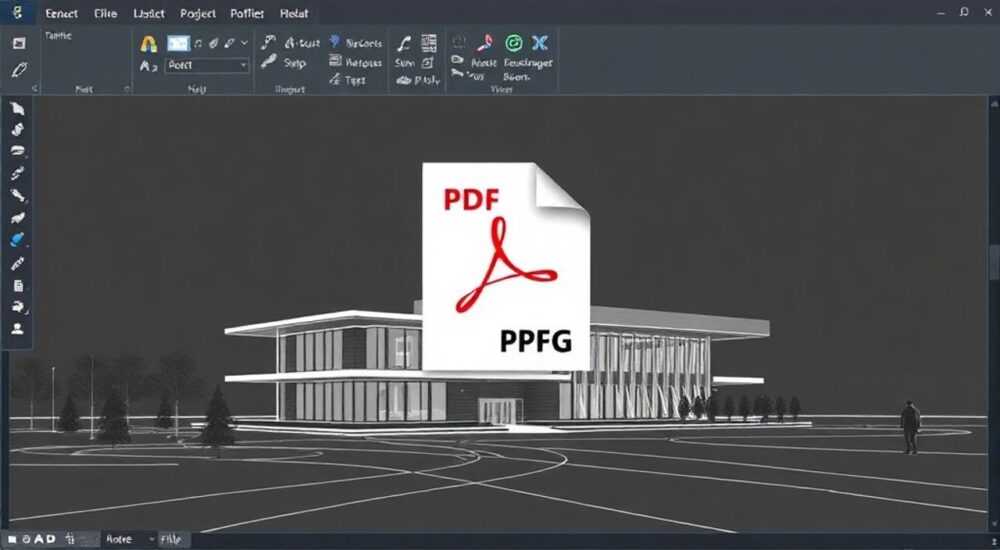
В автокаде вывод в PDF — это стандартная операция для инженеров, архитекторов и дизайнеров, которым нужно передавать чертежи клиентам, подрядчикам или в архив без риска изменения масштабов, шрифтов или слоёв. Современные версии AutoCAD позволяют экспортировать чертежи в PDF с высокой точностью, сохраняя все технические детали, включая цвет, штриховку, аннотации и внешние ссылки. Главное — правильно настроить параметры печати и выбрать подходящий драйвер. Многие пользователи сталкиваются с искажениями, потерей слоёв или слишком большим размером файла — но эти проблемы решаемы.
Чтобы вывести чертеж из AutoCAD в PDF, используйте команду «Печать» (PLOT), выберите виртуальный принтер «DWG to PDF.pc3» и настройте область вывода, масштаб и качество. Это самый надёжный и стандартный способ, гарантирующий сохранение всех элементов чертежа без потерь.
Содержание статьи:
Почему PDF — лучший формат для чертежей
PDF стал универсальным стандартом для обмена чертежами в строительстве, машиностроении и архитектуре. В отличие от DWG, который требует наличия AutoCAD или совместимого ПО, PDF открывается на любом устройстве — от смартфона до сервера. Более того, формат защищён от несанкционированного редактирования, что особенно важно при передаче проектов заказчикам. По данным исследования Autodesk, более 87% инженерных компаний используют PDF как основной формат для финальной отправки чертежей. Он сохраняет векторную графику, масштабируемость, аннотации и даже гиперссылки, если они настроены. Кроме того, PDF поддерживает слои (если экспортированы как «сlois»), что позволяет в Adobe Acrobat включать/отключать видимость элементов — например, скрыть инженерные сети для клиента, оставив только архитектурную часть.
Полезно знать: При экспорте в PDF AutoCAD по умолчанию сохраняет все объекты в векторном виде — это гарантирует чёткость при увеличении, в отличие от растровых форматов типа JPG или PNG.
Способ 1: Печать через виртуальный принтер DWG to PDF
Это самый распространённый и рекомендуемый Autodesk способ. Он работает в любой версии AutoCAD от 2010 до 2026 и не требует установки дополнительного ПО.
- Откройте чертеж, который нужно экспортировать.
- Нажмите Ctrl + P или перейдите в меню «Печать» → «Печать» (в английской версии — Plot).
- В поле «Принтер/плоттер» выберите «DWG to PDF.pc3». Если его нет — перейдите в «Управление плоттерами» → «Добавить плоттер» → «Мастер плоттеров» → выберите «Autodesk DWG to PDF».
- В разделе «Область» укажите, что нужно вывести: «Пределы», «Вид», «Окно» или «Масштаб». Для полного чертежа — «Пределы», для фрагмента — «Окно» (выделите нужную область мышью).
- Установите масштаб. Рекомендуется использовать масштаб 1:1, если лист соответствует стандартному формату (A3, A4). Для нестандартных листов — выберите «Масштабировать до» и укажите размеры в мм.
- В разделе «Размер листа» выберите подходящий формат: A4, A3, A2 и т.д. Если нужен нестандартный — нажмите «Настроить» и задайте ширину и высоту вручную.
- В «Стиле печати» оставьте «None» (если не используются стили) или выберите «monochrome.ctb» для чёрно-белого вывода.
- Нажмите «ОК» и укажите путь сохранения файла. Имя файла лучше задавать с расширением .pdf — AutoCAD добавит его автоматически.
«Всегда проверяйте предварительный просмотр перед печатью. В нем видно, как будут расположены элементы, не обрезаются ли тексты и не выходят ли размеры за границы листа.» — Алексей Кузнецов, старший инженер-проектировщик, 12 лет опыта в строительном проектировании
Способ 2: Экспорт через команду «Publish»
Если вам нужно экспортировать несколько листов или чертежей из одного файла (например, план этажей, разрезы, фасады), используйте команду «Publish» (Опубликовать). Она особенно полезна при работе с чертежами в пространстве листа (Layouts).
- Откройте файл с несколькими листами (Layouts).
- Перейдите в меню «Публикация» → «Опубликовать» (или введите в командной строке
PUBLISH). - В окне публикации нажмите кнопку «Добавить листы» и выберите нужные макеты.
- В поле «Тип публикации» выберите «PDF».
- Нажмите «Параметры» → убедитесь, что выбран плоттер DWG to PDF.pc3, и настройте качество: «Высокое» для презентаций, «Стандартное» для архивов.
- Укажите папку сохранения и имя файла. Если выбрано несколько листов — AutoCAD создаст один PDF с несколькими страницами.
- Нажмите «Опубликовать».
Полезно знать: Команда «Publish» позволяет сохранять настройки шаблона — это экономит время при повторных экспортах. Сохраните настройки как шаблон публикации (.pc3) для будущего использования.
Настройка параметров PDF: масштаб, качество, цвет
Качество PDF зависит от трёх ключевых параметров: плотности точек (dpi), цветового режима и типа сжатия.
Параметр |
Рекомендация |
Когда применять |
|---|---|---|
Качество (dpi) |
300–600 dpi |
Для печати, презентаций, архитектурных конкурсных работ |
Цветовой режим |
Цветной — для визуализации; Чёрно-белый — для архивов |
Чёрно-белый снижает размер файла на 70–80% |
Сжатие изображений |
Высокое (JPEG, 85%) |
Для больших чертежей с текстурами |
Формат листа |
Соответствует ГОСТ (A4, A3, A1) |
Для официальной документации |
Если вы экспортируете чертёж для архива — используйте чёрно-белый режим и сжатие JPEG 85%. Для презентаций — цветной режим, dpi 600, без сжатия текста. Важно: не включайте «Сжимать текст» — это превращает шрифты в контуры и делает их невозможными для копирования.
«Когда клиент просит «чтобы можно было копировать текст» — всегда отключайте сжатие шрифтов. Иначе в PDF текст станет растровым изображением.» — Марина Петрова, архитектор-проектировщик, студия «Архитектурный Центр»
Частые ошибки и как их исправить
Даже опытные пользователи допускают типичные ошибки при экспорте в PDF.
- Текст обрезан или не виден — причина: неправильно заданы границы листа. Решение: в настройках печати выберите «Пределы» или вручную выделите окно, охватывающее все аннотации.
- Цвета искажены — часто из-за неправильного стиля печати. Решение: используйте стили
monochrome.ctbилиacad.ctbи проверьте цвета объектов в свойствах (Ctrl+1). - Файл весит больше 100 МБ — причина: высокое разрешение и несжатые изображения. Решение: снизьте dpi до 300, включите JPEG-сжатие, уберите ненужные XREF.
- Не выводятся штриховки — проблема в настройках «Стиля печати». Убедитесь, что в стиле включены «Заливки» и «Штриховки».
- PDF не открывается — возможно, повреждён файл. Попробуйте перезапустить AutoCAD и повторить экспорт. Если не помогает — используйте команду
AUDITиPURGEперед экспортом.
Полезно знать: Перед экспортом всегда выполняйте команды
PURGE (очистка) и AUDIT (проверка). Они удаляют мусор и исправляют ошибки в базе данных чертежа — это снижает риск сбоев при печати.Экспертное мнение: как профессионалы работают с PDF
Алексей Смирнов, технический директор компании «Проект-Инжиниринг», с 15-летним стажем в BIM-проектировании, делится практикой:
«Мы используем шаблоны публикации с заранее настроенными параметрами: A3, 300 dpi, цветной режим, сжатие JPEG 85%, отключённые фоновые изображения. Все чертежи подписываем цифровой подписью и вставляем QR-код со ссылкой на облако. Это ускоряет согласование в 3 раза.» — Алексей Смирнов, технический директор, «Проект-Инжиниринг»
По его опыту, лучшие результаты дают следующие практики:
— Использование шаблонов макетов с предустановленными рамками, логотипами и легендами.
— Сохранение PDF с включёнными метаданными: автор, дата, версия проекта.
— Применение плагина Autodesk PDF Pack для пакетной обработки нескольких файлов.
— Проверка PDF в Adobe Acrobat Pro — особенно в режиме «Проверка соответствия PDF/A-1b» для архивации.
Часто задаваемые вопросы
Можно ли сделать PDF с гиперссылками на другие листы?
Да, если в AutoCAD в чертеже есть гиперссылки (например, на другие чертежи или веб-ресурсы), они сохраняются. Для этого в настройках экспорта включите опцию «Сохранять гиперссылки» в окне «Печать» → «Дополнительно».
Почему в PDF не отображаются шрифты?
AutoCAD использует шрифты .shx, которые не всегда корректно конвертируются. Решение: замените их на TrueType (TTF) шрифты, например, Arial или Times New Roman. Это гарантирует отображение на любом устройстве.
Как объединить несколько DWG в один PDF?
Используйте команду
PUBLISH и добавьте все файлы в список. AutoCAD создаст многостраничный PDF. Альтернатива — экспортируйте каждый файл отдельно, а затем объедините в Adobe Acrobat.Можно ли сделать PDF с прозрачными слоями?
Нет. PDF, созданный через DWG to PDF, не поддерживает прозрачность слоёв. Для этого используйте экспорт в DWFx или конвертацию в Adobe Illustrator.
Почему PDF выходит слишком большим?
Часто из-за вложенных XREF с высоким разрешением. Перед экспортом используйте
XREF → «Отключить» или «Удалить» ненужные ссылки. Также убедитесь, что в настройках не включено «Сохранять изображения в исходном разрешении».Заключение
Вывод чертежа из AutoCAD в PDF — это не просто техническая операция, а важный этап в жизненном цикле проекта. От правильной настройки зависит не только качество презентации, но и юридическая состоятельность документа. Использование виртуального принтера DWG to PDF.pc3 остаётся золотым стандартом — он обеспечивает максимальную совместимость, сохранение векторной точности и поддержку всех типов объектов. Не забывайте проверять предварительный просмотр, использовать стабильные шрифты и настраивать параметры с учётом конечного назначения файла — архив, печать или онлайн-обмен.
Правильно оформленный PDF — это не просто «сохранённый чертёж», а профессиональный документ, который сохраняет смысл, точность и доверие.
- Всегда используйте плоттер DWG to PDF.pc3 — он самый надёжный и стандартный.
- Настройте масштаб 1:1 и формат листа по ГОСТ для официальной документации.
- Отключайте сжатие текста, чтобы сохранить возможность копирования.
- Используйте команду PUBLISH для пакетного экспорта нескольких листов.
- Проверяйте чертёж перед экспортом: PURGE, AUDIT, проверка XREF.
⚠️ Дисклеймер — нажмите, чтобы развернуть
Материалы, опубликованные в разделе «Блог» на сайте RU DESIGN SHOP (rudesignshop.ru), носят исключительно информационный и ознакомительный характер и не являются руководством к действию, финансовой рекомендацией, медицинской услугой, ветеринарным назначением либо рекламой товаров и услуг, включая азартные игры. Публикации не содержат призывов к участию в азартных играх и не направлены на продвижение соответствующих операторов.
Безопасность применения товаров и веществ: при использовании строительных материалов, бытовой химии, пестицидов и агрохимикатов необходимо строго следовать инструкциям производителя и действующему законодательству Российской Федерации, включая Федеральный закон РФ от 19.07.1997 № 109-ФЗ «О безопасном обращении с пестицидами и агрохимикатами».
Упоминание товарных знаков, брендов и организаций носит исключительно информационный характер и не означает наличие партнёрских отношений или одобрения со стороны правообладателей.
Материалы, содержащие сведения о медицинских, ветеринарных или косметических средствах, представлены в справочных целях и не являются медицинской консультацией или назначением. Перед применением рекомендуется обратиться к врачу, ветеринарному специалисту или иному сертифицированному профессионалу.
Возрастные ограничения: материалы, содержащие сведения о продукции категории 18+, включая алкоголь или азартные игры, предназначены исключительно для совершеннолетней аудитории и публикуются в информационных целях.
Правовая ответственность: решения, принятые на основе опубликованной информации, пользователь принимает самостоятельно и на свой риск; редакция и авторы несут ответственность в пределах, установленных законодательством Российской Федерации.
Редакция не допускает публикаций, содержащих пропаганду экстремизма, терроризма, наркотических средств или суицида; подобные материалы подлежат немедленному удалению.
Упоминание организаций с ограниченным статусом: компания Meta Platforms Inc. (социальные сети Facebook и Instagram) признана экстремистской организацией решением суда РФ, её деятельность запрещена на территории Российской Федерации; любые упоминания приводятся исключительно в информационных целях.
Авторские права и источники: информация собирается из открытых источников; её актуальность указывается на дату публикации и может изменяться.
Изображения и иллюстрации используются на условиях, разрешённых правообладателями. При возникновении претензий редакция готова оперативно рассмотреть обращение и внести необходимые изменения.
Персональные данные и cookies: сайт использует cookies и обрабатывает персональные данные пользователей в соответствии с Федеральным законом № 152-ФЗ «О персональных данных» и Политикой конфиденциальности RU DESIGN SHOP.
Мнения авторов могут не совпадать с позицией государственных органов или коммерческих организаций, упомянутых в материалах.
РЕКОМЕНДУЕМ
Товары от российских производителей

-5%
