Скидка 5% на первый заказ — RDS5




Как в фотошопе сделать лучи
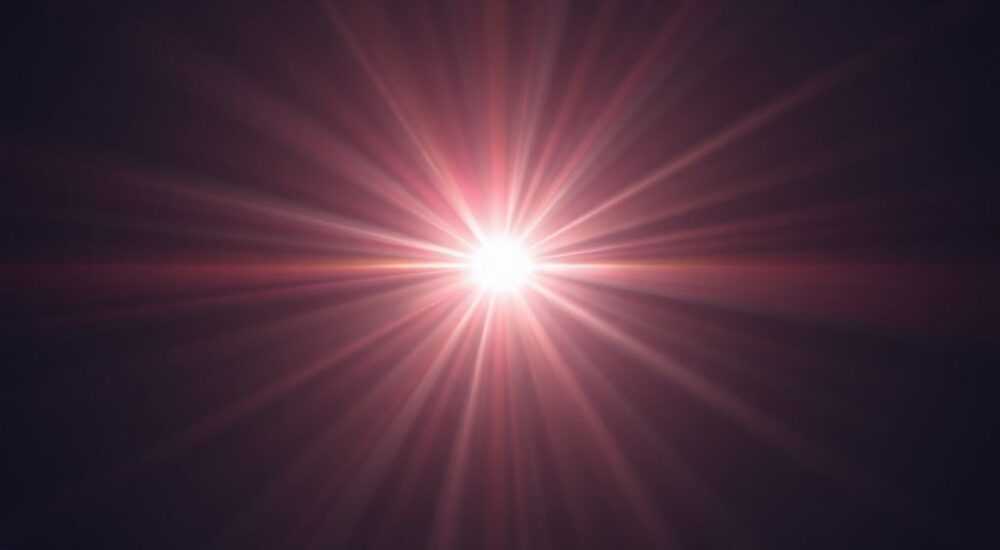
Лучи света — один из самых эффектных и востребованных приёмов в цифровой обработке изображений. Они способны преобразить даже самую простую фотографию, добавив ей драматизма, глубины и магии. В Adobe Photoshop существует несколько проверенных методов создания реалистичных солнечных лучей, начиная от имитации просветления через листву и заканчивая фантастическими световыми эффектами. Главное — понимать, какой подход использовать в зависимости от исходного материала и желаемого результата.
Создать лучи в фотошопе можно с помощью фильтра «Размытие по радиусу», плагинов вроде KPT 6 или вручную через кисти и режимы наложения. Для реалистичности важно учитывать источник света и направление.
Содержание статьи:
- Метод с размытием по радиусу: пошаговая инструкция
- Оптимизация под контекст сцены
- Использование плагина KPT 6: быстрый путь к качественным лучам
- Рисование лучей вручную: контроль и реализм
- Техника построения лучей
- Режимы наложения и корректировка цвета лучей
- Типичные ошибки и как их избежать
- Экспертное мнение
- Вопросы и ответы
- Заключение
Метод с размытием по радиусу: пошаговая инструкция
Один из самых популярных и универсальных способов создания лучей — использование фильтра «Размытие по радиусу». Он особенно эффективен, когда нужно имитировать солнечный свет, пробивающийся сквозь облака или деревья. Этот метод подходит для новичков и даёт хороший результат при минимальном количестве шагов.
Для начала создайте новый слой поверх вашего изображения и залейте его чёрным цветом. Убедитесь, что этот слой находится над фоном, но не объединён с ним. Затем выберите инструмент «Кисть» (B), установите белый цвет и нарисуйте несколько точек или линий там, где, по вашему замыслу, должен находиться источник света — например, за деревьями или за горизонтом.
Примените команду Фильтр → Размытие → Размытие по радиусу. В открывшемся окне выберите тип «Шторм» (Zoom). Это размоет белые элементы в радиальные полосы, расходящиеся от центра. Передвиньте центр размытия так, чтобы он совпадал с предполагаемым источником света. Чем дальше вы вытягиваете центр, тем более параллельными будут лучи — это имитирует удалённый источник, например, солнце.
- Создайте новый слой, залейте его чёрным.
- Белой кистью нанесите точки/линии в области источника света.
- Примените фильтр «Размытие по радиусу» → тип «Шторм».
- Отрегулируйте центр и степень размытия.
- Измените режим наложения слоя на «Светлое исключение» или «Экран».
- При необходимости добавьте маску и стереть лишнее мягким ластиком.
Полезно знать: Если лучи получаются слишком яркими, уменьшите непрозрачность слоя до 50–70%. Это поможет достичь естественного вида.
Оптимизация под контекст сцены
Не все лучи должны быть идеально прямыми. В природе они часто искажаются из-за атмосферы, пыли или объектов. Чтобы добиться большего реализма, после применения фильтра можно слегка сместить слой с лучами или применить к нему «Искажение — Волны» (Filter → Distort → Wave) с малой амплитудой.
Также стоит учитывать угол падения света. Например, утренние лучи длиннее и мягче, чем полуденные. Используйте инструмент «Трансформирование» (Ctrl+T), чтобы слегка наклонить лучи в нужную сторону, если это необходимо.
Использование плагина KPT 6: быстрый путь к качественным лучам
Если вы часто работаете с эффектами света, имеет смысл рассмотреть использование специализированных плагинов. Один из самых известных — Kai’s Power Tools 6 (KPT 6), в частности модуль KPT Lens Flare. Несмотря на то что плагин был разработан ещё в 2000-х, он до сих пор используется многими профессионалами благодаря своей гибкости и реалистичности.
После установки KPT 6 он появляется в меню «Фильтры» Photoshop. Выберите Фильтр → KPT → KPT Lens Flare. Откроется интерфейс с большим количеством настроек: тип линзы, положение блика, цвет, интенсивность, количество лучей и их толщина.
«KPT позволяет создавать очень живые, динамичные лучи, которые реагируют на движение взгляда. Это особенно важно в композициях, где зритель должен чувствовать «присутствие» света.» — Мария Соколова, цифровой художник, 12 лет опыта
Главное преимущество KPT — возможность настройки каждого параметра в реальном времени. Вы можете добавить не один, а несколько источников света, изменить форму лучей, добавить цветовой градиент или имитацию бликов на стекле. Результат выглядит намного естественнее, чем стандартные фильтры Photoshop.
Параметр |
Рекомендуемое значение для утреннего света |
Рекомендуемое значение для вечернего |
|---|---|---|
Количество лучей |
8–12 |
6–10 |
Цвет основного луча |
Тёплый жёлто-оранжевый |
Глубокий оранжево-красный |
Интенсивность |
60–70% |
70–80% |
Рассеивание |
Высокое |
Среднее |
Полезно знать: После применения KPT-фильтра рекомендуется дублировать слой и немного сдвинуть верхний — это создаёт эффект параллакса и делает свет объёмнее.
Рисование лучей вручную: контроль и реализм
Когда требуется максимальный контроль над формой, направлением и плотностью лучей, лучше всего рисовать их вручную. Этот метод требует больше времени, но позволяет добиться высочайшего уровня реализма, особенно в сложных композициях.
Начните с создания нового слоя. Установите режим наложения «Экран» (Screen) или «Светлое исключение» (Linear Dodge). Выберите мягкую кисть с низкой непрозрачностью (10–20%) и цветом, соответствующим источнику света — обычно это жёлтый, оранжевый или белый.
Техника построения лучей
Представьте, что вы рисуете конусы света, а не просто прямые линии. Лучи должны быть шире у основания (вблизи источника) и сужаться к концу. Используйте серию коротких штрихов, увеличивая непрозрачность ближе к центру. Это создаёт эффект градиента и объёма.
Чтобы лучи не выглядели плоскими, добавьте лёгкие колебания — будто свет проходит через воздушные потоки. Можно использовать кисть с текстурой или применить фильтр «Шум» (Noise) со значением 2–3%.
- Создайте слой с режимом наложения «Экран».
- Выберите мягкую кисть, цвет — тёплый белый.
- Нарисуйте лучи от источника, используя короткие штрихи.
- Добавьте вторую кисть меньшего размера для центрального светового канала.
- По необходимости примените «Размытие по Гауссу» (Gaussian Blur) с силой 1–2 пикселя.
Полезно знать: Добавление нескольких слоёв с разной непрозрачностью и цветом (например, один слой — жёлтый, другой — белый) усиливает эффект глубины.
Режимы наложения и корректировка цвета лучей
Правильный выбор режима наложения — ключ к органичному вписыванию лучей в изображение. Наиболее подходящие режимы:
- Экран (Screen) — осветляет изображение, сохраняя детали. Подходит для большинства случаев.
- Светлое исключение (Linear Dodge) — сильнее осветляет, может быть слишком ярким, но отлично передаёт мощный солнечный свет.
- Разница (Difference) — редко используется, но может дать интересные художественные эффекты.
После применения режима наложения обязательно скорректируйте цвет. Используйте корректирующий слой Цветовой тон/насыщенность (Hue/Saturation) с клиппингом только к слою с лучами. Увеличьте насыщенность до 10–20% и сместите тон в сторону оранжевого или жёлтого.
«Цвет лучей должен соответствовать времени суток и атмосфере. Холодный рассвет — бледно-голубоватые оттенки, закат — насыщенный оранжево-красный.» — Дмитрий Лебедев, ретушёр рекламных кампаний
Также можно использовать коррекцию Кривые (Curves), чтобы сделать переходы более плавными и естественными. Поднимите кривую в светах, но избегайте пересветов.
Типичные ошибки и как их избежать
Даже опытные дизайнеры иногда допускают ошибки при создании световых эффектов. Вот самые распространённые:
- Слишком много лучей — перегружает композицию. Достаточно 3–5 выраженных лучей, остальные могут быть едва заметными.
- Неправильное направление — лучи должны сходиться в одной точке (источнике света). Проверяйте перспективу.
- Пересвет — яркие лучи могут «выбить» важные детали. Всегда используйте маску слоя, чтобы защитить лицо, текст или ключевые объекты.
- Одинаковая толщина лучей — в реальности они варьируются. Делайте некоторые тоньше, другие — толще.
Ошибка |
Как исправить |
|---|---|
Лучи выглядят плоскими |
Добавьте несколько слоёв с разной непрозрачностью и размытием |
Свет не соответствует сцене |
Скорректируйте цвет под общую цветовую температуру |
Лучи «висят» в воздухе |
Добавьте лёгкое размытие по движению или эффект дымки |
Неестественная форма |
Используйте искажение или ручное рисование вместо шаблонов |
Полезно знать: Перед финальной проверкой временно отключите слой с лучами. Если без них сцена теряет смысл — значит, эффект уместен. Если нет — возможно, он избыточен.
Экспертное мнение
Анна Петрова, ведущий визуальный дизайнер студии «Луч» с 15-летним опытом, делится своим подходом к работе со светом:
«Я всегда начинаю с анализа исходного изображения. Где находится источник? Какой у него характер — мягкий или резкий? Я использую комбинированный подход: сначала фильтр «Размытие по радиусу», затем ручную доработку кистями. Главное — не стремиться к идеальному свету, а к правдоподобному. Иногда луч с небольшим изгибом или пятном пыли выглядит убедительнее, чем математически точный.» — Анна Петрова, ведущий визуальный дизайнер
Она также отмечает, что в современной практике всё чаще используются 3D-рендеры и HDR-окружения, но базовые навыки ручной работы с лучами остаются фундаментом.
Вопросы и ответы
Можно ли создать лучи без плагинов?
Да, абсолютно. Фильтр «Размытие по радиусу» и ручное рисование кистями — достаточные инструменты для 90% задач. Плагины ускоряют процесс, но не являются обязательными.
Почему мои лучи выглядят как «фантики»?
Это происходит из-за чрезмерного размытия, одинаковой формы и отсутствия текстуры. Добавьте шума, измените толщину, используйте маску, чтобы частично скрыть лучи за объектами.
Как сделать, чтобы лучи «проходили» за деревьями?
Используйте маску слоя. Нарисуйте на маске чёрным цветом те участки, где лучи должны быть скрыты за ветками. Это создаёт эффект объёма и правдоподобия.
Подходят ли лучи для портретной фотографии?
Да, но с осторожностью. Лучи могут добавить романтичности, но перебор испортит детализацию лица. Лучше использовать очень мягкие, размытые лучи с низкой непрозрачностью.
Какие клавиши быстрого доступа полезны при работе с лучами?
[ и ] — уменьшение/увеличение размера кисти; Alt+Backspace — заливка foreground цветом; Ctrl+J — дублирование слоя; X — смена цветов переднего и заднего плана.
Заключение
Создание лучей в Photoshop — это сочетание технических навыков и художественного чутья. Будь то фильтр «Размытие по радиусу», мощный плагин KPT 6 или ручная работа кистями — каждый метод имеет свои преимущества. Ключ к успеху — не в сложности инструмента, а в умении адаптировать эффект под конкретную сцену.
Главное — помнить, что лучи должны служить композиции, а не доминировать в ней. Реализм достигается не за счёт количества, а за счёт правдоподобия: цвета, направления, текстуры и взаимодействия с объектами.
- Используйте фильтр «Размытие по радиусу» для быстрого и эффективного результата.
- Плагины вроде KPT 6 дают больше контроля и реализма.
- Ручное рисование позволяет добиться максимальной точности.
- Всегда согласовывайте цвет и направление лучей с общей атмосферой изображения.
- Избегайте типичных ошибок: пересвета, одинаковой формы и игнорирования перспективы.
⚠️ Дисклеймер — нажмите, чтобы развернуть
Материалы, опубликованные в разделе «Блог» на сайте RU DESIGN SHOP (rudesignshop.ru), носят исключительно информационный и ознакомительный характер и не являются руководством к действию, финансовой рекомендацией, медицинской услугой, ветеринарным назначением либо рекламой товаров и услуг, включая азартные игры. Публикации не содержат призывов к участию в азартных играх и не направлены на продвижение соответствующих операторов.
Безопасность применения товаров и веществ: при использовании строительных материалов, бытовой химии, пестицидов и агрохимикатов необходимо строго следовать инструкциям производителя и действующему законодательству Российской Федерации, включая Федеральный закон РФ от 19.07.1997 № 109-ФЗ «О безопасном обращении с пестицидами и агрохимикатами».
Упоминание товарных знаков, брендов и организаций носит исключительно информационный характер и не означает наличие партнёрских отношений или одобрения со стороны правообладателей.
Материалы, содержащие сведения о медицинских, ветеринарных или косметических средствах, представлены в справочных целях и не являются медицинской консультацией или назначением. Перед применением рекомендуется обратиться к врачу, ветеринарному специалисту или иному сертифицированному профессионалу.
Возрастные ограничения: материалы, содержащие сведения о продукции категории 18+, включая алкоголь или азартные игры, предназначены исключительно для совершеннолетней аудитории и публикуются в информационных целях.
Правовая ответственность: решения, принятые на основе опубликованной информации, пользователь принимает самостоятельно и на свой риск; редакция и авторы несут ответственность в пределах, установленных законодательством Российской Федерации.
Редакция не допускает публикаций, содержащих пропаганду экстремизма, терроризма, наркотических средств или суицида; подобные материалы подлежат немедленному удалению.
Упоминание организаций с ограниченным статусом: компания Meta Platforms Inc. (социальные сети Facebook и Instagram) признана экстремистской организацией решением суда РФ, её деятельность запрещена на территории Российской Федерации; любые упоминания приводятся исключительно в информационных целях.
Авторские права и источники: информация собирается из открытых источников; её актуальность указывается на дату публикации и может изменяться.
Изображения и иллюстрации используются на условиях, разрешённых правообладателями. При возникновении претензий редакция готова оперативно рассмотреть обращение и внести необходимые изменения.
Персональные данные и cookies: сайт использует cookies и обрабатывает персональные данные пользователей в соответствии с Федеральным законом № 152-ФЗ «О персональных данных» и Политикой конфиденциальности RU DESIGN SHOP.
Мнения авторов могут не совпадать с позицией государственных органов или коммерческих организаций, упомянутых в материалах.
РЕКОМЕНДУЕМ
Товары от российских производителей