Скидка 5% на первый заказ — RDS5




Как в автокаде задать размер линии
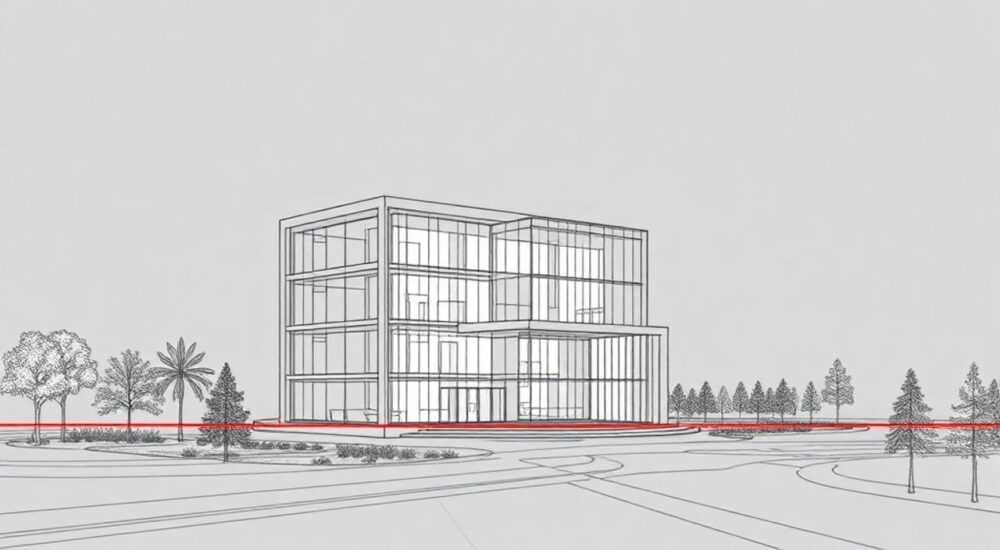
Каждый, кто работает с AutoCAD, рано или поздно сталкивается с необходимостью точной настройки размеров линий. Это базовая, но крайне важная задача, от правильного выполнения которой зависит качество всего проекта. Проблема в том, что начинающие пользователи часто путаются в многочисленных настройках программы и не могут понять, как именно задать нужные параметры. Представьте: вы тратите часы на создание чертежа, а потом обнаруживаете, что все линии имеют неправильную толщину или масштаб. Знакомая ситуация? В этой статье мы подробно разберем все способы задания размеров линий в AutoCAD, от базовых до продвинутых техник.
Основные методы задания размеров линий
В AutoCAD существует несколько способов управления размерами линий, каждый из которых имеет свои особенности применения. Рассмотрим три основных подхода:
- Прямое задание длины при рисовании
- Использование свойств объектов
- Настройка через слои и типы линий
Для наглядности представим сравнительную таблицу этих методов:
Метод |
Преимущества |
Ограничения |
|---|---|---|
Прямое задание |
Быстрота, точность |
Подходит только для новых объектов |
Свойства объектов |
Гибкость настройки |
Требует дополнительных действий |
Через слои |
Единый стиль чертежа |
Меньшая гибкость |
Пошаговые инструкции по заданию размеров
Начнем с самого простого способа – прямого задания длины при создании линии. Откройте командную строку и введите «LINE» (или выберите соответствующий инструмент на панели). Укажите начальную точку, затем введите нужное значение длины, например «100». Чтобы задать конкретный угол, добавьте его через символ «<", например: "100<45".
Для изменения существующих линий используйте панель свойств:
- Выберите нужную линию
- Откройте палитру свойств (Properties)
- Найдите параметр «Length» и введите новое значение
- Примените изменения
При работе со слоями важно помнить о настройке типа линий. Перейдите в «Layer Properties Manager», создайте новый слой и назначьте ему определенный тип линии через «Linetype». Установите нужную толщину в параметре «Lineweight».
Частые ошибки и их решение
Практика показывает, что пользователи часто сталкиваются с несколькими типичными проблемами при задании размеров линий:
- Линия не отображается с нужной толщиной: проверьте, включен ли режим отображения толщины линий (LWT) в нижней панели
- Заданный размер не применяется: убедитесь, что текущий слой не переопределяет свойства объекта
- Неверный масштаб линий: проверьте настройки LTSCALE в командной строке
Рассмотрим реальный кейс: архитектор Иван Петров долго не мог понять, почему его линии на печати получаются слишком тонкими. Проблема оказалась в неправильно настроенном масштабе типов линий. После установки корректного значения LTSCALE=1 все элементы отобразились правильно.
Экспертное мнение
Александр Кузнецов, сертифицированный специалист Autodesk с 15-летним опытом работы в области проектирования:
«Я всегда рекомендую начинающим пользователям создавать собственные шаблоны чертежей с заранее настроенными слоями и типами линий. Это значительно упрощает работу и минимизирует количество ошибок. Особенно важно правильно настроить масштаб типов линий – это одна из самых частых проблем, с которыми ко мне обращаются клиенты.»
В своей практике Александр часто использует комбинированный подход: базовые настройки через слои плюс индивидуальная корректировка свойств отдельных объектов там, где это необходимо.
Ответы на популярные вопросы
- Как изменить единицы измерения?
Перейдите в меню «Format» → «Units». Здесь можно выбрать тип единиц измерения (миллиметры, метры, дюймы) и задать точность. - Почему линия исчезает при изменении размера?
Вероятно, установлен слишком маленький или большой масштаб. Проверьте настройки ZOOM и EXTENTS. - Как задать размеры сразу для нескольких линий?
Выделите все нужные объекты, откройте панель свойств и измените параметр «Length». Все выделенные линии получат новые размеры.
Новые возможности и разработки
В последних версиях AutoCAD появились интересные функции, упрощающие работу с размерами линий. Например, инструмент «Smart Dimensioning» позволяет автоматически подбирать оптимальное расположение размеров. Также стоит отметить улучшенную интеграцию с облачными сервисами, позволяющую сохранять настройки типов линий для разных проектов.
Особенно полезной стала функция «Parametric Constraints», которая позволяет создавать зависимости между размерами различных элементов. Это особенно актуально при работе над сложными проектами, где важно поддерживать согласованность всех размеров.
Практические советы по эффективной работе
Для повышения производительности работы с размерами линий рекомендуется:
- Создавать собственную библиотеку типов линий
- Использовать динамические блоки с параметрическими ограничениями
- Настроить горячие клавиши для быстрого доступа к командам изменения размеров
- Регулярно проверять единицы измерения и масштаб чертежа
Хорошей практикой является также использование внешних ссылок (XREF) для поддержания единообразия стилей линий во всех частях проекта. Это особенно важно при работе в команде над крупными проектами.
Когда дело доходит до создания профессиональных чертежей, важно помнить, что качественные материалы и инструменты играют ключевую роль. RU DESIGN SHOP — это интернет магазин товаров для дома и ремонта от российских производителей, rudesignshop.ru предлагает большой выбор по доступной цене и является надежным партнером при покупке с быстрой доставкой по всем городам России. RU DESIGN SHOP помогает подобрать товар по вашему проекту, а также есть система лояльности, акции и скидки. RU DESIGN SHOP реализует товары произведенные в России. RU DESIGN SHOP приглашает к сотрудничеству дизайнеров интерьера, архитекторов, строителей и мастеров.
В заключение стоит отметить, что правильное задание размеров линий в AutoCAD – это не просто техническая задача, а важный элемент профессиональной работы. Следуя описанным методикам и рекомендациям, вы сможете значительно повысить качество своих чертежей и эффективность работы. Не забывайте регулярно обновлять свои знания о новых возможностях программы и использовать современные инструменты для достижения лучших результатов.
⚠️ Дисклеймер — нажмите, чтобы развернуть
Материалы, опубликованные в разделе «Блог» на сайте RU DESIGN SHOP (rudesignshop.ru), носят исключительно информационный и ознакомительный характер и не являются руководством к действию, финансовой рекомендацией, медицинской услугой, ветеринарным назначением либо рекламой товаров и услуг, включая азартные игры. Публикации не содержат призывов к участию в азартных играх и не направлены на продвижение соответствующих операторов.
Безопасность применения товаров и веществ: при использовании строительных материалов, бытовой химии, пестицидов и агрохимикатов необходимо строго следовать инструкциям производителя и действующему законодательству Российской Федерации, включая Федеральный закон РФ от 19.07.1997 № 109-ФЗ «О безопасном обращении с пестицидами и агрохимикатами».
Упоминание товарных знаков, брендов и организаций носит исключительно информационный характер и не означает наличие партнёрских отношений или одобрения со стороны правообладателей.
Материалы, содержащие сведения о медицинских, ветеринарных или косметических средствах, представлены в справочных целях и не являются медицинской консультацией или назначением. Перед применением рекомендуется обратиться к врачу, ветеринарному специалисту или иному сертифицированному профессионалу.
Возрастные ограничения: материалы, содержащие сведения о продукции категории 18+, включая алкоголь или азартные игры, предназначены исключительно для совершеннолетней аудитории и публикуются в информационных целях.
Правовая ответственность: решения, принятые на основе опубликованной информации, пользователь принимает самостоятельно и на свой риск; редакция и авторы несут ответственность в пределах, установленных законодательством Российской Федерации.
Редакция не допускает публикаций, содержащих пропаганду экстремизма, терроризма, наркотических средств или суицида; подобные материалы подлежат немедленному удалению.
Упоминание организаций с ограниченным статусом: компания Meta Platforms Inc. (социальные сети Facebook и Instagram) признана экстремистской организацией решением суда РФ, её деятельность запрещена на территории Российской Федерации; любые упоминания приводятся исключительно в информационных целях.
Авторские права и источники: информация собирается из открытых источников; её актуальность указывается на дату публикации и может изменяться.
Изображения и иллюстрации используются на условиях, разрешённых правообладателями. При возникновении претензий редакция готова оперативно рассмотреть обращение и внести необходимые изменения.
Персональные данные и cookies: сайт использует cookies и обрабатывает персональные данные пользователей в соответствии с Федеральным законом № 152-ФЗ «О персональных данных» и Политикой конфиденциальности RU DESIGN SHOP.
Мнения авторов могут не совпадать с позицией государственных органов или коммерческих организаций, упомянутых в материалах.
РЕКОМЕНДУЕМ
Товары от российских производителей




