Скидка 5% на первый заказ — RDS5




Как вернуть панель задач в автокаде
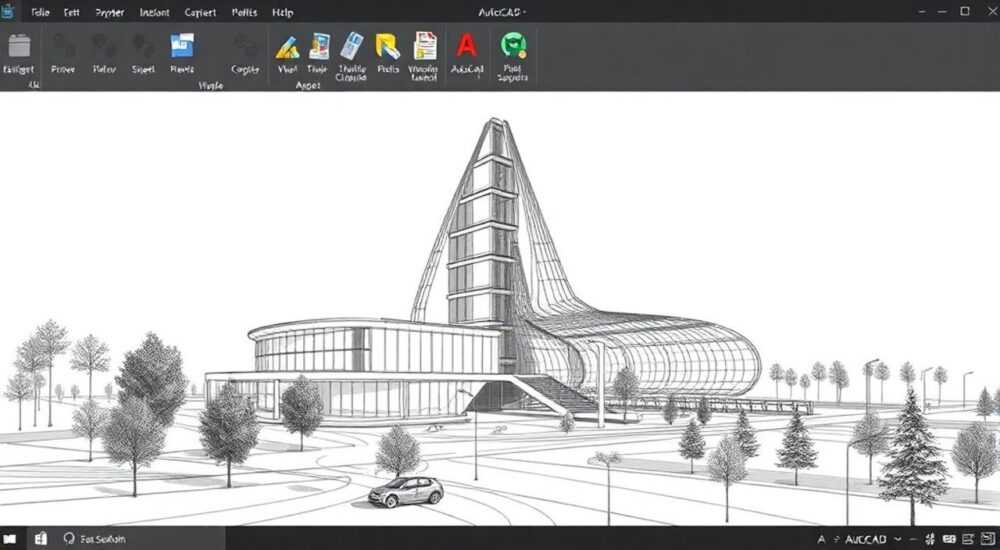
Потеря панели задач в AutoCAD — распространённая, но легко устранимая проблема, с которой сталкиваются как новички, так и опытные пользователи. Это может произойти после обновления программы, смены рабочего пространства, сбоя конфигурации или случайного закрытия через контекстное меню. Панель задач (или панель инструментов) содержит ключевые элементы: ленту, панели команд, панель свойств, строку состояния и другие интерфейсные компоненты. Без неё работа становится неэффективной, а порой — практически невозможной. Главное — не паниковать: AutoCAD предоставляет несколько надёжных способов восстановить интерфейс до рабочего состояния.
Чтобы вернуть панель задач в AutoCAD, откройте меню «Вид» → «Панели инструментов» → выберите «Рабочее пространство» → «Классическое» или «Проектирование», затем сбросьте настройки через «Панель управления» → «Сбросить рабочее пространство». Если это не помогло — используйте команду
WORKSPACE и выберите «Сбросить текущее».Содержание статьи:
Почему исчезла панель задач в AutoCAD?
Панель задач в AutoCAD — это не единый элемент, а совокупность компонентов: лента (Ribbon), панели инструментов, панель свойств, строка состояния и другие. Их исчезновение может быть вызвано несколькими причинами. Наиболее частая — случайное переключение рабочего пространства. Например, при открытии файла, созданного в другом профиле, AutoCAD может автоматически применить настройки, где лента скрыта. Также проблема возникает после обновления программы, сбоя конфигурации или при использовании сторонних плагинов, которые изменяют интерфейс.
Ещё один распространённый сценарий — пользователь сам скрыл панель, кликнув по стрелке в правом верхнем углу ленты или использовав комбинацию клавиш Ctrl+F1. В некоторых случаях, особенно при работе на нескольких мониторах, панель может «съехать» за пределы экрана — особенно если менялась разрешение или подключался второй дисплей. Нередко проблема возникает после сбоя в системе или некорректного завершения работы AutoCAD.
Полезно знать: AutoCAD запоминает положение всех элементов интерфейса в профиле пользователя. Если вы работаете в корпоративной среде, администратор может применять шаблоны, которые перезаписывают ваши настройки при каждом запуске.
Восстановление через рабочее пространство
Самый простой и надёжный способ вернуть панель задач — переключиться на стандартное рабочее пространство. AutoCAD предлагает несколько предустановленных профилей: «Классическое», «Проектирование», «3D-моделирование». Каждый из них содержит свою конфигурацию панелей.
Для восстановления выполните следующие действия:
- Откройте меню «Вид» в верхней панели (если оно доступно).
- Выберите «Рабочие пространства» → «Классическое».
- Если лента не появилась — снова зайдите в «Вид» → «Панели инструментов» → «Лента» и убедитесь, что она включена.
- Проверьте, отображается ли строка состояния внизу окна: если нет — щёлкните правой кнопкой мыши на панели инструментов и включите «Строка состояния».
Если вы используете AutoCAD 2023–2026, интерфейс может быть более гибким. В этом случае рекомендуется переключиться на «Проектирование» — это современное рабочее пространство, где все основные инструменты находятся в ленте, а панели инструментов оптимизированы под 2D-чертежи.
Полезно знать: Рабочие пространства сохраняются индивидуально для каждого пользователя. Если вы используете общий компьютер, проверьте, не включён ли режим «Гостевой» или «Корпоративный» профиль.
Сброс рабочего пространства до заводских настроек
Если переключение рабочего пространства не помогло, значит, текущий профиль повреждён. В этом случае необходимо выполнить полный сброс настроек. Это не удалит ваши чертежи, но восстановит все элементы интерфейса до состояния по умолчанию.
Алгоритм сброса:
- Нажмите кнопку «Панель управления» (значок шестерёнки в правом верхнем углу).
- Выберите «Рабочие пространства» → «Сбросить текущее рабочее пространство».
- Подтвердите действие, нажав «Да».
- Перезапустите AutoCAD.
Если кнопка «Панель управления» отсутствует — используйте альтернативный способ: введите в командной строке WORKSPACE, нажмите Enter, выберите «Сбросить текущее» и подтвердите. После этого AutoCAD восстановит все панели, включая ленту, панель свойств и строку состояния.
«Сброс рабочего пространства — это не переустановка программы. Это как «перезагрузка» интерфейса. Все ваши чертежи, шаблоны и библиотеки остаются нетронутыми.» — Алексей Кузнецов, инженер-проектировщик, 12 лет опыта в AutoCAD
Восстановление через командную строку
Для продвинутых пользователей и тех, кто работает в «чистом» режиме без графического интерфейса, существует прямой способ восстановления через команды. Этот метод особенно полезен, если лента полностью отсутствует и вы не можете добраться до меню.
Выполните следующие команды по очереди в командной строке AutoCAD:
RIBBON— включает ленту (если она была скрыта).TOOLPALETTES— открывает панели инструментов.PROPERTIES— открывает панель свойств.STATUSBAR— включает или отключает строку состояния.
Если вы не уверены, какие панели были скрыты, введите CUI — это откроет окно настройки пользовательского интерфейса. Здесь вы можете вручную включить любые панели, снять галочки с ненужных и сохранить изменения. В разделе «Панели инструментов» найдите «Лента» и установите флажок «Отображать».
Полезно знать: Команда
CUI позволяет не только восстановить панели, но и создать собственный интерфейс. Используйте её, чтобы экспортировать настройки в файл .cuix — это ваша «резервная копия» интерфейса.Восстановление кастомных панелей
Если вы создавали собственные панели инструментов или настраивали ленту под свои задачи, сброс до заводских настроек может привести к потере этих настроек. Чтобы восстановить кастомные элементы, не теряя их, действуйте поэтапно.
Сначала проверьте, не отключены ли они вручную:
- Откройте CUI через команду
CUI. - В левой панели выберите «Панели инструментов».
- Найдите свою кастомную панель — она будет иметь имя, отличное от стандартных.
- Убедитесь, что в колонке «Отображать» стоит галочка.
- Перетащите панель в окно AutoCAD, если она не появилась автоматически.
Если панель исчезла полностью, попробуйте импортировать её из резервной копии. Файлы настроек интерфейса хранятся в папке:
C:Users[Имя_пользователя]AppDataRoamingAutodeskAutoCAD [версия][Язык]R24.xenuSupport
Там ищите файлы с расширением .cuix. Скопируйте резервную копию (если есть) и замените текущий файл. Перезапустите AutoCAD — все кастомные панели вернутся.
Тип панели |
Где искать в CUI |
Как включить |
|---|---|---|
Лента (Ribbon) |
Рабочие пространства → Лента |
Установить флажок «Отображать» |
Панель свойств |
Панели инструментов → Свойства |
Перетащить в окно или включить через PROPERTIES |
Кастомные панели |
Панели инструментов → [Название панели] |
Включить галочку и перетащить в рабочую зону |
Строка состояния |
Панели инструментов → Строка состояния |
Правый клик на панели → «Строка состояния» |
Частые ошибки и как их избежать
Даже после выполнения всех шагов некоторые пользователи сталкиваются с повторным исчезновением панелей. Вот основные ошибки и способы их предотвратить.
- Ошибка 1: Использование «Гостевого» режима. Если вы работаете на рабочем компьютере, администратор может ограничить изменение интерфейса. Решение: обратитесь к ИТ-отделу, запросите права на изменение профилей.
- Ошибка 2: Установка сторонних плагинов без проверки совместимости. Некоторые плагины, особенно бесплатные, могут перезаписывать файлы интерфейса. Решение: отключите все добавки через
APPLOAD, затем включайте по одной, проверяя стабильность. - Ошибка 3: Неправильное обновление AutoCAD. Если обновление прошло с ошибкой, конфигурация может быть повреждена. Решение: выполните восстановление программы через «Панель управления» → «Программы и компоненты» → «Изменить» → «Восстановить».
- Ошибка 4: Панель «уехала» за пределы экрана. Это часто происходит при смене монитора или изменении разрешения. Решение: нажмите Win+Shift+Стрелка (влево/вправо), чтобы переместить окно AutoCAD обратно на основной экран.
«Лучшая профилактика — регулярный экспорт CUI-файлов. Делайте резервные копии хотя бы раз в месяц — это спасёт вас от потерь при сбоях.» — Елена Морозова, старший инженер-проектировщик, Autodesk Certified Professional
Экспертное мнение
«Многие пользователи думают, что потеря панели — это катастрофа. На самом деле, это просто сбой конфигурации. Я рекомендую всем своим студентам сразу после установки AutoCAD сделать три вещи: во-первых, выбрать рабочее пространство “Проектирование” — оно оптимизировано под большинство задач. Во-вторых, сохранить свою настройку в файл .cuix через CUI. В-третьих, создать ярлык на рабочем столе с параметром
/nologo /b — это запускает AutoCAD в “чистом” режиме без загрузки плагинов. Так вы всегда сможете вернуться к базовому интерфейсу, даже если всё сломается.»
— Дмитрий Семёнов, преподаватель CAD-систем, автор курсов по AutoCAD для инженеров, более 15 лет в образовании.
Вопросы и ответы
Почему после сброса панель снова исчезает?
Скорее всего, AutoCAD загружает настройки с сетевого сервера или профиля домена. Проверьте, не используете ли вы корпоративную версию с централизованной политикой. Обратитесь к ИТ-администратору — возможно, включён профиль по умолчанию, который перезаписывает ваши изменения.
Можно ли восстановить панель без перезагрузки программы?
Да. Команды
RIBBON, TOOLPALETTES и PROPERTIES работают в реальном времени. После ввода команды элементы появляются немедленно.Что делать, если нет доступа к меню “Вид”?
Используйте клавиатурные сочетания: Ctrl+F1 — переключает ленту, Ctrl+0 — переключает весь интерфейс в полноэкранный режим. Также попробуйте Alt+Пробел → «Восстановить»
Почему в AutoCAD LT панель выглядит иначе?
AutoCAD LT — упрощённая версия. В ней отсутствуют некоторые панели, такие как 3D-моделирование или динамические блоки. Если вы используете LT, убедитесь, что вы не ожидаете функций, которые в ней не предусмотрены.
Как восстановить панель на ноутбуке с маленьким экраном?
Уменьшите масштаб ленты: щёлкните правой кнопкой на ленте → «Минимизировать до панелей» или «Минимизировать до вкладок». Это сэкономит место и сделает интерфейс удобнее.
Заключение
Потеря панели задач в AutoCAD — это не признак поломки программы, а типичная проблема настройки интерфейса. Система предоставляет несколько надёжных путей восстановления: от простого переключения рабочего пространства до глубокого сброса через CUI. Главное — не пытаться «угадать» решение, а действовать системно: сначала проверьте рабочее пространство, затем используйте командную строку, и только в крайнем случае — сбрасывайте настройки.
Помните: регулярное резервное копирование ваших настроек через файл .cuix — это лучшая страховка. Даже если вы работаете один, вы не застрахованы от сбоев, обновлений или человеческой ошибки. Простой ежемесячный экспорт конфигурации сохранит вам часы времени и нервов.
Восстановить панель задач в AutoCAD можно за минуты — если знать, где искать. Не тратьте время на переустановку программы: в 95% случаев проблема решается встроенными инструментами.
- Используйте команду
WORKSPACEдля быстрого сброса интерфейса. - Сохраняйте настройки в .cuix-файлы — это ваша «копия» интерфейса.
- Проверяйте, не включён ли корпоративный профиль, если панель исчезает после каждого запуска.
- Команды
RIBBONиPROPERTIESработают без перезагрузки. - Не удаляйте файлы в папке AppData — они содержат критически важные настройки.
⚠️ Дисклеймер — нажмите, чтобы развернуть
Материалы, опубликованные в разделе «Блог» на сайте RU DESIGN SHOP (rudesignshop.ru), носят исключительно информационный и ознакомительный характер и не являются руководством к действию, финансовой рекомендацией, медицинской услугой, ветеринарным назначением либо рекламой товаров и услуг, включая азартные игры. Публикации не содержат призывов к участию в азартных играх и не направлены на продвижение соответствующих операторов.
Безопасность применения товаров и веществ: при использовании строительных материалов, бытовой химии, пестицидов и агрохимикатов необходимо строго следовать инструкциям производителя и действующему законодательству Российской Федерации, включая Федеральный закон РФ от 19.07.1997 № 109-ФЗ «О безопасном обращении с пестицидами и агрохимикатами».
Упоминание товарных знаков, брендов и организаций носит исключительно информационный характер и не означает наличие партнёрских отношений или одобрения со стороны правообладателей.
Материалы, содержащие сведения о медицинских, ветеринарных или косметических средствах, представлены в справочных целях и не являются медицинской консультацией или назначением. Перед применением рекомендуется обратиться к врачу, ветеринарному специалисту или иному сертифицированному профессионалу.
Возрастные ограничения: материалы, содержащие сведения о продукции категории 18+, включая алкоголь или азартные игры, предназначены исключительно для совершеннолетней аудитории и публикуются в информационных целях.
Правовая ответственность: решения, принятые на основе опубликованной информации, пользователь принимает самостоятельно и на свой риск; редакция и авторы несут ответственность в пределах, установленных законодательством Российской Федерации.
Редакция не допускает публикаций, содержащих пропаганду экстремизма, терроризма, наркотических средств или суицида; подобные материалы подлежат немедленному удалению.
Упоминание организаций с ограниченным статусом: компания Meta Platforms Inc. (социальные сети Facebook и Instagram) признана экстремистской организацией решением суда РФ, её деятельность запрещена на территории Российской Федерации; любые упоминания приводятся исключительно в информационных целях.
Авторские права и источники: информация собирается из открытых источников; её актуальность указывается на дату публикации и может изменяться.
Изображения и иллюстрации используются на условиях, разрешённых правообладателями. При возникновении претензий редакция готова оперативно рассмотреть обращение и внести необходимые изменения.
Персональные данные и cookies: сайт использует cookies и обрабатывает персональные данные пользователей в соответствии с Федеральным законом № 152-ФЗ «О персональных данных» и Политикой конфиденциальности RU DESIGN SHOP.
Мнения авторов могут не совпадать с позицией государственных органов или коммерческих организаций, упомянутых в материалах.
РЕКОМЕНДУЕМ
Товары от российских производителей




