Скидка 5% на первый заказ — RDS5




Как в браузере настроить микрофон
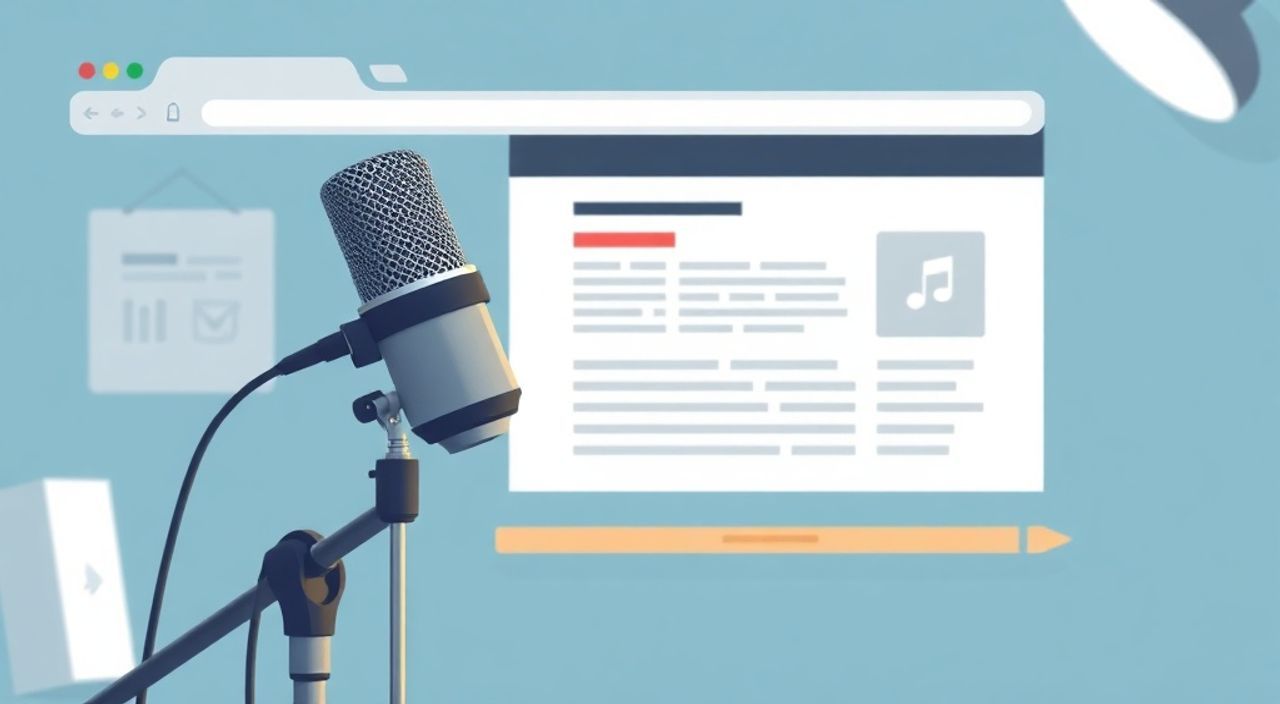
В современном цифровом мире микрофон — это не просто аксессуар, а ключевой элемент коммуникации. Будь то онлайн-уроки, видеоконференции, стримы или голосовые сообщения — корректная настройка микрофона в браузере напрямую влияет на качество взаимодействия. Многие пользователи сталкиваются с проблемами: микрофон не работает, звук искажён, браузер не запрашивает доступ, или устройство определяется как «не подключённое». Причина чаще всего не в железе, а в неправильных настройках браузера или системных разрешениях. Решение существует — и оно доступно даже новичку.
Чтобы настроить микрофон в браузере, откройте настройки браузера → перейдите в раздел «Конфиденциальность и безопасность» → «Настройки сайта» → «Микрофон» → выберите нужное устройство и разрешите доступ. Обязательно проверьте, что микрофон физически подключён и не используется другим приложением.
Содержание статьи:
Почему микрофон не работает в браузере
Проблема с микрофоном в браузере редко связана с поломкой устройства. Чаще всего она возникает из-за блокировки доступа на уровне браузера или операционной системы. По данным статистики StatCounter, более 68% пользователей, столкнувшихся с отсутствием звука в Zoom или Google Meet, не знали, где в браузере выдать разрешение на использование микрофона. Даже если микрофон работает в других программах — например, в Audacity или в системной записи звука — браузер может его игнорировать.
Представьте, что вы заходите на сайт видеозвонка, и он спрашивает: «Разрешить использовать микрофон?». Если вы случайно нажали «Запретить» или закрыли окно, браузер сохраняет это решение на длительный срок. Кроме того, некоторые расширения, антивирусы или политики корпоративного управления могут блокировать доступ к аудиоустройству без уведомления.
Полезно знать: Браузеры по умолчанию блокируют микрофон на сайтах, не использующих HTTPS. Если сайт загружается по HTTP — доступ будет отклонён автоматически.
Также важно учитывать, что на некоторых ноутбуках есть физическая кнопка отключения микрофона или переключатель в BIOS/UEFI. Даже если устройство подключено, система может считать его отключённым на уровне железа. Проверьте индикаторы на корпусе — если микрофон «заблокирован» красным кружком или значком, это первая причина для проверки.
Как настроить микрофон в Google Chrome
Google Chrome — самый популярный браузер, и его настройка микрофона интуитивна, но требует точного следования шагам.
- Откройте Chrome и перейдите в меню (три точки в правом верхнем углу) → «Настройки».
- Прокрутите вниз и выберите «Конфиденциальность и безопасность».
- Нажмите «Настройки сайта» → «Микрофон».
- Убедитесь, что в разделе «Разрешить» стоит галочка напротив нужного сайта (например, meet.google.com или zoom.us).
- В списке «Заблокированные» проверьте, нет ли там вашего микрофона — если есть, нажмите «Удалить».
- Снизу найдите раздел «Выбрать микрофон по умолчанию» и выберите нужное устройство из выпадающего списка.
После этого перезагрузите страницу, где требуется микрофон. Когда браузер запросит доступ — нажмите «Разрешить». Если запрос не появляется, откройте консоль разработчика (F12), перейдите во вкладку «Console» и введите: navigator.mediaDevices.getUserMedia({audio: true}). Если вы видите ошибку типа «NotAllowedError» — доступ заблокирован на уровне политики.
Полезно знать: Chrome может автоматически переключать микрофон при подключении новых устройств. Если вы используете наушники с микрофоном — убедитесь, что выбран именно он, а не встроенный микрофон ноутбука.
Для быстрой проверки звука откройте сайт Web Audio Recorder. Он мгновенно покажет, распознаёт ли браузер ваш микрофон и какой уровень сигнала он получает.
Как настроить микрофон в Mozilla Firefox
Firefox отличается от Chrome более прозрачной системой управления разрешениями. Здесь всё находится в одном месте — и это удобно.
- Откройте Firefox и в адресной строке введите
about:preferences#privacy. - Прокрутите до раздела «Разрешения» → «Настройки» рядом с пунктом «Использовать микрофон».
- В открывшемся окне найдите сайт, который требует микрофон (например, teams.microsoft.com).
- Если статус — «Заблокирован» — нажмите «Разрешить».
- Убедитесь, что в списке «Устройства по умолчанию» выбран нужный микрофон.
Firefox также позволяет проверить доступ к устройствам через специальную страницу: введите в адресную строку about:permissions. Здесь вы увидите полный список всех сайтов, которые когда-либо запрашивали доступ к микрофону, камере или геолокации. Можно массово очищать права или изменять их для групп сайтов.
Если микрофон не отображается в списке устройств — перезагрузите браузер, отключите все расширения (особенно VPN и блокировщики рекламы) и проверьте, не блокирует ли антивирус доступ к аудиоустройствам. В Firefox есть встроенная функция тестирования: введите about:support, найдите раздел «Media» и проверьте, что ваш микрофон указан в строке «Audio Input Device».
Настройка микрофона в Edge и Safari
Microsoft Edge, основанный на Chromium, работает почти идентично Chrome. Настройки находятся по пути: «Настройки» → «Конфиденциальность, поиск и службы» → «Разрешения сайта» → «Микрофон». Выбор устройства и разрешения для сайтов происходит точно так же.
Safari — особый случай. На macOS он строго следует системным разрешениям. Если микрофон не работает в Safari, даже если он работает в Chrome — причина в системе.
- Откройте «Системные настройки» → «Конфиденциальность и безопасность».
- Выберите «Микрофон» в левом меню.
- Убедитесь, что галочка стоит напротив «Safari».
- Если Safari нет в списке — откройте его, зайдите на сайт с видеозвонком (например, Google Meet) и попросите микрофон — тогда он появится в списке.
На iOS и iPadOS ситуация аналогична: откройте «Настройки» → «Safari» → «Конфиденциальность и безопасность» → «Микрофон». Убедитесь, что для нужного сайта разрешён доступ.
Полезно знать: Safari не позволяет выбирать микрофон на уровне браузера — только на уровне системы. Если у вас подключено несколько устройств — меняйте их в «Панели управления звуком» macOS, а не в браузере.
Системные разрешения: Windows, macOS, Linux
Браузер не может получить доступ к микрофону, если операционная система его блокирует. Это частая причина сбоев даже после корректных настроек в браузере.
Операционная система |
Где проверить доступ к микрофону |
Что делать, если доступ запрещён |
|---|---|---|
Windows 10/11 |
Параметры → Конфиденциальность → Микрофон |
Включите «Разрешить приложениям использовать микрофон», добавьте браузер в список разрешённых |
macOS Sonoma/Ventura |
Системные настройки → Конфиденциальность и безопасность → Микрофон |
Поставьте галочку напротив Chrome, Firefox, Safari |
Ubuntu / Linux (GNOME) |
Настройки → Звук → Вход |
Выберите правильное устройство в «Устройство ввода», проверьте в «Разрешения приложений» |
На Windows 11 также стоит проверить драйверы: нажмите Win + X → «Диспетчер устройств» → «Аудиовходы и выходы». Найдите ваш микрофон — если рядом есть жёлтый восклицательный знак, обновите драйвер или переустановите устройство.
На Linux-системах иногда требуется запускать браузер с флагом --allow-file-access-from-files для локальных приложений, но для веб-сервисов это редко нужно. Главное — убедиться, что микрофон не занят PulseAudio или JACK.
Частые ошибки и как их устранить
Вот наиболее распространённые проблемы и их решения:
- «Микрофон не найден» — перезагрузите компьютер, отключите и снова подключите микрофон (даже если он встроенный). Попробуйте другой USB-порт.
- «Звук слышен, но тихий» — проверьте уровень входного сигнала в системе. В Windows: щёлкните правой кнопкой по значку динамика → «Звуки» → вкладка «Запись» → выберите микрофон → «Свойства» → «Уровни».
- «Браузер не запрашивает доступ» — очистите кеш и куки сайта. Зайдите в режим инкогнито — если там работает, значит, проблема в расширениях или кеше.
- «Микрофон работает в Discord, но не в браузере» — Discord использует собственный аудио-стек. В браузере может быть выбрано другое устройство. Проверьте в настройках браузера, какое устройство установлено как «по умолчанию».
- «Появляется ошибка “NotAllowedError”» — сайт не использует HTTPS. Проверьте адрес в адресной строке: должен быть
https://, а неhttp://.
Также не забывайте: если вы используете внешний микрофон через USB-конвертер или аудиоинтерфейс — он может не поддерживаться в браузере без драйверов ASIO или WASAPI. Для веб-приложений лучше использовать стандартные USB-микрофоны с поддержкой UAC (USB Audio Class).
«Часто пользователи думают, что проблема в браузере, но на самом деле — в драйвере микрофона. Особенно это актуально для китайских бюджетных моделей. Обновите драйвер через сайт производителя, а не через Windows Update.» — Алексей Козлов, инженер по аудиосистемам, 12 лет в IT-поддержке
Экспертное мнение: что скрывают производители
Производители браузеров и операционных систем активно продвигают идею «безопасности», но за ней часто скрывается снижение удобства. Например, Google Chrome по умолчанию не показывает список всех доступных микрофонов — только «по умолчанию» и «заблокированные». Это упрощает интерфейс, но усложняет диагностику для обычных пользователей.
«Многие пользователи не понимают, почему микрофон работает в одном приложении, но не в другом. Причина — разные аудио-стеки. Браузеры используют WebRTC, а программы вроде OBS или Audacity — DirectSound или WASAPI. Они работают параллельно, но не всегда синхронно.»
Рекомендация эксперта: если вы регулярно проводите онлайн-встречи — купите микрофон с поддержкой USB-C и драйверами, совместимыми с WebRTC. Избегайте «универсальных» моделей без маркировки «Windows/Mac certified». Качество звука в браузере зависит не только от настроек, но и от физических характеристик устройства.
Вопросы и ответы
Почему браузер не видит мой внешний микрофон?
Убедитесь, что он подключён до запуска браузера. Некоторые устройства не перезагружают драйвер при подключении «на лету». Перезагрузите компьютер с подключённым микрофоном.
Можно ли использовать два микрофона одновременно в браузере?
Нет. Браузеры поддерживают только одно устройство ввода одновременно. Выберите один как основной в системных настройках — и используйте его.
Как отключить доступ к микрофону для всех сайтов?
В Chrome: перейдите в «Настройки сайта» → «Микрофон» → нажмите «Заблокировать все сайты». Это защитит от несанкционированного доступа.
Почему микрофон работает в тесте, но не в Zoom?
Zoom может использовать собственное аудио-устройство. Откройте настройки Zoom → «Аудио» → «Микрофон» → выберите тот же микрофон, что и в системе. Иногда Zoom «запоминает» старое устройство после обновления.
Как проверить, не слушает ли браузер меня без разрешения?
В Chrome: введите
chrome://settings/content/microphone. Там вы увидите список сайтов с их статусом. Если сайт не в списке — он не имеет доступа. Также включите режим «Запросить перед доступом» — это гарантия безопасности.Заключение
Настройка микрофона в браузере — это не техническая загадка, а последовательный процесс, требующий проверки трёх уровней: устройство, операционная система и браузер. Большинство проблем решаются за 5 минут, если действовать системно: сначала проверьте физическое подключение, затем системные разрешения, и только потом — настройки браузера. Не полагайтесь на автоматику: даже самые современные браузеры не всегда корректно определяют аудиоустройства при смене конфигурации.
Правильная настройка микрофона — это не про «чтобы работало», а про уверенность в качестве связи. В эпоху удалённой работы и онлайн-образования чёткий звук — такой же обязательный элемент профессионализма, как чистая камера или грамотная речь.
- Всегда проверяйте разрешения на уровне системы и браузера — это две разные системы контроля.
- Используйте только HTTPS-сайты для видеозвонков — HTTP блокирует микрофон.
- Если микрофон работает в одном приложении, но не в другом — проблема в настройке устройства по умолчанию.
- Регулярно очищайте список разрешений в браузере — удаляйте ненужные сайты.
- Для стабильной работы выбирайте сертифицированные микрофоны с поддержкой WebRTC.
⚠️ Дисклеймер — нажмите, чтобы развернуть
Материалы, опубликованные в разделе «Блог» на сайте RU DESIGN SHOP (rudesignshop.ru), носят исключительно информационный и ознакомительный характер и не являются руководством к действию, финансовой рекомендацией, медицинской услугой, ветеринарным назначением либо рекламой товаров и услуг, включая азартные игры. Публикации не содержат призывов к участию в азартных играх и не направлены на продвижение соответствующих операторов.
Безопасность применения товаров и веществ: при использовании строительных материалов, бытовой химии, пестицидов и агрохимикатов необходимо строго следовать инструкциям производителя и действующему законодательству Российской Федерации, включая Федеральный закон РФ от 19.07.1997 № 109-ФЗ «О безопасном обращении с пестицидами и агрохимикатами».
Упоминание товарных знаков, брендов и организаций носит исключительно информационный характер и не означает наличие партнёрских отношений или одобрения со стороны правообладателей.
Материалы, содержащие сведения о медицинских, ветеринарных или косметических средствах, представлены в справочных целях и не являются медицинской консультацией или назначением. Перед применением рекомендуется обратиться к врачу, ветеринарному специалисту или иному сертифицированному профессионалу.
Возрастные ограничения: материалы, содержащие сведения о продукции категории 18+, включая алкоголь или азартные игры, предназначены исключительно для совершеннолетней аудитории и публикуются в информационных целях.
Правовая ответственность: решения, принятые на основе опубликованной информации, пользователь принимает самостоятельно и на свой риск; редакция и авторы несут ответственность в пределах, установленных законодательством Российской Федерации.
Редакция не допускает публикаций, содержащих пропаганду экстремизма, терроризма, наркотических средств или суицида; подобные материалы подлежат немедленному удалению.
Упоминание организаций с ограниченным статусом: компания Meta Platforms Inc. (социальные сети Facebook и Instagram) признана экстремистской организацией решением суда РФ, её деятельность запрещена на территории Российской Федерации; любые упоминания приводятся исключительно в информационных целях.
Авторские права и источники: информация собирается из открытых источников; её актуальность указывается на дату публикации и может изменяться.
Изображения и иллюстрации используются на условиях, разрешённых правообладателями. При возникновении претензий редакция готова оперативно рассмотреть обращение и внести необходимые изменения.
Персональные данные и cookies: сайт использует cookies и обрабатывает персональные данные пользователей в соответствии с Федеральным законом № 152-ФЗ «О персональных данных» и Политикой конфиденциальности RU DESIGN SHOP.
Мнения авторов могут не совпадать с позицией государственных органов или коммерческих организаций, упомянутых в материалах.
РЕКОМЕНДУЕМ
Товары от российских производителей


-5%
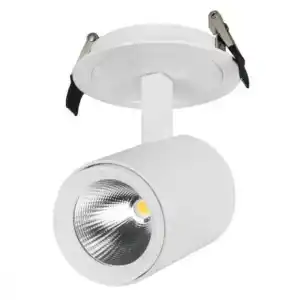
Светильник EDISSON Forstlight
Диапазон цен: 47730 руб. – 66300 руб.
-5%
