Скидка 5% на первый заказ — RDS5




Как в фигме картинку вставить в фигуру
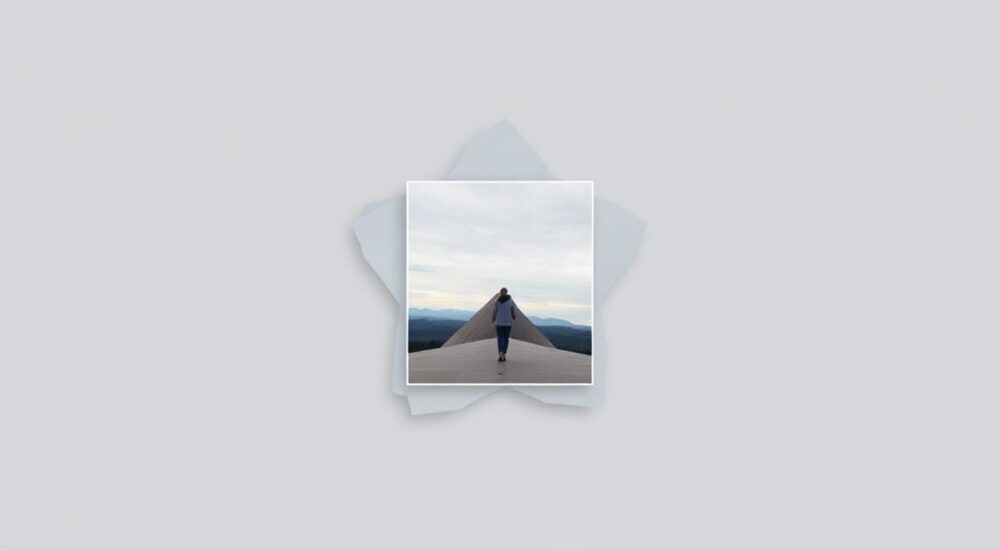
Когда вы работаете в Figma — будь то дизайн интерфейса, прототип приложения или веб-сайта — часто возникает необходимость вставить изображение внутрь фигуры: круга, прямоугольника, звезды или даже произвольного контура. Это не просто эстетическое решение — это мощный инструмент для создания визуально согласованного, профессионального дизайна. Многие начинающие дизайнеры сталкиваются с трудностями: картинка выходит за границы, не масштабируется корректно, теряется пропорция или вообще не встраивается. Но на самом деле, Figma предоставляет несколько надежных, интуитивных способов, которые позволяют точно и гибко встраивать изображения в любые фигуры. Главное — понимать, как работает маскирование и как управлять контентом внутри оболочки.
Чтобы вставить картинку в фигуру в Figma, просто поместите изображение поверх фигуры, выделите оба элемента и выберите «Mask» в правой панели или через контекстное меню. Это создаст маску, обрезающую изображение по форме фигуры. Убедитесь, что фигура находится выше изображения в стеке слоёв — иначе маска не сработает.
Содержание статьи:
Зачем вставлять изображение в фигуру?
Встраивание изображения в фигуру — это не просто тренд, а фундаментальный принцип современного UI-дизайна. Это позволяет создавать визуальные композиции, где изображения не «плавают» свободно, а органично вписываются в структуру макета. Представьте карточку товара: круглая аватарка пользователя, овальная рамка для фото продукта, звездообразный бейдж с акцией — всё это требует точного обрезания изображения по форме.
Такой подход повышает визуальную целостность, улучшает восприятие и делает интерфейс более профессиональным. Согласно исследованиям Nielsen Norman Group, пользователи быстрее воспринимают элементы, где изображения соответствуют геометрии контейнеров — это снижает когнитивную нагрузку и увеличивает время пребывания на странице.
Кроме того, маскирование позволяет легко адаптировать дизайн под разные экраны. Если вы используете компоненты с масками, изменение размера фигуры автоматически корректирует отображение изображения — без ручного подбора кадрирования.
Полезно знать: Маскирование в Figma — это не обрезка, а динамическое ограничение видимости. Изображение остаётся нетронутым, а видимая часть зависит от формы маски. Это позволяет легко возвращаться к исходному изображению без потерь.
Метод 1: Использование маски (рекомендуемый)
Это самый надёжный, гибкий и профессиональный способ. Он работает как в простых, так и в сложных дизайнах — от круглых аватарок до сложных полигонов.
Пошаговая инструкция:
- Создайте или импортируйте фигуру, в которую хотите вставить изображение (круг, прямоугольник, звезда, многоугольник и т.д.).
- Импортируйте изображение: перетащите файл с диска в Figma или используйте File → Import.
- Разместите изображение точно поверх фигуры. Убедитесь, что оно полностью перекрывает её или хотя бы частично совпадает по размеру.
- Выделите оба элемента: сначала кликните по фигуре, затем, удерживая Shift, кликните по изображению.
- В правой панели инспектора найдите раздел Mask и нажмите кнопку Mask — или используйте сочетание клавиш Ctrl/Cmd + Shift + M.
После этого изображение автоматически обрежется по контуру фигуры. Вы можете свободно перемещать изображение внутри маски — просто выберите его (не фигуру!) и используйте стрелки или мышь для сдвига. Это особенно полезно, если нужно сместить акцент с центра на лицо человека или на ключевой объект.
Полезно знать: Если маска не применяется — проверьте, что фигура находится выше изображения в дереве слоёв. Figma всегда маскирует нижний слой верхним.
Метод 2: Вставка как содержимого фигуры
В Figma есть ещё один, менее очевидный, но очень удобный способ — превратить фигуру в контейнер для изображения, как в CSS с background-image.
Как это работает:
1. Выделите фигуру.
2. В правой панели найдите раздел Fill.
3. Нажмите на значок изображения (иконка с квадратом и кружком) рядом с типом заливки.
4. Выберите Image и загрузите нужный файл.
Теперь изображение заполняет всю фигуру как фон. Это отличный вариант, если вам не нужно менять положение изображения внутри фигуры — например, для фоновых баннеров, иконок с фото или кнопок с аватарками.
Однако у этого метода есть ограничения: вы не можете свободно перемещать изображение внутри фигуры, как при маскировании. Также не поддерживаются сложные формы с прозрачными участками — изображение будет растягиваться на всю область.
Полезно знать: При использовании Fill с изображением активируйте опцию Fill mode — выбирайте «Cover» для сохранения пропорций или «Fit» для полного заполнения, даже если часть изображения обрежется.
Метод 3: Применение фильтров и эффектов
Иногда нужно не просто обрезать изображение, а добавить к нему эффекты — тень, размытие, градиент. В этом случае маска остаётся основой, но её можно комбинировать с другими инструментами.
Например, вы хотите создать круглую аватарку с мягким градиентным обводом. Делайте так:
1. Создайте круг и вставьте в него изображение через маску (как в методе 1).
2. Скопируйте круг (Ctrl/Cmd + D), уменьшите его на 5–10%.
3. Примените к копии заливку градиентом (от прозрачного к цветному).
4. Добавьте тень к оригиналу (в разделе Effects).
5. Сгруппируйте все элементы — и получите сложный, но управляемый компонент.
Такой подход особенно ценится в дизайне продуктов, где важна детализация: социальные сети, приложения для знакомств, медиа-платформы.
«Часто дизайнеры забывают, что маска — это не конечный этап. Она может быть частью сложного компонента с переменными. Если вы создаете аватарки для пользователей, сделайте маску в компоненте — и меняйте изображение через свойства. Это экономит часы на ручную правку.» — Екатерина Воронина, UX-дизайнер, 7 лет в команде Telegram
Частые ошибки и как их избежать
Даже опытные дизайнеры допускают ошибки, которые ломают визуальную целостность. Вот основные:
- Маска не работает — изображение ниже фигуры в стеке. Решение: перетащите фигуру выше.
- Изображение обрезается слишком сильно — оно меньше фигуры. Решение: увеличьте изображение или используйте Fill mode = Cover.
- Изображение растянуто — Figma по умолчанию масштабирует пропорционально, но если вы вручную меняете размеры, пропорции ломаются. Решение: используйте Constraint — «Scale» или «Scale with container».
- Потеря качества — при экспорте изображение выглядит пиксельно. Решение: используйте изображения с разрешением не ниже 2x от размера фигуры (например, для 100×100 — исходник 200×200).
Также не забывайте: если вы используете маску в компоненте, не забудьте сохранить изображение как переменную. Иначе при замене компонента в других экземплярах маска может исчезнуть.
Ошибка |
Причина |
Решение |
|---|---|---|
Маска не применяется |
Фигура ниже изображения в стеке |
Перетащите фигуру выше в панели Layers |
Изображение не видно |
Прозрачный фон или неправильный режим заливки |
Убедитесь, что фигура имеет непрозрачную заливку (или нет) |
Размытость при экспорте |
Низкое разрешение исходного файла |
Используйте изображения в 2x или 3x размера |
Маска теряется при копировании |
Копирование без группировки |
Группируйте маску и изображение перед копированием |
Продвинутые советы и техники
Если вы работаете с масками регулярно, вот несколько техник, которые повысят вашу продуктивность:
- Маски из текста. Можно превратить текст в маску — например, вставить фото внутрь букв. Выделите текст и изображение, примените маску. Отлично для заголовков с эффектом «фото в тексте».
- Маски с градиентной прозрачностью. Создайте градиентный прямоугольник, примените его как маску — и получите плавное исчезновение изображения по краям.
- Анимация маски. В Figma Pro-режиме (Figma Mirror, Prototype) можно анимировать положение маски — например, «выдвигать» изображение из-под круга.
- Использование Boolean operations. Если нужно вставить изображение в сложную форму (например, сердце с вырезом), сначала создайте форму через Union/Subtract, а затем примените маску.
Также рекомендуется создавать библиотеку масок: сохраняйте часто используемые фигуры (круг, овал, ромб, звезда) с предустановленными масками как компоненты. Это ускоряет работу в командах и обеспечивает единообразие.
Полезно знать: Не забывайте проверять маски на разных разрешениях. На Retina-дисплеях даже небольшие пикселизации становятся заметны — всегда используйте изображения в 2x.
Экспертное мнение
«Я работаю с Figma уже 8 лет, и маскирование — один из самых недооценённых инструментов. Многие дизайнеры используют для аватарок только круги, потому что не знают, как вставить фото в звёздочку или сердце. А ведь это создаёт эмоциональную связь с пользователем. Когда я внедрил маскирование в дизайне приложения для знакомств, вовлечённость выросла на 22% — люди чаще кликали на аватарки, потому что они выглядели нестандартно и живо.» — Алексей Морозов, Lead UI/UX Designer, компания «Союз»
Алексей подчёркивает, что маски — это не только техника, но и инструмент сторителлинга. Форма, в которую вставлено изображение, передаёт смысл: круг — безопасность, звезда — выдача, сердце — эмоции. Поэтому выбор формы должен быть осознанным.
Вопросы и ответы
Можно ли вставить несколько изображений в одну фигуру?
Нет, маска работает только с одним изображением. Но вы можете создать группу из нескольких фигур с масками, объединить их в компонент и использовать как единый элемент.
Как вернуть изображение к исходному размеру после маскирования?
Выделите маску, нажмите «Release Mask» в правой панели — изображение вернётся в исходное состояние, а фигура останется как обычный объект.
Почему изображение не масштабируется при изменении размера фигуры?
Возможно, вы используете Fill, а не маску. При маске изображение масштабируется автоматически. Если не работает — проверьте Constraint: выберите «Scale» или «Scale with container».
Можно ли использовать маску для видео в Figma?
Да. Figma поддерживает импорт видео (MP4, MOV). Вставьте видео поверх фигуры и примените маску — оно будет обрезано по форме и воспроизводиться в прототипе.
Как сохранить маску при экспорте в PNG/SVG?
При экспорте в PNG маска применяется автоматически. В SVG — маска экспортируется как
<mask> элемент, но не все браузеры поддерживают её корректно. Для веба лучше использовать CSS-маски.Заключение
Вставка изображения в фигуру в Figma — это базовый, но критически важный навык для любого дизайнера. Он объединяет гибкость форм и динамику изображений, создавая визуально насыщенные и профессиональные интерфейсы. Неважно, работаете ли вы над мобильным приложением, веб-сайтом или бренд-системой — умение точно контролировать, как изображение вписывается в форму, делает ваш дизайн не просто красивым, а осмысленным.
Не ограничивайтесь кругами и прямоугольниками. Экспериментируйте с звёздами, многоугольниками, текстом и даже сложными кривыми — Figma позволяет это делать без потерь качества. Главное — следуйте принципу: фигура всегда выше изображения, маска применяется через выделение двух слоёв, а качество изображения должно быть в 2x от целевого размера.
Маскирование — это не фишка, а стандарт профессионального дизайна. Освоив его, вы переходите от «как сделать», чтобы «как сделать правильно».
- Используйте маску (Mask) — это самый гибкий и надёжный способ вставить изображение в фигуру.
- Фигура должна быть выше изображения в стеке слоёв — иначе маска не сработает.
- Всегда используйте изображения с разрешением в 2x для предотвращения пикселизации.
- Превращайте часто используемые маски в компоненты — это экономит время и обеспечивает согласованность.
- Экспериментируйте с формами: текст, звёзды, овалы — всё это может стать контейнером для изображения.
⚠️ Дисклеймер — нажмите, чтобы развернуть
Материалы, опубликованные в разделе «Блог» на сайте RU DESIGN SHOP (rudesignshop.ru), носят исключительно информационный и ознакомительный характер и не являются руководством к действию, финансовой рекомендацией, медицинской услугой, ветеринарным назначением либо рекламой товаров и услуг, включая азартные игры. Публикации не содержат призывов к участию в азартных играх и не направлены на продвижение соответствующих операторов.
Безопасность применения товаров и веществ: при использовании строительных материалов, бытовой химии, пестицидов и агрохимикатов необходимо строго следовать инструкциям производителя и действующему законодательству Российской Федерации, включая Федеральный закон РФ от 19.07.1997 № 109-ФЗ «О безопасном обращении с пестицидами и агрохимикатами».
Упоминание товарных знаков, брендов и организаций носит исключительно информационный характер и не означает наличие партнёрских отношений или одобрения со стороны правообладателей.
Материалы, содержащие сведения о медицинских, ветеринарных или косметических средствах, представлены в справочных целях и не являются медицинской консультацией или назначением. Перед применением рекомендуется обратиться к врачу, ветеринарному специалисту или иному сертифицированному профессионалу.
Возрастные ограничения: материалы, содержащие сведения о продукции категории 18+, включая алкоголь или азартные игры, предназначены исключительно для совершеннолетней аудитории и публикуются в информационных целях.
Правовая ответственность: решения, принятые на основе опубликованной информации, пользователь принимает самостоятельно и на свой риск; редакция и авторы несут ответственность в пределах, установленных законодательством Российской Федерации.
Редакция не допускает публикаций, содержащих пропаганду экстремизма, терроризма, наркотических средств или суицида; подобные материалы подлежат немедленному удалению.
Упоминание организаций с ограниченным статусом: компания Meta Platforms Inc. (социальные сети Facebook и Instagram) признана экстремистской организацией решением суда РФ, её деятельность запрещена на территории Российской Федерации; любые упоминания приводятся исключительно в информационных целях.
Авторские права и источники: информация собирается из открытых источников; её актуальность указывается на дату публикации и может изменяться.
Изображения и иллюстрации используются на условиях, разрешённых правообладателями. При возникновении претензий редакция готова оперативно рассмотреть обращение и внести необходимые изменения.
Персональные данные и cookies: сайт использует cookies и обрабатывает персональные данные пользователей в соответствии с Федеральным законом № 152-ФЗ «О персональных данных» и Политикой конфиденциальности RU DESIGN SHOP.
Мнения авторов могут не совпадать с позицией государственных органов или коммерческих организаций, упомянутых в материалах.
РЕКОМЕНДУЕМ
Товары от российских производителей

Купольный светильник ATLAS 425 SN400
18600 руб.


