Скидка 5% на первый заказ — RDS5




Как в фотошопе сделать цветокоррекцию
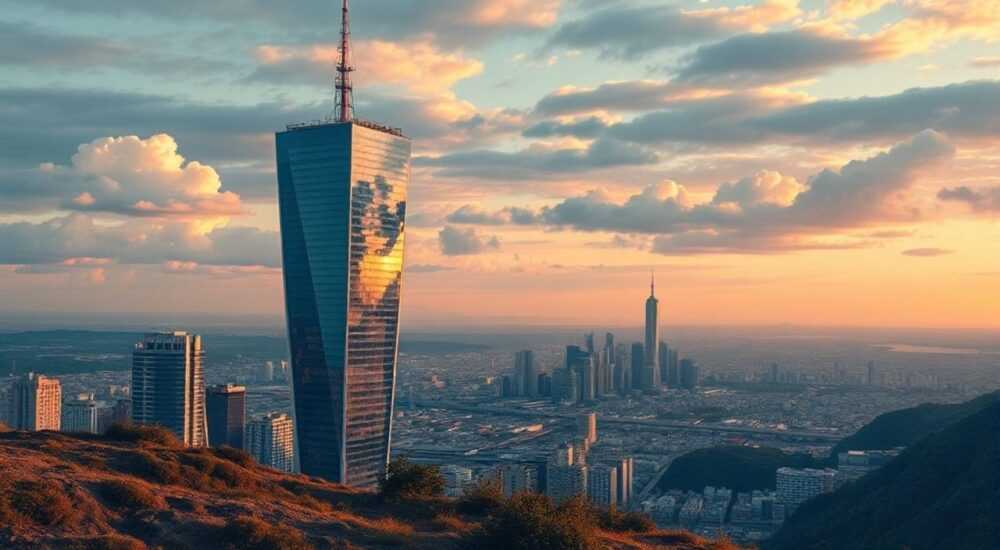
Цветокоррекция в Photoshop — это ключевой этап постобработки изображений, позволяющий улучшить цветовой баланс, насыщенность и общую гармонию фото. С помощью точной коррекции можно исправить недостатки съёмки, подчеркнуть атмосферу кадра или создать уникальный стиль. Основные инструменты включают корректирующие слои, такие как «Уровни», «Кривые», «Цветовой тон/Насыщенность» и «Выборочный цвет».
Для качественной цветокоррекции в Photoshop используйте корректирующие слои — они не изменяют исходное изображение и позволяют легко редактировать параметры. Начинайте с анализа гистограммы и выравнивания белого баланса, затем работайте с контрастом и оттенками.
В современной цифровой фотографии обработка изображений стала неотъемлемой частью рабочего процесса. Даже самые совершенные камеры не всегда передают цвета так, как их видит человеческий глаз. Различные источники света, условия освещения и особенности сенсоров приводят к цветовым искажениям. Именно здесь на помощь приходит Adobe Photoshop — мощный инструмент, который даёт полный контроль над цветом. Цветокоррекция позволяет не просто исправить ошибки, но и выразить художественный замысел, подчеркнуть настроение и направить внимание зрителя.
Содержание статьи:
- Зачем нужна цветокоррекция: основные причины и задачи
- Основные инструменты цветокоррекции в Photoshop
- Корректирующий слой «Уровни» (Levels)
- Корректирующий слой «Кривые» (Curves)
- Корректирующий слой «Цветовой тон/Насыщенность» (Hue/Saturation)
- Корректирующий слой «Выборочный цвет» (Selective Color)
- Корректирующий слой «Баланс цветов» (Color Balance)
- Пошаговое руководство по цветокоррекции
- Распространённые ошибки и как их избежать
- Экспертное мнение
- Вопросы и ответы
- Заключение
Зачем нужна цветокоррекция: основные причины и задачи
Цветокоррекция — это не просто исправление «неправильных» цветов. Это комплексная работа по достижению визуальной гармонии изображения. Её цель — сделать картинку более естественной, выразительной и соответствующей замыслу автора. В профессиональной фотографии, дизайне и кинематографии без грамотной цветокоррекции невозможно добиться высокого качества.
Одна из главных причин — неточность автоматического баланса белого в камере. При съёмке в помещении под лампами накаливания фото может получиться слишком жёлтым, а при пасмурной погоде — серым и холодным. Цветокоррекция помогает вернуть нейтральные оттенки и восстановить реалистичную передачу цвета. Кроме того, она используется для стилизации: например, создание тёплых закатных тонов или холодной киношной атмосферы.
- Исправление цветового дисбаланса (например, устранение желтизны или голубизны)
- Повышение насыщенности и живости цветов
- Выделение объектов за счёт цветового контраста
- Создание единого стиля в серии изображений (например, для каталога или фэшн-съёмки)
- Подготовка изображения к печати с учётом особенностей цветопередачи
Полезно знать: Перед началом цветокоррекции убедитесь, что ваш монитор правильно откалиброван. Искажённая цветопередача на экране сделает всю работу бесполезной при выводе на печать или публикации.
Основные инструменты цветокоррекции в Photoshop
Photoshop предлагает широкий набор инструментов для цветокоррекции. Каждый из них решает свои задачи, и выбор зависит от характера проблемы и желаемого результата. Наиболее эффективно использовать корректирующие слои — они не влияют напрямую на пиксели изображения и могут быть изменены в любой момент.
Корректирующий слой «Уровни» (Levels)
Инструмент «Уровни» позволяет регулировать яркость и контраст по трём каналам: RGB (общий), красному, зелёному и синему. Он особенно полезен для быстрого исправления экспозиции и баланса белого. Перемещая ползунки теней, средних тонов и светов, можно точно настроить распределение яркости.
Корректирующий слой «Кривые» (Curves)
«Кривые» — один из самых мощных и гибких инструментов. Позволяет изменять яркость и цветовые каналы с высокой точностью. Можно строить S-образные кривые для увеличения контраста или корректировать отдельные диапазоны тонов. Например, поднятие кривой в тенях добавляет света, а спуск в светах — делает их мягче.
Корректирующий слой «Цветовой тон/Насыщенность» (Hue/Saturation)
Позволяет изменять оттенок, насыщенность и яркость отдельных цветов. Полезен для усиления определённых тонов (например, сделать небо более синим) или ослабления других. Есть режимы: «Мастер» (все цвета сразу) и выбор конкретного диапазона (красный, жёлтый и т.д.).
Корректирующий слой «Выборочный цвет» (Selective Color)
Позволяет вносить изменения в конкретные цвета, выбирая, например, «красные» или «нейтральные». Работает с процессными цветами (Cyan, Magenta, Yellow, Black), что делает его особенно ценным для подготовки к печати. Можно, например, уменьшить количество пурпура в коже, чтобы она выглядела естественнее.
Корректирующий слой «Баланс цветов» (Color Balance)
Добавляет или убирает определённые цвета в тенях, средних тонах и светах. Удобен для тонкой настройки цветового дисбаланса. Например, если изображение кажется слишком холодным, можно добавить немного красного и жёлтого в средние тона.
Инструмент |
Основное назначение |
Преимущества |
Ограничения |
|---|---|---|---|
Уровни |
Контраст, экспозиция, баланс белого |
Простота, скорость |
Меньше гибкости, чем у кривых |
Кривые |
Точная настройка тонов и цвета |
Максимальный контроль |
Требует опыта |
Цветовой тон/Насыщенность |
Изменение отдельных цветов |
Гибкость по цветам |
Может перенасыщать |
Выборочный цвет |
Тонкая коррекция цветов, особенно для печати |
Профессиональный подход |
Сложнее в освоении |
Баланс цветов |
Устранение цветового дисбаланса |
Интуитивно понятен |
Менее точен |
«Используйте комбинацию «Кривых» и «Цветового тона/Насыщенности» — это мой базовый набор для 90% задач по цветокоррекции. «Кривые» задают тон и контраст, а «Насыщенность» добавляет жизни цветам.»
Пошаговое руководство по цветокоррекции
Чтобы добиться профессионального результата, важно следовать системному подходу. Ниже — подробный алгоритм, который подойдёт как для новичков, так и для опытных пользователей.
- Анализ гистограммы. Откройте изображение и посмотрите на гистограмму (окно «Окно» → «Гистограмма»). Она покажет распределение тонов: есть ли провалы в тенях или светах, не пересвечено ли изображение.
- Создание корректирующего слоя «Уровни». Нажмите на значок «+» в панели слоёв и выберите «Уровни». Используйте eyedropper для установки чёрной, серой и белой точек на соответствующих участках изображения. Это быстро выровняет баланс белого.
- Настройка контраста через «Кривые». Добавьте слой «Кривые» и постройте лёгкую S-образную кривую: слегка поднимите средние тона и опустите тени. Не переусердствуйте — изображение не должно выглядеть плоским или перегруженным.
- Работа с цветами. Используйте «Цветовой тон/Насыщенность», чтобы усилить или ослабить определённые оттенки. Например, увеличьте насыщенность синего для более яркого неба, но не забывайте про естественность.
- Финальная шлифовка. Примените «Выборочный цвет» для тонкой настройки. Например, в режиме «Нейтральные» уберите лишний пурпурный оттенок из кожи. Затем проверьте изображение на разных устройствах — оно должно выглядеть стабильно.
Полезно знать: Всегда работайте в режиме 16 бит/канал, если возможно. Это предотвращает появление полос при сильной коррекции и даёт больше возможностей для редактирования.
Распространённые ошибки и как их избежать
Даже опытные пользователи допускают типичные ошибки при цветокоррекции. Знание этих ловушек поможет вам сэкономить время и получить лучший результат.
- Перенасыщение цветов. Чрезмерное увеличение насыщенности делает изображение искусственным. Особенно страдают кожа и небо. Совет: ориентируйтесь на реальность. Если цвета кажутся «кричащими» — уменьшите насыщенность на 10–20%.
- Игнорирование гистограммы. Работа «на глаз» часто приводит к потерянным деталям в тенях или светах. Всегда сверяйтесь с гистограммой.
- Отсутствие калибровки монитора. Без точного отображения цветов все усилия теряют смысл. Инвестируйте в калибратор, если работаете профессионально.
- Жёсткая коррекция без масок. Применение эффектов ко всему изображению может испортить отдельные зоны. Используйте маски корректирующих слоёв, чтобы ограничить воздействие только нужными областями.
- Несогласованность в серии. При обработке нескольких фото (например, свадебной съёмки) важно сохранить единый стиль. Создайте пресет или сохраните настройки, чтобы применять их ко всем кадрам.
Экспертное мнение
«Цветокоррекция — это не техническая операция, а творческий процесс. Я всегда начинаю с вопроса: «Какое настроение я хочу передать?» Тёплое? Меланхоличное? Энергичное? Только после этого я берусь за инструменты.» — Анна Ковалёва, арт-директор фотостудии «Луч», 8 лет в индустрии
Анна рекомендует использовать метод «сравнения до/после»: нажимайте клавишу Ctrl+Z (или Cmd+Z на Mac), чтобы быстро переключаться между оригиналом и обработанным вариантом. Это помогает объективно оценить прогресс. Также она советует создавать «референсные изображения» — подбирать примеры из фильмов или фотографий, которые передают нужную атмосферу.
Вопросы и ответы
Как понять, что баланс белого правильный?
Правильный баланс белого означает, что нейтрально-серые участки на фото действительно выглядят серыми, без оттенка. Используйте пипетку в слое «Уровни» или «Кривые» и щёлкните по серому объекту на сцене. Также можно проверить, не имеют ли белые предметы голубого или жёлтого оттенка.
Что лучше — Lightroom или Photoshop для цветокоррекции?
Lightroom удобнее для массовой обработки и базовой коррекции, особенно в RAW. Photoshop — для точной, многослойной работы с отдельными элементами изображения. Профессионалы часто используют оба: начальная коррекция в Lightroom, финальная шлифовка — в Photoshop.
Можно ли исправить цвет на JPEG, а не на RAW?
Да, но с ограничениями. JPEG имеет меньший динамический диапазон и 8 бит на канал, поэтому сильная коррекция может вызвать артефакты. Однако современные инструменты позволяют добиться хороших результатов даже с JPEG.
Как избежать полос при коррекции?
Полосы (banding) появляются при резких переходах в градиентах. Чтобы избежать этого, работайте в 16-битном режиме, используйте корректирующие слои вместо прямого редактирования и добавляйте лёгкий шум (5–10%) при экспорте.
Нужно ли использовать маски при цветокоррекции?
Да, особенно если вы хотите повлиять только на часть изображения. Например, усилить цвет неба, не затрагивая передний план. Маски позволяют плавно ограничивать область действия коррекции.
Заключение
Цветокоррекция в Photoshop — это сочетание технических навыков и художественного чутья. Владение инструментами позволяет не только исправлять дефекты, но и преображать изображение, подчёркивая его эмоциональную составляющую. Главное — действовать осознанно, опираясь на анализ, а не на случайные настройки.
Успешная цветокоррекция начинается с чёткого понимания цели: что вы хотите показать и какое настроение передать. Используйте корректирующие слои, анализируйте гистограмму и не бойтесь экспериментировать — но всегда сверяйтесь с оригиналом.
- Начинайте с анализа гистограммы и выравнивания баланса белого.
- Приоритет — корректирующим слоям, а не прямому редактированию.
- Комбинируйте инструменты: «Уровни» + «Кривые» + «Цветовой тон/Насыщенность».
- Работайте в 16-битном режиме для максимального качества.
- Не забывайте про калибровку монитора и согласованность в серии.
⚠️ Дисклеймер — нажмите, чтобы развернуть
Материалы, опубликованные в разделе «Блог» на сайте RU DESIGN SHOP (rudesignshop.ru), носят исключительно информационный и ознакомительный характер и не являются руководством к действию, финансовой рекомендацией, медицинской услугой, ветеринарным назначением либо рекламой товаров и услуг, включая азартные игры. Публикации не содержат призывов к участию в азартных играх и не направлены на продвижение соответствующих операторов.
Безопасность применения товаров и веществ: при использовании строительных материалов, бытовой химии, пестицидов и агрохимикатов необходимо строго следовать инструкциям производителя и действующему законодательству Российской Федерации, включая Федеральный закон РФ от 19.07.1997 № 109-ФЗ «О безопасном обращении с пестицидами и агрохимикатами».
Упоминание товарных знаков, брендов и организаций носит исключительно информационный характер и не означает наличие партнёрских отношений или одобрения со стороны правообладателей.
Материалы, содержащие сведения о медицинских, ветеринарных или косметических средствах, представлены в справочных целях и не являются медицинской консультацией или назначением. Перед применением рекомендуется обратиться к врачу, ветеринарному специалисту или иному сертифицированному профессионалу.
Возрастные ограничения: материалы, содержащие сведения о продукции категории 18+, включая алкоголь или азартные игры, предназначены исключительно для совершеннолетней аудитории и публикуются в информационных целях.
Правовая ответственность: решения, принятые на основе опубликованной информации, пользователь принимает самостоятельно и на свой риск; редакция и авторы несут ответственность в пределах, установленных законодательством Российской Федерации.
Редакция не допускает публикаций, содержащих пропаганду экстремизма, терроризма, наркотических средств или суицида; подобные материалы подлежат немедленному удалению.
Упоминание организаций с ограниченным статусом: компания Meta Platforms Inc. (социальные сети Facebook и Instagram) признана экстремистской организацией решением суда РФ, её деятельность запрещена на территории Российской Федерации; любые упоминания приводятся исключительно в информационных целях.
Авторские права и источники: информация собирается из открытых источников; её актуальность указывается на дату публикации и может изменяться.
Изображения и иллюстрации используются на условиях, разрешённых правообладателями. При возникновении претензий редакция готова оперативно рассмотреть обращение и внести необходимые изменения.
Персональные данные и cookies: сайт использует cookies и обрабатывает персональные данные пользователей в соответствии с Федеральным законом № 152-ФЗ «О персональных данных» и Политикой конфиденциальности RU DESIGN SHOP.
Мнения авторов могут не совпадать с позицией государственных органов или коммерческих организаций, упомянутых в материалах.
РЕКОМЕНДУЕМ
Товары от российских производителей




