Скидка 5% на первый заказ — RDS5




Как в фигме наложить фото на фото
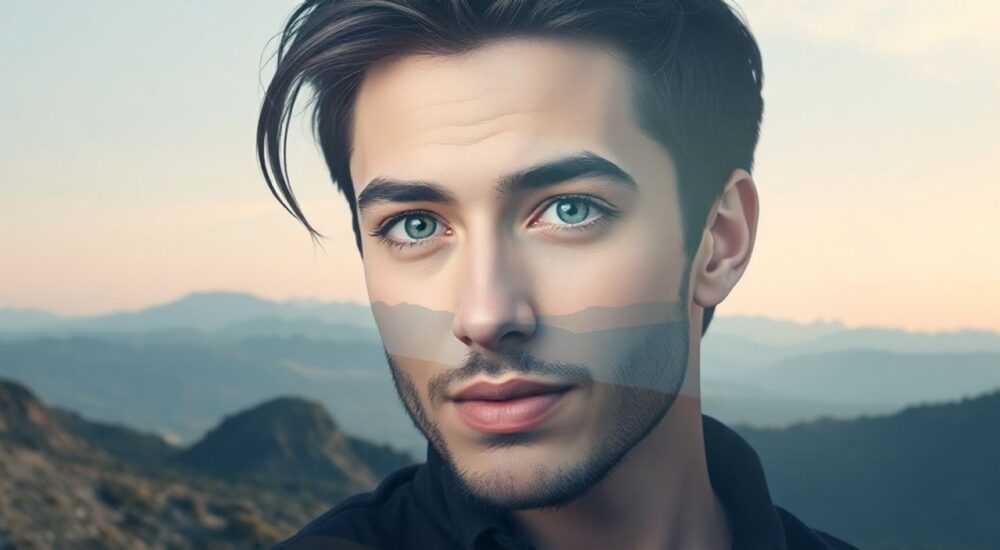
Наложение одного изображения на другое в Figma — это базовый, но важный навык для дизайнеров, работающих с макетами, прототипами и визуальными композициями. В отличие от специализированных графических редакторов вроде Photoshop, Figma не предлагает прямых инструментов для смешивания пикселей, но предоставляет гибкие возможности слоёв, масок и эффектов, позволяя достичь нужного визуального результата. Процесс прост: вы размещаете одно изображение поверх другого, управляете порядком слоёв и при необходимости применяете маскирование или прозрачность.
Чтобы наложить фото на фото в Figma, просто импортируйте оба изображения, расположите одно выше другого в панели слоёв и используйте маску или эффекты для точной интеграции. Главное — контролировать порядок объектов и использовать группировку.
Содержание статьи:
- Основные принципы наложения
- Пошагово: как наложить фото на фото
- Пример: создание портрета на фоне города
- Маскирование и эффекты
- Распространённые ошибки и как их избежать
- Ошибка 1: Изображение исчезло после маскирования
- Ошибка 2: Невозможно переместить замаскированное фото
- Ошибка 3: Размытые края после изменения размера
- Ошибка 4: Прозрачность влияет на всю группу
- Практические примеры использования
- Пример 1: Дизайн карточки товара
- Пример 2: Прототип мобильного приложения
- Пример 3: Лендинг с эффектом параллакса
- Экспертное мнение
- Алексей Миронов, старший UI-дизайнер, 9 лет в Figma
- Вопросы и ответы
- Заключение
Основные принципы наложения
Figma работает по принципу векторных слоёв и стека объектов. Каждый элемент — текст, фигура, изображение — располагается в определённом порядке по оси Z (глубине). Элемент, добавленный позже, автоматически оказывается выше предыдущих. Это ключевой механизм, лежащий в основе наложения фото.
Когда вы импортируете два изображения, они становятся независимыми слоями. Чтобы одно «наложилось» на другое, нужно просто изменить их порядок. Верхнее изображение будет частично или полностью перекрывать нижнее, в зависимости от размеров и позиционирования. Важно понимать, что Figma не изменяет пиксельные данные — это не редактирование изображений, а компоновка слоёв.
Для точного контроля над результатом используются дополнительные инструменты: маски, прозрачность (opacity), режимы наложения (blend modes) и группы. Эти функции позволяют создавать сложные визуальные эффекты — например, интеграцию человека в фоновую сцену или оформление карточки товара с полупрозрачным оверлеем.
Полезно знать: В Figma нет функции «объединить слои» как в Photoshop. Все изменения остаются нелинейными и редактируемыми в любой момент.
Пошагово: как наложить фото на фото
Процесс наложения можно разбить на несколько чётких шагов. Следуя им, даже новичок быстро получит профессиональный результат.
- Импортируйте первое изображение — то, которое будет служить фоном. Перетащите его в холст или используйте команду File → Place Image. Убедитесь, что оно занимает нужную область.
- Добавьте второе изображение — то, которое нужно наложить. Оно автоматически появится выше в слое.
- Отрегулируйте положение с помощью инструмента перемещения (V). Используйте клавиши со стрелками для точной подстройки.
- Измените размер при необходимости. Выделите верхнее изображение и тяните за углы. Держите Shift, чтобы сохранить пропорции.
- Настройте порядок слоёв в панели справа. Если нужно, перетащите один слой выше или ниже. Горячие клавиши: Ctrl+[ (вниз), Ctrl+] (вверх).
- Сгруппируйте объекты, если они должны двигаться вместе. Выделите оба слоя и нажмите Ctrl+G.
Если вы хотите, чтобы наложение выглядело естественно, важно следить за перспективой, светом и цветовым балансом. Figma не корректирует цвет, поэтому предварительная подготовка изображений в стороннем редакторе (например, Lightroom или Figma Plugins) может быть полезной.
Пример: создание портрета на фоне города
Допустим, у вас есть фотография человека и панорама города. Цель — поместить человека перед видом, как будто он стоит на смотровой площадке.
- Импортируйте панораму как нижний слой.
- Добавьте портрет сверху.
- Уменьшите портрет до подходящего масштаба и выровняйте по горизонту.
- При необходимости примените маску, чтобы скрыть часть фона портрета и создать эффект глубины.
«Всегда проверяйте выравнивание по сетке. Даже малейший перекос делает композицию неестественной.» — Анна Петрова, UX-дизайнер, 7 лет опыта в Figma
Маскирование и эффекты
Маскирование — один из самых мощных способов наложения фото в Figma. Оно позволяет показывать только ту часть изображения, которая находится внутри заданной формы. Это особенно полезно, когда нужно вписать объект в круг, многоугольник или произвольный контур.
Чтобы применить маску:
- Создайте фигуру (например, прямоугольник или эллипс) там, где должен быть виден верхний слой.
- Поместите изображение точно поверх этой фигуры.
- Выделите оба объекта (фигуру и изображение).
- Нажмите правой кнопкой мыши → Create Mask или используйте Ctrl+Alt+M.
Теперь изображение будет видно только внутри границ фигуры. Фигура становится маской, а изображение — замаскированным слоем. Вы можете свободно перемещать изображение внутри маски, не меняя её форму.
Кроме масок, полезны следующие эффекты:
- Прозрачность (Opacity) — регулируется в панели свойств. Позволяет сделать верхнее фото полупрозрачным, создавая эффект наложения.
- Режимы наложения (Blend Modes) — такие как Multiply, Screen, Overlay. Меняют способ взаимодействия цветов между слоями. Например, Multiply затемняет фон, где есть тёмные участки верхнего слоя.
- Затемнение фона — часто используется в интерфейсах. Наложите чёрный прямоугольник с opacity 40% поверх фото, чтобы текст лучше читался.
Эффект |
Когда использовать |
Настройки |
|---|---|---|
Маска |
Обрезка фото под форму |
Форма + Create Mask |
Прозрачность |
Мягкое наложение, оверлеи |
Opacity 20–60% |
Multiply |
Текстуры, тени |
Blend Mode → Multiply |
Overlay |
Яркие акценты |
Blend Mode → Overlay |
Полезно знать: Blend modes работают только между двумя слоями, если верхний не имеет маски. При использовании маски режим наложения может игнорироваться — обходное решение: применять эффект к группе.
Распространённые ошибки и как их избежать
Даже опытные пользователи Figma иногда сталкиваются с типичными проблемами при наложении изображений. Знание этих ловушек помогает экономить время и избегать разочарований.
Ошибка 1: Изображение исчезло после маскирования
Частая причина — неправильный порядок действий. Если вы применили маску к одному слою без фигуры, Figma может удалить лишние объекты. Решение: всегда выделяйте и фигуру, и изображение одновременно.
Ошибка 2: Невозможно переместить замаскированное фото
После создания маски изображение становится частью группы. Чтобы сдвинуть его, нужно дважды щёлкнуть по нему внутри группы или выбрать в панели слоёв.
Ошибка 3: Размытые края после изменения размера
Figma использует векторную систему, но изображения — растровые. При масштабировании выше оригинала качество падает. Совет: используйте изображения с запасом по разрешению (например, 2x от целевого размера).
Ошибка 4: Прозрачность влияет на всю группу
Если вы установили opacity для группы, все внутренние слои станут прозрачными. Чтобы этого избежать, применяйте прозрачность только к нужному изображению, а не ко всей группе.
«Перед наложением всегда дублируйте слой (Ctrl+D). Это защитит от потери данных при случайных действиях.» — Дмитрий Козлов, продуктовый дизайнер, Figma Specialist
Практические примеры использования
Наложение фото — не просто технический приём, а инструмент решения реальных задач в дизайне.
Пример 1: Дизайн карточки товара
На сайте электронной коммерции нужно показать товар на белом фоне, но с эффектом окружения. Решение: нижний слой — текстура дерева, верхний — изображение товара в рамке. Между ними — полупрозрачный оверлей для контраста.
Пример 2: Прототип мобильного приложения
В экране профиля используется аватар пользователя. Он должен быть круглым. Создаём эллипс, накладываем фото, применяем маску. Добавляем тень для объёма.
Пример 3: Лендинг с эффектом параллакса
Хотя Figma не воспроизводит анимацию в реальном времени, можно визуализировать слои для будущей реализации. Несколько изображений накладываются с разной прозрачностью и позиционированием, имитируя глубину.
Полезно знать: Для демонстрации эффектов используйте несколько фреймов: один — до наложения, другой — после. Это поможет клиенту понять концепцию.
Экспертное мнение
Алексей Миронов, старший UI-дизайнер, 9 лет в Figma
«Сегодня большинство дизайнеров недооценивают силу простого наложения. Да, Figma не Photoshop, но именно эта ограничительность заставляет нас думать структурно. Я всегда начинаю с анализа: зачем мне это наложение? Чтобы создать глубину? Акцент? Эмоцию?
Мой совет: не стремитесь к идеальной фотомонтажной точности. В интерфейсах важнее скорость и ясность. Используйте маски для форм, blend modes для настроения, и не забывайте про адаптивность — проверяйте, как выглядит наложение на разных экранах.»
Вопросы и ответы
Можно ли наложить фото с прозрачным фоном (PNG)?
Да, Figma отлично поддерживает PNG с альфа-каналом. Прозрачные области будут пропускать нижележащие слои. Это удобно для иконок, логотипов и фигур.
Как совместить наложение с авто-расположением (Auto Layout)?
Auto Layout работает с группами. Оберните наложенные фото в группу, затем включите Auto Layout. Учитывайте, что маски могут нарушать поведение выравнивания — тестирование обязательно.
Почему режим наложения (Blend Mode) не работает?
Возможные причины: слой находится в группе с установленной прозрачностью, или используется маска. Также убедитесь, что вы применяете режим к верхнему слою, а не к группе.
Можно ли экспортировать наложенные фото как одно изображение?
Да. Выделите группу с наложенными слоями и нажмите Export. Figma объединит их в PNG, JPEG или SVG (если применимо). Размер и качество настраиваются.
Заключение
Наложение фото в Figma — это не сложная операция, но требующая понимания архитектуры слоёв, масок и эффектов. Главное преимущество Figma — нелинейность: вы можете в любой момент изменить положение, прозрачность или форму, не теряя качества. Это делает процесс гибким и безопасным для экспериментов.
Овладев базовыми приёмами — порядком слоёв, маскированием и blend modes — вы сможете решать широкий спектр задач: от простых карточек до сложных композиций. Главное — помнить, что цель не в технике, а в результате: насколько естественно и понятно выглядит финальный макет.
- Используйте порядок слоёв для управления видимостью.
- Применяйте маски для точного обрамления изображений.
- Экспериментируйте с opacity и blend modes для визуальных эффектов.
- Избегайте типичных ошибок: проверяйте выделение, группировку и разрешение.
- Всегда тестируйте результат в контексте макета и на разных устройствах.
⚠️ Дисклеймер — нажмите, чтобы развернуть
Материалы, опубликованные в разделе «Блог» на сайте RU DESIGN SHOP (rudesignshop.ru), носят исключительно информационный и ознакомительный характер и не являются руководством к действию, финансовой рекомендацией, медицинской услугой, ветеринарным назначением либо рекламой товаров и услуг, включая азартные игры. Публикации не содержат призывов к участию в азартных играх и не направлены на продвижение соответствующих операторов.
Безопасность применения товаров и веществ: при использовании строительных материалов, бытовой химии, пестицидов и агрохимикатов необходимо строго следовать инструкциям производителя и действующему законодательству Российской Федерации, включая Федеральный закон РФ от 19.07.1997 № 109-ФЗ «О безопасном обращении с пестицидами и агрохимикатами».
Упоминание товарных знаков, брендов и организаций носит исключительно информационный характер и не означает наличие партнёрских отношений или одобрения со стороны правообладателей.
Материалы, содержащие сведения о медицинских, ветеринарных или косметических средствах, представлены в справочных целях и не являются медицинской консультацией или назначением. Перед применением рекомендуется обратиться к врачу, ветеринарному специалисту или иному сертифицированному профессионалу.
Возрастные ограничения: материалы, содержащие сведения о продукции категории 18+, включая алкоголь или азартные игры, предназначены исключительно для совершеннолетней аудитории и публикуются в информационных целях.
Правовая ответственность: решения, принятые на основе опубликованной информации, пользователь принимает самостоятельно и на свой риск; редакция и авторы несут ответственность в пределах, установленных законодательством Российской Федерации.
Редакция не допускает публикаций, содержащих пропаганду экстремизма, терроризма, наркотических средств или суицида; подобные материалы подлежат немедленному удалению.
Упоминание организаций с ограниченным статусом: компания Meta Platforms Inc. (социальные сети Facebook и Instagram) признана экстремистской организацией решением суда РФ, её деятельность запрещена на территории Российской Федерации; любые упоминания приводятся исключительно в информационных целях.
Авторские права и источники: информация собирается из открытых источников; её актуальность указывается на дату публикации и может изменяться.
Изображения и иллюстрации используются на условиях, разрешённых правообладателями. При возникновении претензий редакция готова оперативно рассмотреть обращение и внести необходимые изменения.
Персональные данные и cookies: сайт использует cookies и обрабатывает персональные данные пользователей в соответствии с Федеральным законом № 152-ФЗ «О персональных данных» и Политикой конфиденциальности RU DESIGN SHOP.
Мнения авторов могут не совпадать с позицией государственных органов или коммерческих организаций, упомянутых в материалах.
РЕКОМЕНДУЕМ
Товары от российских производителей

Бра комета розовый ARCHPOLE
20957 руб.
Бра комета белый ARCHPOLE
20957 руб.

