Скидка 5% на первый заказ — RDS5




Как в фотошопе сделать боке
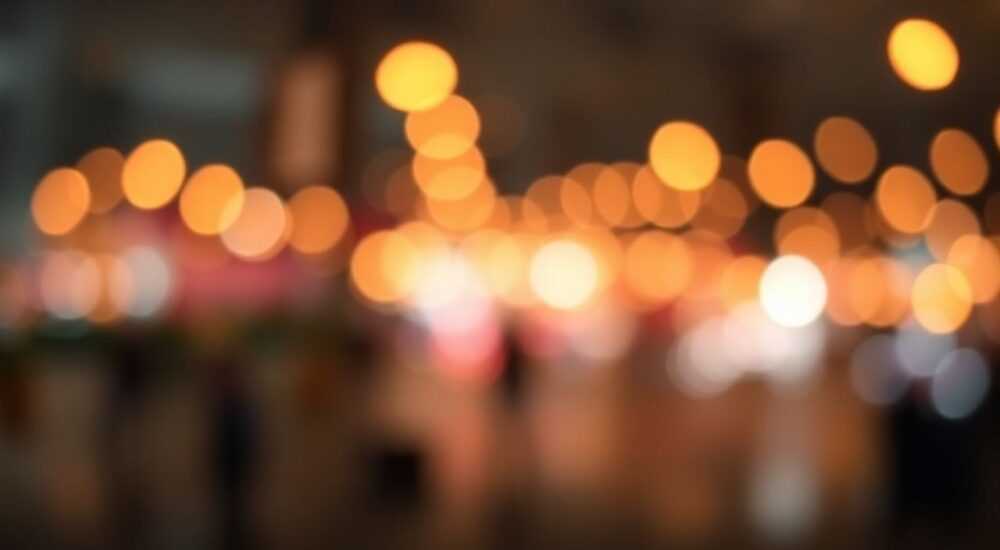
Боке — это эстетическое размытие фона на фотографии, создающее мягкую, мечтательную атмосферу. В профессиональной фотографии эффект достигается за счёт широкой диафрагмы и короткой глубины резкости, но не всегда под рукой есть камера с подходящим объективом. К счастью, Adobe Photoshop предоставляет мощные инструменты для имитации боке в постобработке. Владение этими техниками позволяет превратить обычное изображение в художественную композицию с выделенным объектом и плавно размытым фоном.
Чтобы создать эффект боке в Photoshop, используйте комбинацию маскирования объекта и применения фильтра «Размытие по пути» или «Размытие линз». Главное — точно выделить главный объект и постепенно усиливать размытие фона.
Содержание статьи:
- Что такое боке и зачем его имитировать в фотошопе
- Подготовка изображения к обработке
- Точное выделение объекта: ключ к реалистичному боке
- Пошаговый алгоритм маскирования
- Методы размытия фона в Photoshop
- Сравнение фильтров размытия
- Продвинутые техники: добавление световых бликов боке
- Автоматизация с помощью экшенов
- Распространённые ошибки и как их избежать
- Чек-лист перед финализацией
- Экспертное мнение
- Интервью с Еленой Морозовой, профессиональным ретушёром и преподавателем графических технологий
- Вопросы и ответы
- Заключение
Что такое боке и зачем его имитировать в фотошопе
Боке (от японского «boke» — «размытость», «смятение») описывает качество размытия вне фокуса на фотографии. Это не просто размытый фон, а именно художественный элемент, придающий снимку глубину и акцентирующий внимание на главном объекте. В идеале боке проявляется в виде мягких кругов света от источников освещения на заднем плане — например, гирлянд, окон или фар.
Не каждый фотограф имеет доступ к дорогим объективам с большой апертурой (f/1.4, f/1.8), способным создавать естественное боке. Кроме того, иногда съёмка происходит в условиях, где контролировать глубину резкости невозможно. В таких случаях цифровая имитация становится незаменимым решением.
Photoshop позволяет не только размыть фон, но и управлять интенсивностью, направлением и даже формой бликов боке. Современные версии программы (особенно CC 2020 и новее) предлагают продвинутые фильтры, такие как «Размытие линз» и «Глубина резкости», которые работают с картами глубины и дают фотореалистичный результат.
Подготовка изображения к обработке
Перед тем как приступать к созданию боке, важно правильно подготовить файл. От качества исходника зависит конечный результат. Работайте с изображениями в формате TIFF или PSD высокого разрешения, чтобы избежать потерь при масштабировании и применении фильтров.
Начните с дублирования фонового слоя. Это базовая практика безопасности в Photoshop. Все последующие действия должны проводиться на копии, чтобы можно было легко отменить изменения или сравнить до и после. Нажмите Ctrl+J (Cmd+J на Mac), чтобы создать дубликат.
Проверьте композицию. Убедитесь, что объект чётко отделён от фона. Снимки с контрастным фоном (например, человек на фоне зелёного парка или ночного города) лучше подходят для обработки. Если фон слишком сложный или перегружен деталями, процесс маскирования займёт больше времени.
Полезно знать: Перед началом работы увеличьте масштаб изображения (Z). Это поможет точнее выделять края объекта, особенно на волосах или тонких деталях одежды.
Точное выделение объекта: ключ к реалистичному боке
Успешное боке начинается с качественной маски. Если границы между объектом и фоном будут размыты или рваными, эффект будет выглядеть неестественно. В Photoshop есть несколько инструментов для создания точных выделений.
Для простых форм (портреты на однотонном фоне) подойдёт функция «Выделение и маскирование» (Select and Mask). Активируйте её через меню «Выделение» → «Выделение и маскирование». Используйте инструмент «Быстрое выделение» для первоначального захвата объекта, затем уточняйте края с помощью «Щётки для волос» или «Общего уточнения».
Для сложных случаев (волосы, прозрачные ткани) рекомендуется использовать «Фоновый ластик» или ручной контур с помощью «Пера» (Pen Tool). Контур даёт максимальный контроль, хотя требует времени. После завершения контура преобразуйте его в выделение (Ctrl+Enter) и инвертируйте (Ctrl+Shift+I), чтобы выбрать фон.
Пошаговый алгоритм маскирования
- Откройте изображение в Photoshop и создайте дубликат фона (Ctrl+J).
- Активируйте инструмент «Быстрое выделение» или «Объектное выделение».
- Обведите основной объект, стараясь покрыть всё, что должно остаться в фокусе.
- Перейдите в «Выделение и маскирование» для уточнения краёв.
- Настройте параметры: «Радиус края», «Сглаживание», «Контраст» и «Смещение края».
- Нажмите «ОК», затем добавьте маску к слою.
«Точность маски — это 70% успеха при создании боке. Даже самый продвинутый фильтр не спасёт плохое выделение.» — Анна Петрова, ретушёр, 12 лет опыта
Методы размытия фона в Photoshop
После создания маски можно приступать к размытию фона. Photoshop предлагает несколько фильтров, каждый из которых подходит для разных задач.
Наиболее популярный — «Размытие по пути» (Path Blur). Он позволяет задать направление и форму размытия, что идеально для имитации движения или глубины. Чтобы применить: выберите фоновый слой, откройте «Фильтр» → «Размытие» → «Размытие по пути». На холсте появится управляющая структура — перемещайте точки, чтобы настроить интенсивность.
Более реалистичный результат даёт «Размытие линз» (Lens Blur). Этот фильтр имитирует оптические характеристики настоящих объективов. Он работает с картой глубины, но может использовать альфа-канал или маску. В настройках можно регулировать диафрагму, яркость бликов, портретность и шум.
Сравнение фильтров размытия
Фильтр |
Реалистичность |
Гибкость |
Скорость |
|---|---|---|---|
Размытие по Гауссу |
Низкая |
Средняя |
Высокая |
Размытие по пути |
Средняя |
Высокая |
Средняя |
Размытие линз |
Высокая |
Высокая |
Низкая |
Глубина резкости |
Очень высокая |
Высокая |
Низкая |
Для быстрой обработки подойдёт «Размытие по Гауссу», но оно даёт плоский эффект без объёма. Для художественных проектов предпочтительнее «Размытие линз» или «Глубина резкости» — они учитывают световые характеристики и создают эффект, близкий к реальному.
Полезно знать: Перед применением фильтра «Размытие линз» убедитесь, что маска активирована. Фильтр будет применяться только к выделенной области (фону), оставляя объект нетронутым.
Продвинутые техники: добавление световых бликов боке
Настоящее боке включает не только размытие, но и характерные световые круги. Их можно добавить вручную, чтобы усилить эффект. Это особенно эффективно для ночных сцен или портретов с задним светом.
Создайте новый слой поверх всех. Выберите инструмент «Пипетка» и возьмите цвет с ярких участков фона (например, фонарей или ламп). Затем используйте «Круглую мягкую кисть» с низкой непрозрачностью (10–20%) и рисуйте маленькие круги на месте будущих бликов.
Чтобы сделать блики более реалистичными:
- Изменяйте размер кисти — ближе к камере круги должны быть крупнее.
- Примените фильтр «Размытие по Гауссу» к слою с бликами (радиус 2–5 пикселей).
- Измените режим наложения слоя на «Светление» или «Экран».
- Добавьте немного шума (Фильтр → Шум → Добавить шум) для натуральности.
Автоматизация с помощью экшенов
Если вы часто работаете с боке, создайте собственный экшен. Запишите последовательность: выделение, размытие, добавление бликов. В будущем вы сможете применить эффект одним кликом. Экшены особенно полезны для серийной обработки.
«Добавление ручных бликов может показаться избыточным, но именно они делают цифровое боке неотличимым от натурального. Обратите внимание на размер, яркость и размытие каждого круга.» — Дмитрий Сидоров, визуальный дизайнер, специалист по композитингу
Распространённые ошибки и как их избежать
Даже опытные пользователи допускают типичные ошибки при создании боке. Одна из самых частых — чрезмерное размытие. Фон должен быть размытым, но узнаваемым. Полная потеря деталей делает изображение плоским и искусственным.
Ещё одна проблема — жёсткие границы маски. Особенно это заметно на волосах или прозрачных элементах. Всегда проверяйте край маски в увеличенном виде и используйте функцию «Растушевка» (Feather) на 0.5–1 пиксель для мягкого перехода.
Третья ошибка — одинаковый размер бликов. В реальности блики боке имеют разную величину в зависимости от расстояния до камеры. Более крупные круги должны быть ближе к переднему плану, мелкие — на дальнем фоне.
Чек-лист перед финализацией
- Проверена маска на наличие артефактов и рваных краёв.
- Размытие фона выглядит естественно, без перебора.
- Блики добавлены с учётом перспективы и освещения.
- Цветовой баланс и экспозиция сохранены.
- Сохранена возможность редактирования (слои и маски не слиты).
Полезно знать: Всегда сохраняйте рабочий файл в формате PSD с отдельными слоями. Это позволит внести правки в будущем без необходимости начинать с нуля.
Экспертное мнение
Интервью с Еленой Морозовой, профессиональным ретушёром и преподавателем графических технологий
«Сегодня многие думают, что боке — это просто размытие. Но на самом деле это игра света и глубины. Я всегда начинаю с анализа исходного изображения: где источник света, какой должна быть форма бликов, какова должна быть интенсивность размытия.
В своих курсах я учу студентов использовать комбинацию «Размытие линз» и ручных бликов. Это даёт максимальный контроль. Также важно помнить: чем дальше объект от камеры, тем сильнее он размыт. Можно даже создать карту глубины вручную, используя градиент на маске.
И да, боке можно переусердствовать. Я видела снимки, где фон стал похож на воду. Помните: цель — подчеркнуть объект, а не уничтожить фон полностью.»
Вопросы и ответы
Можно ли создать боке на смартфоне, а потом перенести в Photoshop?
Да, современные смартфоны (iPhone, Pixel, Samsung Galaxy) имеют режим «Портрет», который создаёт карту глубины. Эту информацию можно экспортировать в Photoshop через приложения вроде Snapseed или Lightroom Mobile и использовать для точного размытия.
Какой фильтр лучше всего имитирует боке f/1.8?
«Размытие линз» с настройками диафрагмы 6–8 лепестков и радиусом 15–20. Увеличьте параметр «Яркость бликов» для эффекта открытой диафрагмы.
Почему моё боке выглядит плоским?
Скорее всего, вы использовали «Размытие по Гауссу» или применили одинаковое размытие ко всему фону. Попробуйте использовать градиентную маску или фильтр «Глубина резкости» с картой глубины.
Можно ли добавить боке в видео?
Да, в Adobe After Effects или Premiere Pro можно применить аналогичные техники. Однако для видео лучше использовать плагины вроде Red Giant Universe или FilmConvert.
Нужно ли использовать шум при добавлении бликов?
Да, добавление лёгкого шума (3–5%) делает блики менее «цифровыми». Без шума они могут выглядеть как наклейки.
Заключение
Создание боке в Photoshop — это не просто технический приём, а художественный инструмент, позволяющий управлять вниманием зрителя. Современные возможности программы дают практически неограниченный контроль над глубиной, светом и текстурой изображения.
Главное — действовать поэтапно: начните с качественного выделения, выберите подходящий фильтр размытия и при необходимости добавьте ручные блики. Не забывайте о деталях: мягкие края, перспектива и естественная яркость сделают эффект незаметным, но мощным.
Освоив эти техники, вы сможете превращать обычные фотографии в профессиональные работы, даже если снимали на камеру со стандартной глубиной резкости.
- Точное выделение объекта — основа реалистичного боке.
- Фильтры «Размытие линз» и «Глубина резкости» дают лучший результат.
- Ручные блики усиливают эффект и добавляют реализма.
- Избегайте чрезмерного размытия и жёстких границ.
- Сохраняйте файл в PSD для дальнейшей редакции.
⚠️ Дисклеймер — нажмите, чтобы развернуть
Материалы, опубликованные в разделе «Блог» на сайте RU DESIGN SHOP (rudesignshop.ru), носят исключительно информационный и ознакомительный характер и не являются руководством к действию, финансовой рекомендацией, медицинской услугой, ветеринарным назначением либо рекламой товаров и услуг, включая азартные игры. Публикации не содержат призывов к участию в азартных играх и не направлены на продвижение соответствующих операторов.
Безопасность применения товаров и веществ: при использовании строительных материалов, бытовой химии, пестицидов и агрохимикатов необходимо строго следовать инструкциям производителя и действующему законодательству Российской Федерации, включая Федеральный закон РФ от 19.07.1997 № 109-ФЗ «О безопасном обращении с пестицидами и агрохимикатами».
Упоминание товарных знаков, брендов и организаций носит исключительно информационный характер и не означает наличие партнёрских отношений или одобрения со стороны правообладателей.
Материалы, содержащие сведения о медицинских, ветеринарных или косметических средствах, представлены в справочных целях и не являются медицинской консультацией или назначением. Перед применением рекомендуется обратиться к врачу, ветеринарному специалисту или иному сертифицированному профессионалу.
Возрастные ограничения: материалы, содержащие сведения о продукции категории 18+, включая алкоголь или азартные игры, предназначены исключительно для совершеннолетней аудитории и публикуются в информационных целях.
Правовая ответственность: решения, принятые на основе опубликованной информации, пользователь принимает самостоятельно и на свой риск; редакция и авторы несут ответственность в пределах, установленных законодательством Российской Федерации.
Редакция не допускает публикаций, содержащих пропаганду экстремизма, терроризма, наркотических средств или суицида; подобные материалы подлежат немедленному удалению.
Упоминание организаций с ограниченным статусом: компания Meta Platforms Inc. (социальные сети Facebook и Instagram) признана экстремистской организацией решением суда РФ, её деятельность запрещена на территории Российской Федерации; любые упоминания приводятся исключительно в информационных целях.
Авторские права и источники: информация собирается из открытых источников; её актуальность указывается на дату публикации и может изменяться.
Изображения и иллюстрации используются на условиях, разрешённых правообладателями. При возникновении претензий редакция готова оперативно рассмотреть обращение и внести необходимые изменения.
Персональные данные и cookies: сайт использует cookies и обрабатывает персональные данные пользователей в соответствии с Федеральным законом № 152-ФЗ «О персональных данных» и Политикой конфиденциальности RU DESIGN SHOP.
Мнения авторов могут не совпадать с позицией государственных органов или коммерческих организаций, упомянутых в материалах.
РЕКОМЕНДУЕМ
Товары от российских производителей




