Скидка 5% на первый заказ — RDS5




Как в фигме перевести в вектор текст
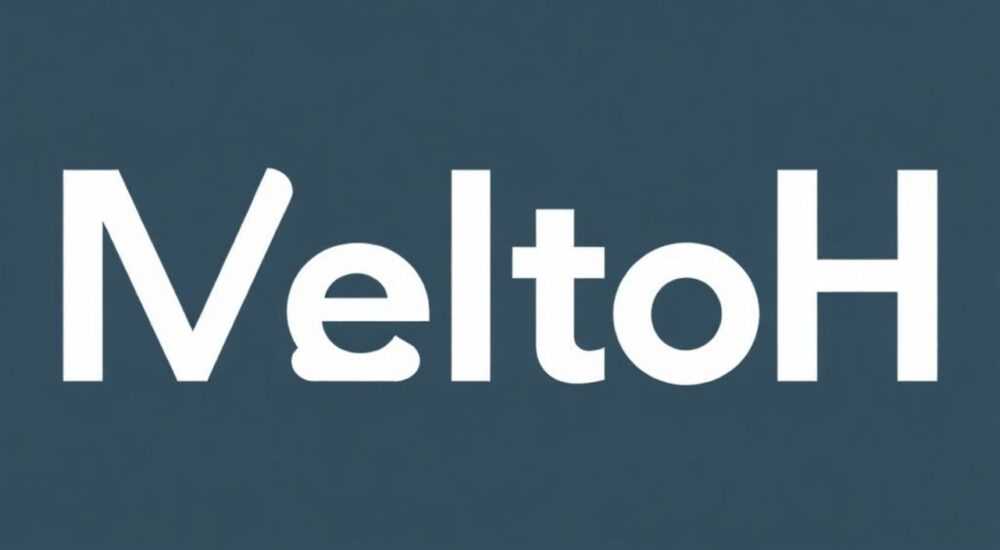
Преобразование текста в векторный контур в Figma — это процесс, при котором редактируемый текст превращается в набор векторных путей. Это позволяет свободно масштабировать элемент без потери качества и открывает возможности для сложного дизайна, но лишает возможность дальнейшего редактирования как текст. Основной способ — использовать команду «Convert to Outline» через контекстное меню или горячие клавиши.
Чтобы перевести текст в вектор в Figma, выделите текстовый объект и выберите «Convert to Outline» (или нажмите Ctrl+Shift+O). После этого текст станет векторным контуром и перестанет быть редактируемым.
Содержание статьи:
- Зачем превращать текст в вектор: основные причины
- Когда точно стоит использовать Convert to Outline
- Как перевести текст в вектор в Figma по шагам
- Что происходит внутри: техническая сторона Convert to Outline
- Типичные ошибки при конвертации
- Последствия конверсии текста в контур
- Когда НЕ нужно конвертировать текст
- Альтернативы и советы для работы с векторным текстом
- Работа с кириллицей и спецсимволами
- Экспертное мнение
- Вопросы и ответы
- Заключение
Зачем превращать текст в вектор: основные причины
Figma — мощный инструмент для векторного дизайна, где большинство объектов поддаются тонкой настройке. Текстовые блоки изначально остаются редактируемыми, что удобно на этапах правки и адаптации. Однако в определённых случаях необходим переход от текста к векторному контуру. Это позволяет дизайнерам работать с буквами как с графическими формами, изменяя их форму, разбивая на части, добавляя эффекты и объединяя с другими фигурами.
Одним из главных применений является создание логотипов, особенно типографских. В таких проектах каждая буква может быть модифицирована — растянута, искажена, дополнена декоративными элементами. Поскольку шрифт в логотипе должен быть уникальным и неизменным, его переводят в вектор, чтобы исключить риск автоматической замены или изменения начертания при передаче файла другому пользователю.
Другой случай — использование текста как основы для сложных эффектов: обтекание фигур, трассировка, булевы операции. Например, можно вырезать текст из фона с помощью операции «Subtract», но для этого он должен быть вектором. Также это актуально при подготовке макетов к экспорту в SVG или для печати, где важно гарантировать, что шрифты не потеряются.
Полезно знать: Конвертация в вектор — необратимый процесс. После преобразования нельзя вернуться к редактированию текста, если не сохранили копию до операции.
Когда точно стоит использовать Convert to Outline
- Создание брендированного контента: Логотипы, слоганы, фирменные надписи, которые будут использоваться в разных форматах и средах.
- Работа с ограничениями шрифтов: Если вы используете кастомный или платный шрифт, который может быть недоступен у клиента, конвертация предотвратит проблемы с отображением.
- Графические эксперименты: Когда нужно деформировать, разбивать или комбинировать символы с другими векторами.
- Подготовка к производству: Для лазерной резки, гравировки или плоттерной резки требуется чистый векторный путь без зависимости от шрифта.
Как перевести текст в вектор в Figma по шагам
Процесс конвертации текста в вектор в Figma прост и доступен даже новичкам. Однако важно понимать последовательность действий и возможные нюансы, чтобы избежать ошибок.
- Создайте или выберите текстовый объект: Нажмите на инструмент Text (T) и введите нужный текст. Убедитесь, что вы используете нужный шрифт, размер и начертание — после конвертации изменить это будет невозможно.
- Выделите текст: Кликните по текстовому блоку, чтобы активировать его. Убедитесь, что в правой панели свойств отображаются параметры текста (цвет, шрифт, выравнивание).
- Откройте контекстное меню: Щёлкните правой кнопкой мыши по выделенному тексту. В выпадающем списке найдите пункт «Convert to Outline».
- Или используйте горячие клавиши: На Windows — Ctrl+Shift+O, на Mac — Cmd+Shift+O. Это самый быстрый способ, особенно при работе с несколькими элементами.
- Проверьте результат: После конвертации текст станет группой векторных путей. Вы можете редактировать точки, изменять контуры, применять эффекты.
«Всегда дублируйте текстовый слой перед конвертацией. Просто скопируйте его (Ctrl+C / Ctrl+V) и спрячьте копию под слоем — это ваш страховочный вариант на случай, если потребуется правка.» — Алексей Миронов, UX/UI-дизайнер, 8 лет опыта
Что происходит внутри: техническая сторона Convert to Outline
Когда вы применяете «Convert to Outline», Figma обращается к данным шрифта и генерирует векторные пути для каждого символа. Эти пути строятся на основе Bézier-кривых, точно так же, как в Adobe Illustrator или Sketch. Каждая буква становится самостоятельной фигурой, а пробелы и знаки препинания — тоже частью группы.
Важно понимать, что:
- Если текст содержит несколько строк, все строки станут одной группой векторов.
- Каждый символ остаётся отдельным объектом, но они объединены в общую группу.
- Вы можете разгруппировать объект (Ctrl+Shift+G), чтобы редактировать отдельные буквы.
Типичные ошибки при конвертации
- Конвертация до финальной правки: Часто дизайнеры забывают проверить орфографию или стиль текста перед тем, как превратить его в вектор. После этого исправить опечатку будет невозможно.
- Использование системных шрифтов: Некоторые шрифты могут плохо конвертироваться из-за особенностей контуров. Рекомендуется тестировать на нескольких шрифтах перед финальной версией.
- Неправильная группа слоёв: Если вы конвертируете текст, находящийся внутри компонента или фрейма с ограничениями, могут возникнуть проблемы с позиционированием.
Этап |
Что делать |
На что обратить внимание |
|---|---|---|
Подготовка |
Выбрать шрифт, размер, интерлиньяж |
Убедиться, что текст идеален — после конвертации правка невозможна |
Конвертация |
Ctrl+Shift+O (Win) / Cmd+Shift+O (Mac) |
Не использовать на связанных экземплярах компонентов |
После |
Разгруппировать при необходимости |
Можно применять Boolean operations, masks, effects |
Полезно знать: Figma не поддерживает конвертацию текста в вектор для текста с эффектами Auto Layout. Сначала отключите Auto Layout, затем конвертируйте.
Последствия конверсии текста в контур
Перевод текста в вектор — это точка невозврата в контексте редактирования содержания. Понимание последствий поможет принимать осознанные решения.
Главное последствие — потеря редактируемости. Вы больше не сможете изменить текст, изменить шрифт, цвет через текстовые настройки или изменить выравнивание как текст. Цвет теперь можно менять только как заливку фигуры. Это означает, что если клиент попросит поменять «Привет» на «Здравствуйте», придётся начинать с нуля.
Также теряются функции, связанные с текстом:
- Поиск по тексту в макете;
- Экспорт текста как текстового слоя в PDF;
- Автоматическая адаптация при изменении языка (например, RTL);
- Интеграция с плагинами, анализирующими текстовое содержимое.
Однако с другой стороны, вы получаете полный контроль над формой. Можно:
- Изменять отдельные точки контура;
- Применять Boolean operations (объединение, вычитание, пересечение);
- Добавлять внутренние контуры (например, для создания «дырок» в буквах);
- Экспортировать как SVG с минимальным весом и максимальной совместимостью.
Когда НЕ нужно конвертировать текст
- На этапе прототипирования: Если вы ещё меняете текст, лучше оставить его редактируемым.
- В дизайн-системах: Компоненты с текстом должны оставаться динамичными.
- При работе с многоязычными проектами: Конвертация усложнит локализацию.
- Если используется авто-расчёт высоты: Например, в карточках с отзывами, где текст может меняться.
Полезно знать: Figma хранит оригинальный текст даже после конвертации? Нет. Как только вы нажимаете «Convert to Outline», данные текста стираются из слоя. Только в истории (Version History) можно откатиться, если включено резервное копирование.
Альтернативы и советы для работы с векторным текстом
Хотя «Convert to Outline» — стандартный путь, существуют подходы, позволяющие сохранить гибкость и минимизировать риски.
Один из лучших методов — работа со скрытыми копиями. Перед конвертацией продублируйте текстовый слой и переместите его под основной фрейм или в отдельную страницу. Подпишите, например, «[Backup] Название компании». Это позволит быстро восстановить оригинал, если потребуется.
Другой вариант — использование компонентов с векторными состояниями. Создайте компонент, где одно состояние — редактируемый текст, а другое — векторная версия. Это удобно для логотипов, где нужно показать оба варианта.
- Создайте фрейм с текстом.
- Превратите его в компонент.
- Сделайте копию, примените «Convert to Outline».
- Свяжите оба состояния как варианты одного компонента.
Также полезны плагины:
- Text to Vector: Альтернативный инструмент с дополнительными опциями экспорта.
- Outline Stroke: Хотя работает с контурами, может помочь в создании эффектов, похожих на векторизованный текст.
- Font Detective: Помогает определить шрифт, если вы работаете с чужим макетом и хотите воссоздать текст до конвертации.
Работа с кириллицей и спецсимволами
Важно учитывать, что не все шрифты корректно поддерживают кириллические символы. При конвертации могут возникнуть искажения, особенно в буквах с диакритикой (Ё, Й, Ъ). Рекомендуется:
- Проверить отображение всех символов до конвертации.
- Использовать векторные шрифты (не bitmap).
- Избегать слишком тонких начертаний — при масштабировании могут появиться артефакты.
«При работе с русскоязычными логотипами всегда тестируйте конвертацию на всех регистрах: заглавные, строчные, смешанные. Особенно внимательно — к буквам В, С, Х, которые при векторизации могут терять узнаваемость.» — Дарья Ковалёва, графический дизайнер, специалист по типографике
Экспертное мнение
«Конвертация текста в вектор — это не просто технический шаг, а философский выбор между гибкостью и контролем. Я рекомендую делать это только на финальной стадии проекта. Используйте систему версий Figma и называйте слои понятно: “Header — editable”, “Logo — outlined”. Это спасёт вас в будущем.» — Михаил Трофимов, арт-директор, 12 лет в digital-дизайне
Многие профессионалы сталкивались с ситуацией, когда клиент просил изменить один символ в уже векторизованном логотипе. Те, кто не сохранил оригинальный текст, тратили часы на ручное воссоздание формы. Поэтому ключевой принцип: конвертируй только тогда, когда уверен.
Также эксперты отмечают рост использования векторного текста в motion-дизайне. При создании анимаций в After Effects или Lottie, векторные контуры позволяют более точно управлять движением букв. Figma позволяет экспортировать такие слои как SVG, что делает их совместимыми с внешними инструментами.
Вопросы и ответы
Можно ли отменить Convert to Outline в Figma?
Нет, операция необратима напрямую. Однако вы можете откатиться через историю изменений (Figma Version History), если не закрывали файл или проект. Также помогает наличие резервной копии текстового слоя.
Почему после конвертации текст “развалился” на куски?
Это нормально. Каждый символ становится отдельным векторным объектом. Чтобы управлять ими, используйте группировку. Если вы видите странные разрывы — возможно, шрифт имел проблемы с контурами.
Поддерживает ли Figma конвертацию текста с эффектами (тень, обводка)?
Нет. Эффекты не конвертируются вместе с текстом. Тень, размытие и обводка остаются на уровне слоя, но после конвертации они применяются к векторной фигуре. Рекомендуется применить эффекты уже к вектору, если нужно.
Можно ли конвертировать текст в вектор на мобильном устройстве?
Пока нет. Мобильное приложение Figma не поддерживает функцию «Convert to Outline». Эта операция доступна только в десктопной версии (браузер или десктоп-клиент).
Влияет ли конвертация на качество экспорта в SVG?
Наоборот — положительно. Векторный текст экспортируется как чистые path-элементы, что улучшает совместимость с редакторами и устройствами вывода. Размер файла может немного увеличиться, но это компенсируется отсутствием зависимости от шрифта.
Заключение
Преобразование текста в вектор в Figma — важный инструмент в арсенале дизайнера, особенно при работе с логотипами, брендированием и графикой. Операция «Convert to Outline» проста в выполнении, но требует осторожности, поскольку лишает текст редактируемости. Главное — понимать, когда это необходимо, а когда лучше оставить текст в оригинальном виде.
Всегда сохраняйте резервные копии текстовых слоёв, используйте версионирование и применяйте конвертацию только на финальных этапах проекта. Это сэкономит время и избавит от ненужных переделок.
- Конвертируйте текст в вектор через «Convert to Outline» или Ctrl+Shift+O.
- Операция необратима — обязательно сохраняйте копию текста.
- Используйте векторный текст для логотипов, печати и сложной графики.
- Избегайте конвертации на ранних этапах и в дизайн-системах.
- Проверяйте кириллицу и спецсимволы перед конвертацией.
⚠️ Дисклеймер — нажмите, чтобы развернуть
Материалы, опубликованные в разделе «Блог» на сайте RU DESIGN SHOP (rudesignshop.ru), носят исключительно информационный и ознакомительный характер и не являются руководством к действию, финансовой рекомендацией, медицинской услугой, ветеринарным назначением либо рекламой товаров и услуг, включая азартные игры. Публикации не содержат призывов к участию в азартных играх и не направлены на продвижение соответствующих операторов.
Безопасность применения товаров и веществ: при использовании строительных материалов, бытовой химии, пестицидов и агрохимикатов необходимо строго следовать инструкциям производителя и действующему законодательству Российской Федерации, включая Федеральный закон РФ от 19.07.1997 № 109-ФЗ «О безопасном обращении с пестицидами и агрохимикатами».
Упоминание товарных знаков, брендов и организаций носит исключительно информационный характер и не означает наличие партнёрских отношений или одобрения со стороны правообладателей.
Материалы, содержащие сведения о медицинских, ветеринарных или косметических средствах, представлены в справочных целях и не являются медицинской консультацией или назначением. Перед применением рекомендуется обратиться к врачу, ветеринарному специалисту или иному сертифицированному профессионалу.
Возрастные ограничения: материалы, содержащие сведения о продукции категории 18+, включая алкоголь или азартные игры, предназначены исключительно для совершеннолетней аудитории и публикуются в информационных целях.
Правовая ответственность: решения, принятые на основе опубликованной информации, пользователь принимает самостоятельно и на свой риск; редакция и авторы несут ответственность в пределах, установленных законодательством Российской Федерации.
Редакция не допускает публикаций, содержащих пропаганду экстремизма, терроризма, наркотических средств или суицида; подобные материалы подлежат немедленному удалению.
Упоминание организаций с ограниченным статусом: компания Meta Platforms Inc. (социальные сети Facebook и Instagram) признана экстремистской организацией решением суда РФ, её деятельность запрещена на территории Российской Федерации; любые упоминания приводятся исключительно в информационных целях.
Авторские права и источники: информация собирается из открытых источников; её актуальность указывается на дату публикации и может изменяться.
Изображения и иллюстрации используются на условиях, разрешённых правообладателями. При возникновении претензий редакция готова оперативно рассмотреть обращение и внести необходимые изменения.
Персональные данные и cookies: сайт использует cookies и обрабатывает персональные данные пользователей в соответствии с Федеральным законом № 152-ФЗ «О персональных данных» и Политикой конфиденциальности RU DESIGN SHOP.
Мнения авторов могут не совпадать с позицией государственных органов или коммерческих организаций, упомянутых в материалах.
РЕКОМЕНДУЕМ
Товары от российских производителей
Светильник BITE Forstlight
Диапазон цен: 12640 руб. – 53790 руб.