Скидка 5% на первый заказ — RDS5




Как вставлять фотографии в powerpoint
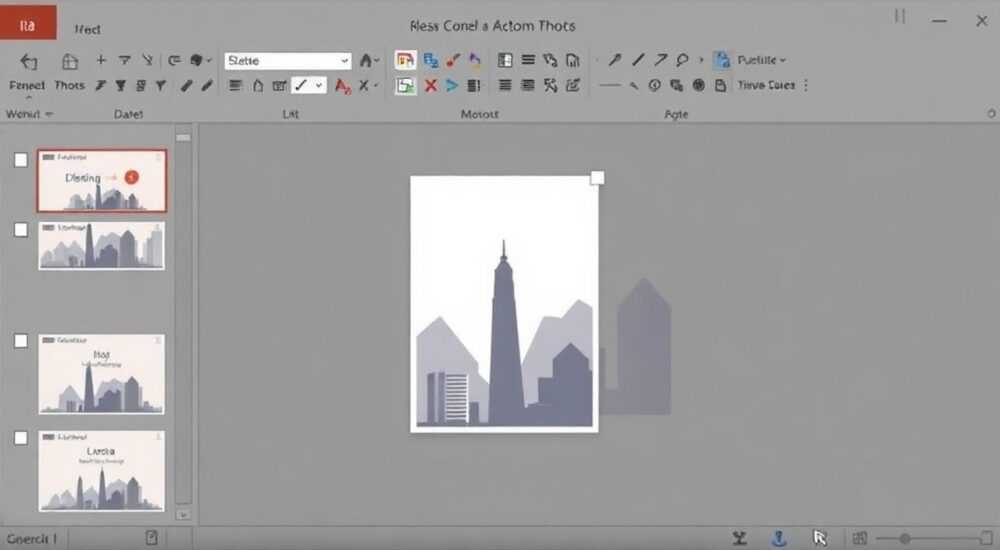
Вставка фотографий в PowerPoint — один из базовых навыков при создании презентаций. Это позволяет сделать контент визуально привлекательным, улучшить восприятие информации и подчеркнуть ключевые идеи. Фотографии можно добавлять как с локального устройства, так и напрямую из интернета, а затем редактировать: изменять размер, обрезать, применять эффекты и настраивать положение на слайде.
Чтобы вставить фото в PowerPoint, перейдите на нужный слайд, выберите вкладку «Вставка» → «Рисунки» и укажите источник — файл с компьютера или онлайн-изображение. После вставки обязательно отредактируйте изображение под стиль презентации.
Содержание статьи:
- Основные способы вставки фотографий
- Использование готовых заготовок (слайдов с местами для изображений)
- Редактирование изображений после вставки
- Работа с прозрачностью и фоном
- Работа с интернет-изображениями
- Совместное использование фотографий и текста
- Пример правильного расположения
- Ошибки и как их избежать
- Проверка перед демонстрацией
- Экспертное мнение
- Вопросы и ответы
- Заключение
Основные способы вставки фотографий
Самый простой способ добавить изображение — использовать встроенную функцию вставки из файла. Для этого откройте нужный слайд в PowerPoint, перейдите на вкладку «Вставка» в верхнем меню и найдите кнопку «Рисунки». Нажмите её и выберите «Этот компьютер». В появившемся проводнике укажите папку, где хранится фотография, выделите нужный файл и нажмите «Вставить».
После вставки изображение появится на слайде. Вы можете перемещать его, изменять размер с помощью угловых маркеров или центральных точек. Удерживайте клавишу Shift при изменении размера, чтобы сохранить пропорции и избежать искажения картинки. Это особенно важно для портретов или логотипов.
Если вы работаете с несколькими фотографиями, PowerPoint позволяет вставлять их одновременно. В окне выбора файлов удерживайте Ctrl и кликайте по каждому нужному изображению. После подтверждения все выбранные фото будут вставлены на текущий слайд. Однако лучше размещать их по одному, чтобы контролировать композицию.
Полезно знать: Если вы часто используете одни и те же изображения, сохраните их в отдельной папке на рабочем столе или в облачном хранилище для быстрого доступа.
Другой популярный способ — перетаскивание изображения прямо на слайд. Просто откройте папку с фото, зажмите нужное изображение левой кнопкой мыши и перетащите его в окно PowerPoint. Система автоматически вставит картинку в центр слайда. Этот метод особенно удобен при работе с большим количеством визуальных материалов.
Использование готовых заготовок (слайдов с местами для изображений)
PowerPoint предлагает шаблоны слайдов с заранее определёнными полями для фото. Чтобы воспользоваться ими, щёлкните правой кнопкой мыши на панели слайдов и выберите «Создать слайд» или используйте значок «+». Затем выберите макет, содержащий место для изображения — например, «Заголовок и содержимое» или «Два содержимых».
Когда вы выбираете такой макет, на слайде появляется значок в виде камеры или плюса. Кликните по нему, и откроется стандартное окно вставки изображения. Это упрощает процесс, так как рамка уже адаптирована под стиль презентации, а фото автоматически масштабируется под заданные границы.
- Макеты помогают соблюдать единый стиль оформления.
- Автоматическое масштабирование экономит время.
- Подходит для новичков и быстрой подготовки презентаций.
Редактирование изображений после вставки
После вставки фотографии PowerPoint предоставляет мощные инструменты для её настройки. При клике на изображение во вкладках появляется раздел «Формат», где собраны все необходимые функции: обрезка, цветовые эффекты, рамки, тени и многое другое.
Одна из самых востребованных операций — обрезка. Используйте кнопку «Обрезать» в группе «Размер». Перетаскивая маркеры на краях изображения, вы можете убрать лишние фрагменты. Обратите внимание: обрезка не удаляет данные полностью — вы всегда можете вернуться и расширить картинку, если не закрывали презентацию.
Цветовые настройки позволяют изменить внешний вид фото без использования сторонних программ. Например, можно уменьшить яркость, изменить оттенок или применить чёрно-белый фильтр. Это полезно, если изображение слишком яркое и отвлекает от текста. Также доступны предустановленные стили, такие как «Сепия», «Трафарет» или «Размытие».
«Не переусердствуйте с эффектами. Одного-двух достаточно, чтобы подчеркнуть важность фото. Избыток фильтров делает презентацию дешёвой и непрофессиональной.» — Анна Петрова, дизайнер презентаций, 8 лет опыта
Работа с прозрачностью и фоном
Если нужно удалить фон с изображения, воспользуйтесь функцией «Удалить фон». Кликните по фото, перейдите в «Формат» → «Удалить фон». PowerPoint автоматически выделяет область, которую считает фоном. Вы можете скорректировать зону с помощью маркеров «Добавить» или «Удалить».
Эта функция особенно полезна для вставки людей или объектов на другой фон. Например, вы можете поместить портрет сотрудника на слайд с корпоративным шаблоном. Результат будет выглядеть аккуратно, если исходное фото было сделано на однотонном фоне.
Функция |
Где найти |
Для чего используется |
|---|---|---|
Обрезка |
Вкладка «Формат» → «Обрезать» |
Удаление лишних частей изображения |
Удалить фон |
Вкладка «Формат» → «Удалить фон» |
Изолирование объекта от фона |
Цвет |
Вкладка «Формат» → «Цвет» |
Изменение оттенка, яркости, насыщенности |
Стили изображений |
Вкладка «Формат» → галерея стилей |
Быстрое оформление рамками и тенями |
Работа с интернет-изображениями
PowerPoint интегрирован с Bing Image Search, что позволяет находить и вставлять изображения прямо из интернета. Для этого перейдите в «Вставка» → «Рисунки» → «Онлайн-рисунки». Откроется боковая панель, где можно ввести ключевое слово: например, «деловая встреча» или «график роста».
Система покажет подборку изображений с лицензией Creative Commons, которые можно использовать бесплатно. Кликните по понравившемуся варианту и нажмите «Вставить». Изображение будет загружено и добавлено на слайд.
Полезно знать: Онлайн-поиск может показывать рекламные предложения или платные стоки. Всегда проверяйте источник и условия использования изображения, особенно при коммерческом применении.
Однако стоит быть осторожным: не все найденные фото высокого качества или релевантны запросу. Иногда система предлагает нерелевантные или стилизованные картинки. Лучше уточнять запрос, используя конкретные термины на английском языке — это часто улучшает результат.
Альтернатива — вручную скопировать изображение из браузера и вставить через буфер обмена (Ctrl+V). Но учтите: если картинка защищена авторским правом, такой способ может нарушать закон. Всегда проверяйте лицензию на сайтах вроде Unsplash, Pexels или Pixabay.
Совместное использование фотографий и текста
Фотографии должны дополнять, а не заменять текст. Эффективная презентация сочетает визуальные элементы с краткими тезисами. Например, на слайде о продажах можно разместить график и рядом — фото команды менеджеров.
Важно соблюдать баланс. Не размещайте текст поверх изображения, если оно слишком детализированное — это снижает читаемость. Если нужно наложить текст, используйте полупрозрачную подложку или выбирайте фото с однотонным фоном (например, размытый пейзаж).
- Текст должен занимать не более 30% площади слайда.
- Шрифт — крупный, контрастный (белый на тёмном фоне).
- Избегайте длинных абзацев; используйте маркированные списки.
Пример правильного расположения
Представьте слайд о запуске продукта. Слева — качественное фото нового устройства, справа — три пункта: название, ключевая особенность, дата выхода. Такой подход визуально сбалансирован и легко воспринимается.
«Лучшие презентации рассказывают историю. Фотографии — это кадры из фильма, а текст — субтитры. Они должны работать вместе, а не мешать друг другу.» — Михаил Сидоров, эксперт по бизнес-коммуникациям
Ошибки и как их избежать
Одна из самых распространённых ошибок — использование низкокачественных изображений. Размытые или пикселизированные фото создают впечатление непрофессионализма. Всегда проверяйте разрешение: минимально допустимое — 72 dpi, но для проекции лучше использовать 150 dpi и выше.
Ещё одна проблема — перегруженность слайдов. Не вставляйте более двух-трёх фотографий на один слайд, если только это не коллаж. Каждое изображение должно иметь смысловую нагрузку, а не просто «заполнять пустоту».
Ошибка |
Последствие |
Решение |
|---|---|---|
Низкое качество фото |
Плохое впечатление, потеря доверия |
Используйте изображения с разрешением от 1000px по меньшей стороне |
Нарушение авторских прав |
Юридические риски |
Выбирайте фото с лицензией CC0 или из бесплатных стоков |
Искажение пропорций |
Деформированные объекты на фото |
Удерживайте Shift при изменении размера |
Перегруженность слайда |
Сложность восприятия |
Один слайд — одна идея, максимум два визуальных элемента |
Проверка перед демонстрацией
Перед показом презентации обязательно протестируйте её на том устройстве, где будет проходить выступление. Проверьте:
- Чёткость изображений при увеличении.
- Правильность отображения шрифтов и эффектов.
- Отсутствие «битых» ссылок на внешние фото (если использовались).
Если вы отправляете презентацию коллеге, сохраните её в PDF — это гарантирует, что всё отобразится корректно, независимо от версии PowerPoint.
Экспертное мнение
«Сегодня многие заблуждаются, думая, что чем больше фото — тем лучше. На самом деле, стратегическое использование одного сильного изображения может быть в десять раз эффективнее. Выберите тот кадр, который вызывает эмоцию, и постройте вокруг него слайд.» — Екатерина Лебедева, консультант по визуальным коммуникациям, 12 лет в индустрии
По её словам, современные презентации всё чаще отказываются от текста в пользу визуального сторителлинга. Особенно это актуально в pitch-деках, образовательных материалах и внутренних отчётах. Однако ключ — в уместности. Фотография должна быть релевантной, качественной и этичной.
Она также рекомендует использовать фирменные изображения: собственные фото команды, офиса, продукта. Это усиливает доверие и создаёт ощущение прозрачности. Стандартные стоковые картинки, напротив, могут выглядеть шаблонно и безлико.
Вопросы и ответы
Можно ли вставить фото без потери качества?
Да, если использовать оригинальные файлы высокого разрешения и не масштабировать их более чем в 2–3 раза. Также отключите сжатие изображений: «Файл» → «Параметры» → «Дополнительно» → в разделе «Изображения» снимите галочку «Сжимать изображения автоматически».
Как вставить несколько фото на один слайд быстро?
Используйте макет «Несколько объектов» или вставьте изображения через «Вставка» → «Рисунки» с зажатым Ctrl. После вставки выровняйте их с помощью инструмента «Выравнивание» на вкладке «Формат».
Почему фото не отображается у получателя?
Если вы отправили файл .pptx без встроенных изображений, а фото были связаны, а не встроены, они могут потеряться. Всегда вставляйте изображения как часть презентации, а не как внешние ссылки.
Можно ли редактировать фото, как в Photoshop?
PowerPoint не заменяет графические редакторы, но имеет базовые функции: обрезка, удаление фона, цветокоррекция, прозрачность. Для сложных задач лучше использовать внешние программы, а затем импортировать результат.
Заключение
Вставка и оформление фотографий в PowerPoint — это не просто техническая операция, а важный элемент визуальной коммуникации. Правильно подобранные и оформленные изображения усиливают воздействие презентации, делают её живой и запоминающейся.
Главное — помнить, что каждое фото должно служить цели: объяснять, убеждать или вдохновлять. Избегайте хаотичного использования визуальных элементов, следите за качеством и соблюдайте единый стиль.
- Используйте высококачественные изображения с подходящим разрешением.
- Применяйте обрезку, эффекты и выравнивание для профессионального вида.
- Не нарушайте авторские права — используйте лицензионные или бесплатные фото.
- Сочетайте фото и текст сбалансированно, не перегружая слайды.
- Тестируйте презентацию перед показом на целевом устройстве.
⚠️ Дисклеймер — нажмите, чтобы развернуть
Материалы, опубликованные в разделе «Блог» на сайте RU DESIGN SHOP (rudesignshop.ru), носят исключительно информационный и ознакомительный характер и не являются руководством к действию, финансовой рекомендацией, медицинской услугой, ветеринарным назначением либо рекламой товаров и услуг, включая азартные игры. Публикации не содержат призывов к участию в азартных играх и не направлены на продвижение соответствующих операторов.
Безопасность применения товаров и веществ: при использовании строительных материалов, бытовой химии, пестицидов и агрохимикатов необходимо строго следовать инструкциям производителя и действующему законодательству Российской Федерации, включая Федеральный закон РФ от 19.07.1997 № 109-ФЗ «О безопасном обращении с пестицидами и агрохимикатами».
Упоминание товарных знаков, брендов и организаций носит исключительно информационный характер и не означает наличие партнёрских отношений или одобрения со стороны правообладателей.
Материалы, содержащие сведения о медицинских, ветеринарных или косметических средствах, представлены в справочных целях и не являются медицинской консультацией или назначением. Перед применением рекомендуется обратиться к врачу, ветеринарному специалисту или иному сертифицированному профессионалу.
Возрастные ограничения: материалы, содержащие сведения о продукции категории 18+, включая алкоголь или азартные игры, предназначены исключительно для совершеннолетней аудитории и публикуются в информационных целях.
Правовая ответственность: решения, принятые на основе опубликованной информации, пользователь принимает самостоятельно и на свой риск; редакция и авторы несут ответственность в пределах, установленных законодательством Российской Федерации.
Редакция не допускает публикаций, содержащих пропаганду экстремизма, терроризма, наркотических средств или суицида; подобные материалы подлежат немедленному удалению.
Упоминание организаций с ограниченным статусом: компания Meta Platforms Inc. (социальные сети Facebook и Instagram) признана экстремистской организацией решением суда РФ, её деятельность запрещена на территории Российской Федерации; любые упоминания приводятся исключительно в информационных целях.
Авторские права и источники: информация собирается из открытых источников; её актуальность указывается на дату публикации и может изменяться.
Изображения и иллюстрации используются на условиях, разрешённых правообладателями. При возникновении претензий редакция готова оперативно рассмотреть обращение и внести необходимые изменения.
Персональные данные и cookies: сайт использует cookies и обрабатывает персональные данные пользователей в соответствии с Федеральным законом № 152-ФЗ «О персональных данных» и Политикой конфиденциальности RU DESIGN SHOP.
Мнения авторов могут не совпадать с позицией государственных органов или коммерческих организаций, упомянутых в материалах.
РЕКОМЕНДУЕМ
Товары от российских производителей
Настенный светильник Gelios Court GLODE
31383 руб.
Светильник ROTER 25 Forstlight
19310 руб.