Скидка 5% на первый заказ — RDS5




Как в фотошопе из фото сделать рисунок
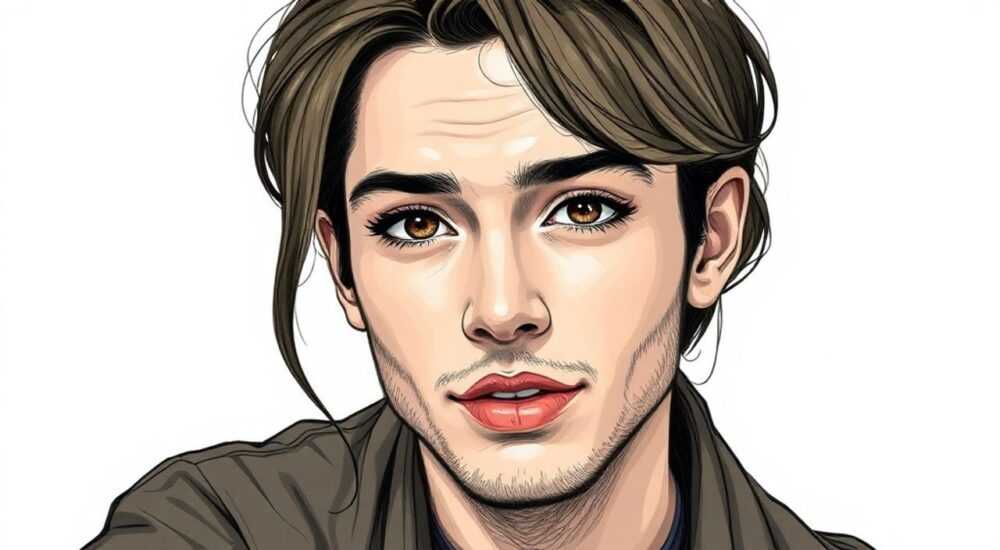
Превратить фотографию в рисунок в Photoshop можно с помощью комбинации фильтров, коррекции цвета и наложения слоёв. Основной принцип — имитация художественной техники: карандашного наброска, акварели, гравюры или графики. Ключевой шаг — дублирование фонового слоя, инверсия одного из копий и применение режима наложения «Цветовой контраст» (или «Осветление»), после чего используется размытие по Гауссу для сглаживания шума.
Чтобы превратить фото в рисунок, используйте комбинацию инверсии, режимов наложения и фильтра «Размытие по Гауссу». Для реалистичного эффекта обязательно работайте со скопированными слоями, а не с оригиналом.
Содержание статьи:
- Основные методы превращения фото в рисунок
- Шаги по преобразованию фото в рисунок
- Добавление текстуры бумаги
- Использование Camera Raw Filter для тонкой настройки
- Дополнительные эффекты и стилизации
- Частые ошибки и как их избежать
- Экспертное мнение
- Интервью с Екатериной Волковой, цифровым иллюстратором, 15 лет в индустрии
- Вопросы и ответы
- Заключение
Основные методы превращения фото в рисунок
Photoshop предоставляет несколько проверенных способов преобразования фотографий в художественные рисунки. Выбор метода зависит от желаемого результата: хотите ли вы получить карандашный эскиз, акварельную живопись или чёрно-белый гравюрный стиль. Все подходы базируются на манипуляциях со слоями, цветом и текстурой.
Наиболее универсальный метод — использование инвертированных слоёв с режимом наложения «Цветовой контраст» (Color Dodge). Этот приём подчёркивает контуры и создаёт эффект графического наброска. Альтернативно, можно применять фильтр «Насыщенность» (Hatch) или использовать готовые действия (Actions), которые автоматизируют процесс.
Ещё один популярный путь — применение фильтра «Фильтр камеры» (Filter Gallery), где доступны стили «Карандаш», «Акварель» и «Гравюра». Эти опции позволяют быстро добиться эффекта, близкого к ручной работе. Однако они менее гибкие, чем ручная обработка через слои.
Полезно знать: Всегда сохраняйте оригинал изображения в отдельном файле перед началом редактирования. Это позволяет вернуться к исходнику, если результат покажется неудовлетворительным.
Выбор между автоматическими фильтрами и ручной обработкой зависит от уровня контроля. Профессионалы чаще используют ручные методы, так как они дают возможность точной настройки контрастности, толщины линий и текстуры фона. Автоматические фильтры хороши для быстрого прототипирования или социальных сетей.
Шаги по преобразованию фото в рисунок
Чтобы последовательно превратить фотографию в рисунок, следуйте пошаговому алгоритму. Ниже описан классический метод создания карандашного рисунка с использованием слоёв и режимов наложения.
- Откройте изображение в Photoshop и продублируйте фоновый слой (Ctrl+J / Cmd+J).
- На верхнем слое выберите меню Изображение → Коррекция → Инвертировать (или Ctrl+I / Cmd+I).
- Установите режим наложения этого слоя на «Цветовой контраст» (Color Dodge). Изображение станет почти белым с яркими белыми вспышками.
- Примените фильтр Фильтр → Размытие → Размытие по Гауссу. Радиус размытия подбирайте в зависимости от детализации: 1–3 пикселя для портретов, 4–6 для крупных объектов.
- При необходимости добавьте корректирующий слой «Уровни» (Levels) или «Кривые» (Curves), чтобы усилить контраст и сделать линии чётче.
После этих действий вы получите монохромный рисунок, напоминающий карандашный набросок. Если нужен цветной эффект, можно поверх наложить слой с оригинальными цветами, установив его режим на «Нормальный» с пониженной непрозрачностью.
Добавление текстуры бумаги
Чтобы усилить эффект ручного рисунка, добавьте текстуру старой бумаги:
- Найдите или загрузите текстуру бумаги (например, пергамент или акварельная основа).
- Поместите её в верхний слой и измените размер под изображение (Ctrl+T / Cmd+T).
- Установите режим наложения «Умножение» (Multiply) или «Затемнение основы» (Darken).
- При необходимости уменьшите непрозрачность до 30–50%, чтобы текстура не перекрывала детали.
«Текстура — это то, что делает цифровой рисунок живым. Без неё даже идеальная обработка выглядит «стерильной».» — Марина Костина, цифровой художник, 12 лет опыта
Использование Camera Raw Filter для тонкой настройки
Для более глубокой стилизации рекомендуется использовать Camera Raw Filter:
- Выделите нижний слой (оригинал) и откройте Фильтр → Camera Raw Filter.
- Перейдите во вкладку «Эффекты» и добавьте зернистость (Grain) — 10–25 единиц.
- Подрегулируйте четкость и повышение резкости, чтобы имитировать текстуру карандаша.
- Вернитесь к слою с рисунком и объедините видимое (Ctrl+Shift+Alt+E / Cmd+Shift+Option+E), чтобы зафиксировать изменения.
Дополнительные эффекты и стилизации
После получения базового рисунка можно экспериментировать с цветом, светом и композицией. Например, создать эффект акварели или имитацию тушёвки.
Один из способов — использование фильтра «Акварель» в разделе «Фильтр камеры». Он автоматически упрощает формы, сглаживает переходы и добавляет цветовые разводы. Параметры: «Толщина кисти» (Brush Detail) — 3–7, «Тень» (Shadow) — 50–70, «Сухость» (Dryness) — 10–20.
Стиль |
Режим наложения |
Фильтр |
Рекомендации |
|---|---|---|---|
Карандашный набросок |
Цветовой контраст + Размытие |
Размытие по Гауссу |
Подходит для портретов и архитектуры |
Акварель |
Нормальный / Перекрытие |
Фильтр камеры → Акварель |
Лучше работает с яркими цветами |
Гравюра |
Затемнение / Умножение |
Фильтр камеры → Гравюра |
Хорош для высококонтрастных сцен |
Тушь/перо |
Цветовой контраст + Уровни |
Размытие + Контур |
Добавьте зернистость для реализма |
Для имитации масляной живописи можно использовать фильтр «Масляная краска» (Oil Paint), доступный в Photoshop CC и выше. Он анализирует текстуру и цвет, создавая эффект настоящего полотна. Настройки: «Масштаб» — 4–6, «Насыщенность» — 2–4, «Очистка» — 3–5.
Полезно знать: Фильтр «Масляная краска» требует мощного компьютера. На слабых системах он может работать медленно или вызывать зависания.
Также можно использовать экшены (Actions) — заранее записанные последовательности команд. Например, Action «Pencil Sketch» автоматизирует весь процесс. Их можно скачать с профильных ресурсов или создать самостоятельно через палитру «Действия» (Window → Actions).
Частые ошибки и как их избежать
Даже опытные пользователи допускают типичные ошибки при конвертации фото в рисунок. Знание этих проблем помогает сэкономить время и улучшить качество результата.
Одна из самых распространённых — слишком сильное размытие. При радиусе свыше 8 пикселей теряются важные детали, особенно на лицах. Всегда начинайте с малого значения (1–3 px) и увеличивайте постепенно, контролируя результат.
Ещё одна ошибка — игнорирование разрешения изображения. Низкокачественные фото при увеличении контраста дают шум и артефакты. Работайте с файлами не менее 2 Мп, желательно в формате TIFF или PSD.
- Не объединяйте слои слишком рано. Сохраняйте каждый этап как отдельный слой, чтобы можно было внести правки.
- Не используйте только автоматические фильтры. Они удобны, но редко дают уникальный результат. Комбинируйте их с ручной доработкой.
- Забывают про экспозицию. Перед началом обработки проверьте баланс белого и уровень экспозиции. Слишком тёмное фото ухудшит эффект рисунка.
«Я всегда начинаю с коррекции тонов. Даже самый совершенный фильтр не спасёт недоэкспонированное фото.» — Алексей Романов, ретушер, Adobe Certified Expert
Также часто упускают из виду масштаб вывода. Эффект, который отлично смотрится на экране, может потеряться при печати. Тестируйте результат в реальном размере (100%) и приближайте до 200%, чтобы оценить детализацию.
Экспертное мнение
Интервью с Екатериной Волковой, цифровым иллюстратором, 15 лет в индустрии
— Какой ваш любимый способ превращения фото в рисунок?
«Я редко использую полностью автоматические фильтры. Мой рабочий процесс — это микс ручной и цифровой техники. Я начинаю с метода инверсии и «Цветового контраста», но затем вручную прорисовываю ключевые линии с помощью кисти с текстурой карандаша. Это занимает больше времени, но результат выглядит как настоящий арт.»
— Какие советы вы дадите новичкам?
«Не стремитесь к идеальному результату с первого раза. Экспериментируйте: меняйте режимы наложения, пробуйте разные текстуры, играйте с непрозрачностью. Photoshop — это инструмент творчества, а не просто программа для ретуши.»
— Что насчёт новых технологий, например, ИИ?
«Нейросети, такие как Adobe Firefly, уже могут генерировать рисунки по фото. Но они пока не заменяют художника. Лучший результат — когда ИИ помогает с черновиком, а человек вносит душу.»
Полезно знать: В Photoshop 2025 году появилась интеграция с Adobe Firefly. Теперь можно применять ИИ-фильтры прямо в интерфейсе, например, «Превратить в эскиз» или «Стилизовать как акварель».
Вопросы и ответы
Можно ли сделать рисунок из фото без потери качества?
Да, если работать в высоком разрешении и не объединять слои преждевременно. Используйте смарт-объекты (Convert to Smart Object), чтобы фильтры применялись неразрушительно. Это позволяет в любой момент изменить параметры.
Какой метод лучше — ручной или автоматический?
Ручной даёт больший контроль и уникальность. Автоматический подходит для массовой обработки, например, сотни аватарок для соцсетей. Для профессиональных проектов предпочтителен ручной способ.
Почему после инверсии изображение становится белым?
Это нормально. Режим «Цветовой контраст» усиливает светлые участки, когда под ними находится инвертированный слой. Размытие по Гауссу восстанавливает детали, смягчая контраст.
Можно ли использовать этот эффект для видео?
Да, в Adobe After Effects есть аналогичные режимы наложения. Также Premiere Pro поддерживает LUT-фильтры, имитирующие рисунок. Для сложных задач лучше использовать плагины вроде Red Giant Universe.
Как сохранить результат без потерь?
Сохраняйте в формате PSD, если планируете дальнейшую работу. Для публикации — используйте PNG (без сжатия) или TIFF. JPEG подходит только для веба, но может вносить артефакты.
Заключение
Превращение фотографии в рисунок в Photoshop — это не просто техническая операция, а творческий процесс, сочетающий знание инструментов и художественный вкус. Главное — понимать, что каждый шаг можно адаптировать под конкретную задачу: будь то портрет, пейзаж или абстракция.
Ключ к успеху — эксперимент. Не бойтесь комбинировать методы, добавлять текстуры и корректировать контраст. Лучшие результаты рождаются тогда, когда техника служит идее, а не наоборот.
- Всегда работайте со скопированными слоями и сохраняйте оригинал.
- Используйте режим наложения «Цветовой контраст» и размытие по Гауссу для базового эффекта.
- Добавляйте текстуру бумаги и зернистость для реализма.
- Комбинируйте автоматические фильтры с ручной доработкой.
- Тестируйте результат в разных масштабах и форматах вывода.
⚠️ Дисклеймер — нажмите, чтобы развернуть
Материалы, опубликованные в разделе «Блог» на сайте RU DESIGN SHOP (rudesignshop.ru), носят исключительно информационный и ознакомительный характер и не являются руководством к действию, финансовой рекомендацией, медицинской услугой, ветеринарным назначением либо рекламой товаров и услуг, включая азартные игры. Публикации не содержат призывов к участию в азартных играх и не направлены на продвижение соответствующих операторов.
Безопасность применения товаров и веществ: при использовании строительных материалов, бытовой химии, пестицидов и агрохимикатов необходимо строго следовать инструкциям производителя и действующему законодательству Российской Федерации, включая Федеральный закон РФ от 19.07.1997 № 109-ФЗ «О безопасном обращении с пестицидами и агрохимикатами».
Упоминание товарных знаков, брендов и организаций носит исключительно информационный характер и не означает наличие партнёрских отношений или одобрения со стороны правообладателей.
Материалы, содержащие сведения о медицинских, ветеринарных или косметических средствах, представлены в справочных целях и не являются медицинской консультацией или назначением. Перед применением рекомендуется обратиться к врачу, ветеринарному специалисту или иному сертифицированному профессионалу.
Возрастные ограничения: материалы, содержащие сведения о продукции категории 18+, включая алкоголь или азартные игры, предназначены исключительно для совершеннолетней аудитории и публикуются в информационных целях.
Правовая ответственность: решения, принятые на основе опубликованной информации, пользователь принимает самостоятельно и на свой риск; редакция и авторы несут ответственность в пределах, установленных законодательством Российской Федерации.
Редакция не допускает публикаций, содержащих пропаганду экстремизма, терроризма, наркотических средств или суицида; подобные материалы подлежат немедленному удалению.
Упоминание организаций с ограниченным статусом: компания Meta Platforms Inc. (социальные сети Facebook и Instagram) признана экстремистской организацией решением суда РФ, её деятельность запрещена на территории Российской Федерации; любые упоминания приводятся исключительно в информационных целях.
Авторские права и источники: информация собирается из открытых источников; её актуальность указывается на дату публикации и может изменяться.
Изображения и иллюстрации используются на условиях, разрешённых правообладателями. При возникновении претензий редакция готова оперативно рассмотреть обращение и внести необходимые изменения.
Персональные данные и cookies: сайт использует cookies и обрабатывает персональные данные пользователей в соответствии с Федеральным законом № 152-ФЗ «О персональных данных» и Политикой конфиденциальности RU DESIGN SHOP.
Мнения авторов могут не совпадать с позицией государственных органов или коммерческих организаций, упомянутых в материалах.
РЕКОМЕНДУЕМ
Товары от российских производителей

Светильник SNAKE Forstlight
Price range: 56580 руб. through 62240 руб.
Люстра WaveLamp GLODE
Диапазон цен: 30245 руб. – 68855 руб.

