Скидка 5% на первый заказ — RDS5




Как в фотошопе создать фон
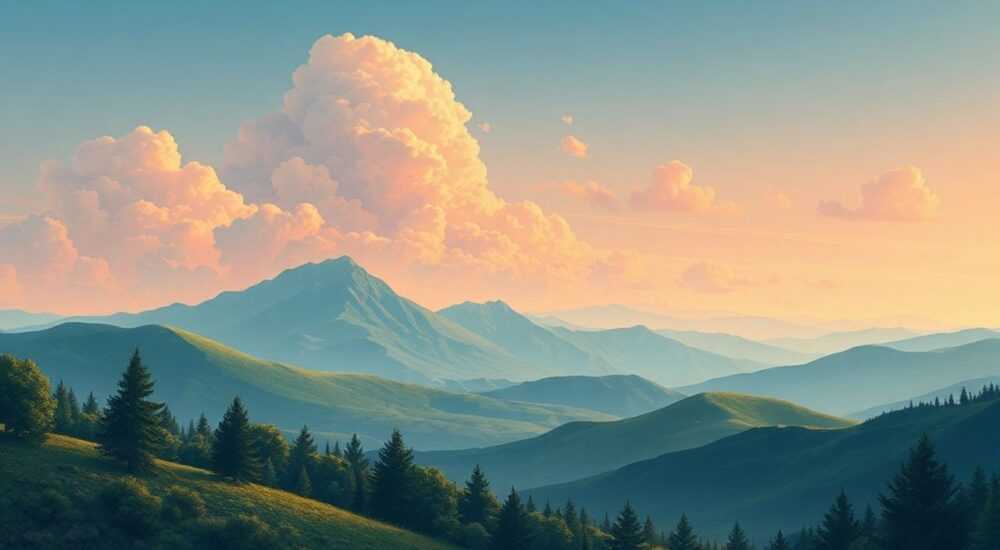
Создание фона в Photoshop — одна из базовых, но критически важных задач для дизайнеров, фотографов и контент-мейкеров. Фон может быть как простым цветным полем, так и сложной композицией с текстурами, градиентами и эффектами. От его качества зависит восприятие всего изображения: гармоничный фон поддерживает объект, а неуместный — отвлекает и портит визуал.
Чтобы создать фон в Photoshop, начните с выбора метода: заливка цветом, градиент, текстура или импорт изображения. Используйте слои, маски и корректирующие инструменты для гибкости и точности. Главное — работать на отдельном слое, чтобы сохранить возможность редактирования.
Содержание статьи:
- Методы создания фона
- Пошаговое создание фона с нуля
- Работа с цветом и градиентами
- Как настроить градиент вручную
- Создание текстурного фона
- Создание бесшовного паттерна
- Использование масок и коррекции
- Практический пример: фон с виньетированием
- Ошибки и как их избежать
- Экспертное мнение
- Интервью с Еленой Петровой, UX/UI-дизайнером, 10 лет опыта
- Вопросы и ответы
- Заключение
Методы создания фона
Выбор способа создания фона зависит от цели проекта: нужен ли однотонный фон для продукта, художественный пейзаж для обложки или абстракция для сайта. Photoshop предлагает несколько подходов, каждый из которых имеет свои преимущества.
Наиболее простой метод — создание нового слоя и заливка сплошным цветом. Это идеально подходит для коммерческой фотографии, где требуется нейтральный задник. Достаточно выбрать инструмент «Заливка» (G) или использовать команду «Редактирование → Заливка», выбрав нужный цвет.
Другой вариант — использование градиента. Он добавляет объём и динамику, особенно если фон должен визуально направлять внимание зрителя. Градиент можно настроить по направлению, цветам и прозрачности, что делает его универсальным решением.
Если нужна реалистичность, стоит рассмотреть импорт внешних изображений. Например, фото натурального бетона, ткани или природы. Такие фоны легко адаптировать под размер холста с помощью трансформации (Ctrl+T) и коррекции цветового баланса.
Также можно создавать фоны программно — через фильтры шума, размытия или текстурирования. Эти инструменты позволяют быстро генерировать уникальные поверхности без необходимости скачивать ресурсы из интернета.
Полезно знать: Всегда создавайте фон на отдельном слое. Это обеспечивает гибкость при редактировании и позволяет применять эффекты без повреждения основного изображения.
Пошаговое создание фона с нуля
- Откройте Photoshop и создайте новый документ (Файл → Создать). Укажите нужные размеры и разрешение (для печати — 300 ppi, для веба — 72 ppi).
- В панели слоёв нажмите значок «Создать новый слой». Назовите его «Фон».
- Выберите инструмент «Заливка» (G) или «Кисть» (B), установите нужный цвет в палитре переднего плана.
- Щёлкните по холсту, чтобы заполнить слой цветом, или используйте «Редактирование → Заливка → Цвет переднего плана».
- При необходимости добавьте градиент: выберите инструмент «Градиент» (G), настройте цвета и протяните линию на холсте.
Работа с цветом и градиентами
Цвет — один из самых мощных инструментов в дизайне. Правильно подобранный оттенок влияет на эмоциональное восприятие, усиливает брендирование и помогает выделить объект. В Photoshop работа с цветом реализована через палитры, образцы и инструменты заливки.
Для выбора цвета используйте панель «Цвет» (F6). Здесь можно задавать значения в форматах RGB, HSB, HEX или CMYK — в зависимости от назначения проекта. Для точного соответствия корпоративному стилю рекомендуется использовать HEX-коды.
Градиенты в Photoshop — это не просто переход между двумя цветами. С помощью редактора градиентов можно добавить до 32 контрольных точек, регулировать прозрачность каждой из них и менять тип градиента: линейный, радиальный, угловой, зеркальный или конический.
- Линейный градиент — плавный переход по прямой линии. Подходит для минималистичных дизайнов.
- Радиальный — расходится от центра, как свет от лампы. Часто используется для акцентирования объекта.
- Угловой — вращается вокруг точки. Хорош для абстрактных композиций.
- Зеркальный — симметричный переход, создаёт эффект отражения.
«Градиент — это не украшение, а инструмент композиции. Используйте его, чтобы направлять взгляд, а не просто заполнять пространство.» — Марина Ковалёва, арт-директор студии BrandVision, 12 лет опыта
Как настроить градиент вручную
Шаг |
Действие |
Где найти |
|---|---|---|
1 |
Выберите инструмент «Градиент» (G) |
Панель инструментов слева |
2 |
Нажмите на строку градиента в верхней панели |
Опции инструмента |
3 |
Добавьте новые цветовые маркеры кликом по нижней части полосы |
Редактор градиентов |
4 |
Настройте прозрачность каждого маркера |
Ползунок «Прозрачность» внизу |
5 |
Протяните градиент на холсте |
Перетаскивание мышью |
Полезно знать: Сохраняйте часто используемые градиенты в виде предустановок. Для этого в редакторе градиентов нажмите «Сохранить», укажите имя и формат .grd.
Создание текстурного фона
Текстура добавляет физическую глубину и тактильность изображению. Бумага, дерево, металл, ткань — всё это можно имитировать в Photoshop с высокой степенью реализма. Текстурные фоны особенно популярны в брендинге, упаковке и веб-дизайне.
Один из способов — использование готовых текстур. Их можно найти на стоковых сайтах (например, Unsplash, Textures.com) или создать самостоятельно, сфотографировав поверхность. После загрузки в Photoshop изображение помещают на отдельный слой, изменяют режим наложения (например, «Умножение» или «Экран») и регулируют непрозрачность.
Другой подход — генерация текстуры внутри программы. Через меню «Фильтр → Шум → Добавить шум» можно создать зернистую поверхность. Далее применяют «Фильтр → Размытие → Размытие по Гауссу» для смягчения, а затем — «Фильтр → Текстурирование» для имитации материалов.
- Бумага: шум + лёгкое размытие + режим наложения «Умножение».
- Металл: градиент серого тона + фильтр «Осветление контуров» + текстура царапин.
- Ткань: повторяющийся паттерн + мягкая тень + снижение насыщенности.
Создание бесшовного паттерна
Чтобы текстура выглядела естественно при повторении, её нужно сделать бесшовной. Для этого:
- Откройте изображение текстуры.
- Выполните «Фильтр → Другое → Смещение», установив половину ширины и высоты.
- Активируйте опцию «Заполнить края содержимым краев холста».
- Используйте инструмент «Штамп» (S), чтобы скрыть стыки по краям.
- Сохраните как паттерн: «Редактирование → Определить узор».
Полезно знать: Бесшовные паттерны можно использовать повторно. Они автоматически применяются через инструмент «Заливка» с выбором типа «Узор».
Использование масок и коррекции
Маски и корректирующие слои — ключ к немульному редактированию в Photoshop. Они позволяют изменять фон без потери исходных данных. Например, можно затемнить фон, не затрагивая объект, или добавить градиентную маску для плавного исчезновения краёв.
Корректирующий слой — это отдельный слой, который влияет на все нижележащие. Чтобы создать его, нажмите значок «Создать новый корректирующий слой» внизу панели слоёв и выберите нужный тип: «Уровни», «Кривые», «Цветовой тон/Насыщенность» и др.
Маска слоя работает как «маска видимости»: белое — показывает, чёрное — скрывает. Нанося градиент или кисть на маску, вы можете плавно скрывать части фона, создавая эффекты затухания, виньетирования или наложения.
«Никогда не рисуйте прямо на фоновом слое. Всегда используйте маски и корректирующие слои — это спасёт вас при правках заказчика.» — Дмитрий Романов, фриланс-дизайнер, 8 лет в индустрии
Практический пример: фон с виньетированием
- Создайте цветной фон на новом слое.
- Добавьте корректирующий слой «Кривые».
- Затемните изображение, потянув кривую вниз.
- Нажмите на маску корректирующего слоя и выберите инструмент «Градиент».
- Протяните радиальный градиент от центра к краям (чёрный → белый).
- Результат: центр яркий, края — тёмные, как в классическом виньете.
Инструмент |
Назначение |
Горячая клавиша |
|---|---|---|
Маска слоя |
Контроль видимости без удаления пикселей |
Alt + Нажать на иконку маски |
Корректирующий слой |
Немульнная цветокоррекция |
Ctrl + Нажать на иконку «+» в панели слоёв |
Инструмент «Штамп» |
Клонирование участков изображения |
S |
Инструмент «Градиент» |
Создание плавных переходов |
G |
Ошибки и как их избежать
Даже опытные пользователи допускают ошибки при работе с фоном. Вот самые распространённые:
- Работа на фоновом слое. По умолчанию Photoshop блокирует нижний слой. Если вы заливаете его цветом, теряете возможность редактировать прозрачность или применять маски. Решение: всегда дублируйте фоновый слой (Ctrl+J) и работайте с копией.
- Использование низкокачественных текстур. Размытые или мелкие текстуры становятся заметными при увеличении. Используйте изображения с разрешением не ниже 2000×2000 пикселей.
- Неестественные цветовые сочетания. Ярко-розовый фон под чёрно-белым портретом может отвлекать. Применяйте теорию цвета: комплементарные, аналогичные или монохромные схемы.
- Отсутствие масштабирования. Фон не должен доминировать. Если он слишком детализирован, объект теряется. Упрощайте, размывайте, понижайте контраст.
Полезно знать: Перед финализацией проверьте фон на разных экранах. Цветопередача может отличаться на Mac, Windows и мобильных устройствах.
Экспертное мнение
Интервью с Еленой Петровой, UX/UI-дизайнером, 10 лет опыта
- Какой фон лучше всего подходит для цифровых интерфейсов?
Я предпочитаю мягкие градиенты или очень лёгкие текстуры. Полностью белый фон утомляет глаза, а тёмный — требует точной настройки контраста. Хороший компромисс — светло-серый с микротекстурой бумаги. - Как быстро создать качественный фон без лишних усилий?
Используйте генеративные функции в новых версиях Photoshop. Например, «Генеративное заполнение» позволяет создать фон по описанию: «текстура старого дерева» или «космическое пространство». Это экономит часы работы. - Что вы скажете новичкам?
Не стремитесь сразу делать идеально. Начните с простого: цвет + маска + коррекция. Позже добавляйте слои сложности. Главное — системность.
«Фон — это не пустое место. Это часть нарратива. Даже самый нейтральный фон должен служить цели.» — Елена Петрова, UX/UI-дизайнер
Вопросы и ответы
Можно ли создать фон, который будет автоматически подстраиваться под размер холста?
Да. Используйте адаптивные элементы в Photoshop (доступно с версии 23.5). При масштабировании холста фон растягивается пропорционально. Также подойдут бесшовные паттерны — они автоматически заполняют любую площадь.
Как сделать прозрачный фон?
Убедитесь, что слой разблокирован. Удалите заливку (Edit → Clear) или создайте новый документ без фона (Background Contents: Transparent). Экспортируйте в PNG, чтобы сохранить прозрачность.
Какой формат лучше выбрать для экспорта фона?
PNG — для прозрачности и веба. JPEG — для фотографий с градиентами. TIFF — для печати и архивации. WebP — современный формат с высоким сжатием и поддержкой прозрачности.
Можно ли создать фон с помощью искусственного интеллекта в Photoshop?
Да. Функция «Генеративное заполнение» (Generative Fill) позволяет описать фон текстом. Например: «фон из золотых линий на чёрном». Photoshop создаёт три варианта, которые можно вставить одним кликом.
Заключение
Создание фона в Photoshop — это не техническая задача, а часть дизайнерского мышления. От того, насколько гармонично фон взаимодействует с объектом, зависит общее впечатление от изображения. Современные инструменты позволяют работать быстро, но важно помнить о базовых принципах: композиции, цвете, масштабе и функциональности.
Главное — не бояться экспериментировать. Начните с простого, используйте слои и маски, применяйте коррекции и постепенно осваивайте более сложные методы. Фон должен поддерживать, а не перегружать.
- Всегда работайте на отдельных слоях для гибкости редактирования.
- Используйте градиенты и текстуры, чтобы добавить глубину.
- Применяйте маски и корректирующие слои вместо прямого редактирования.
- Проверяйте цветопередачу на разных устройствах.
- Освойте генеративные функции Photoshop для быстрого создания фона по описанию.
⚠️ Дисклеймер — нажмите, чтобы развернуть
Материалы, опубликованные в разделе «Блог» на сайте RU DESIGN SHOP (rudesignshop.ru), носят исключительно информационный и ознакомительный характер и не являются руководством к действию, финансовой рекомендацией, медицинской услугой, ветеринарным назначением либо рекламой товаров и услуг, включая азартные игры. Публикации не содержат призывов к участию в азартных играх и не направлены на продвижение соответствующих операторов.
Безопасность применения товаров и веществ: при использовании строительных материалов, бытовой химии, пестицидов и агрохимикатов необходимо строго следовать инструкциям производителя и действующему законодательству Российской Федерации, включая Федеральный закон РФ от 19.07.1997 № 109-ФЗ «О безопасном обращении с пестицидами и агрохимикатами».
Упоминание товарных знаков, брендов и организаций носит исключительно информационный характер и не означает наличие партнёрских отношений или одобрения со стороны правообладателей.
Материалы, содержащие сведения о медицинских, ветеринарных или косметических средствах, представлены в справочных целях и не являются медицинской консультацией или назначением. Перед применением рекомендуется обратиться к врачу, ветеринарному специалисту или иному сертифицированному профессионалу.
Возрастные ограничения: материалы, содержащие сведения о продукции категории 18+, включая алкоголь или азартные игры, предназначены исключительно для совершеннолетней аудитории и публикуются в информационных целях.
Правовая ответственность: решения, принятые на основе опубликованной информации, пользователь принимает самостоятельно и на свой риск; редакция и авторы несут ответственность в пределах, установленных законодательством Российской Федерации.
Редакция не допускает публикаций, содержащих пропаганду экстремизма, терроризма, наркотических средств или суицида; подобные материалы подлежат немедленному удалению.
Упоминание организаций с ограниченным статусом: компания Meta Platforms Inc. (социальные сети Facebook и Instagram) признана экстремистской организацией решением суда РФ, её деятельность запрещена на территории Российской Федерации; любые упоминания приводятся исключительно в информационных целях.
Авторские права и источники: информация собирается из открытых источников; её актуальность указывается на дату публикации и может изменяться.
Изображения и иллюстрации используются на условиях, разрешённых правообладателями. При возникновении претензий редакция готова оперативно рассмотреть обращение и внести необходимые изменения.
Персональные данные и cookies: сайт использует cookies и обрабатывает персональные данные пользователей в соответствии с Федеральным законом № 152-ФЗ «О персональных данных» и Политикой конфиденциальности RU DESIGN SHOP.
Мнения авторов могут не совпадать с позицией государственных органов или коммерческих организаций, упомянутых в материалах.
РЕКОМЕНДУЕМ
Товары от российских производителей




