Скидка 5% на первый заказ — RDS5




Как в фотошопе изменить перспективу изображения
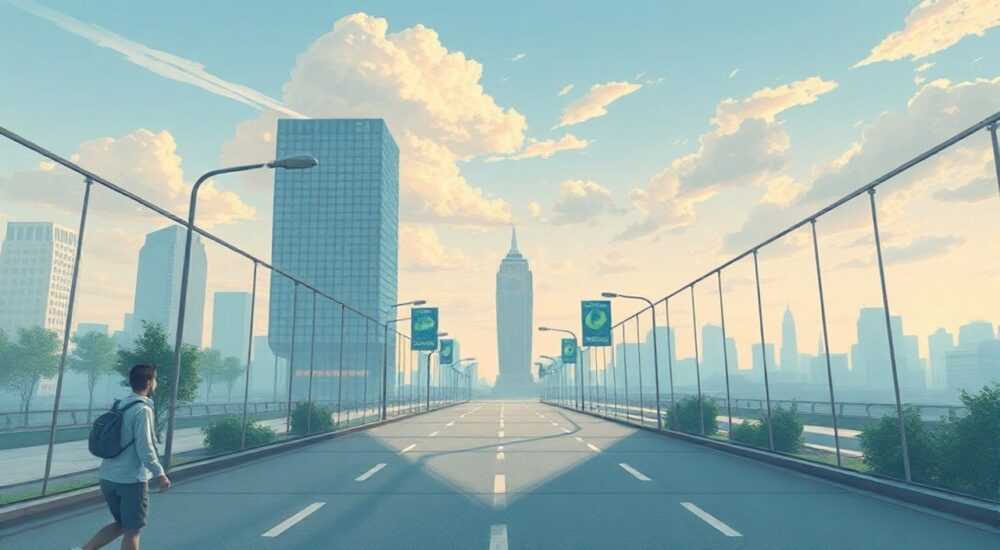
Изменение перспективы в Photoshop — это не просто технический приём, а ключевой навык для фотографов, дизайнеров и архитекторов, работающих с реалистичной визуализацией. Неправильная перспектива разрушает впечатление от снимка, даже если он идеально освещён и сфокусирован. Современные инструменты Photoshop позволяют корректировать искажения, вызванные углом съёмки, наклоном камеры или архитектурными особенностями, превращая «косые» здания в строгие линии и превращая плоские фотографии в объёмные композиции. Главное — понимать, как работают инструменты, а не просто кликать по меню.
Чтобы изменить перспективу в Photoshop, используйте инструмент «Перспектива» в меню «Редактирование → Преобразование → Перспектива» или «Фильтр → Искажение → Перспектива». Для сложных сцен — комбинируйте его с «Свободным трансформированием» и масками, чтобы сохранить естественность текстур и теней.
Содержание статьи:
- Зачем менять перспективу: когда это критично
- Инструменты Photoshop для коррекции перспективы
- Пошаговое руководство: как изменить перспективу
- Как работать с фильтром «Перспектива»
- Частые ошибки и как их избежать
- Продвинутые техники: сочетание с масками и фильтрами
- Экспертное мнение: советы профессионала
- Часто задаваемые вопросы
- Заключение
Зачем менять перспективу: когда это критично
Представьте, что вы сняли здание снизу — его стены кажутся сходящимися к верху, как в сказочном замке. Это классический эффект «наклонной перспективы», возникающий при съёмке под углом. В архитектурной фотографии такой искажённый вид неприемлем: он вводит в заблуждение, искажает пропорции и снижает профессиональный уровень изображения. То же самое касается интерьерных снимков, где потолок кажется «сплющенным», а пол — «выпуклым».
Не менее важна коррекция перспективы в рекламе. Если вы делаете макет упаковки, визуализацию интерьера или цифровой арт, любое несоответствие в линиях разрушает правдоподобие. Даже в фотомонтаже — когда вы вставляете объект в сцену — перспектива должна совпадать. Иначе человек инстинктивно ощущает «нечто не так», хотя не может точно сказать, что именно.
По данным Adobe, более 68% профессиональных фотографов используют коррекцию перспективы как обязательный этап обработки. Это не «дополнительный фильтр», а базовая операция, как кадрирование или баланс белого. Игнорировать её — значит оставлять работу незавершённой.
Инструменты Photoshop для коррекции перспективы
Photoshop предлагает несколько способов изменения перспективы — от простых до сложных. Каждый подходит для разных задач. Главное — не путать их. Например, «Свободное преобразование» (Ctrl+T) позволяет менять размер и угол, но не сохраняет параллельность линий. Для этого нужна именно перспективная коррекция.
- Перспектива (Edit → Transform → Perspective) — позволяет сдвигать углы объекта независимо, создавая эффект смены угла обзора. Идеален для зданий и геометрических объектов.
- Фильтр «Перспектива» (Filter → Distort → Perspective) — работает с фильтрами и слоями, позволяет корректировать перспективу без разрушения исходных данных.
- Инструмент «Исправление перспективы» в Camera Raw — лучший выбор для RAW-файлов. Автоматически распознаёт линии и предлагает поправки.
- «Искажение» и «Сетка» в режиме «Свободного преобразования» — для сложных искажений, где нужно вручную выровнять сетку по ключевым линиям.
Для большинства задач достаточно «Перспективы» в меню «Редактирование». Но если вы работаете с фотографией в формате RAW — начинайте с Camera Raw. Там вы получите более точную коррекцию с возможностью восстановления деталей.
Полезно знать: Перед любыми преобразованиями конвертируйте слой в «Умный объект» (ПКМ → Конвертировать в умный объект). Это сохранит качество изображения при повторных изменениях.
Пошаговое руководство: как изменить перспективу
Вот чёткий алгоритм для коррекции перспективы здания, снятого снизу:
- Откройте изображение в Photoshop. Убедитесь, что оно загружено как отдельный слой. Если это фон — дважды кликните по слою, чтобы разблокировать его.
- Превратите слой в умный объект: щёлкните правой кнопкой → «Конвертировать в умный объект».
- Выберите в меню: Редактирование → Преобразование → Перспектива.
- Удерживайте клавишу Ctrl и потяните за один из углов рамки. Делайте это поочерёдно — сначала верхний левый, потом верхний правый, чтобы «распрямить» стены.
- При необходимости используйте клавиши Shift (для пропорционального изменения) или Alt (для изменения от центра).
- Нажмите Enter, чтобы применить преобразование.
- Если появились «дыры» по краям — используйте инструмент «Содержимое, зависящее от содержимого» (Content-Aware Fill) для восстановления фона.
Как работать с фильтром «Перспектива»
Этот метод полезен, если вы хотите применить коррекцию к сложному фону или текстуре, например, стене с рисунком или ковровому покрытию.
- Выберите слой → Фильтр → Искажение → Перспектива.
- В появившемся окне перетащите углы сетки, совмещая их с углами реального объекта (например, с углами пола или стены).
- Убедитесь, что сетка полностью покрывает область, которую нужно исправить.
- Нажмите ОК. Photoshop автоматически пересчитает пиксели, сохраняя детализацию.
Важно: этот фильтр не работает с умными объектами. Если вы хотите сохранить возможность редактирования — используйте стандартное преобразование.
Частые ошибки и как их избежать
Даже опытные пользователи допускают типичные ошибки, которые разрушают результат.
- Изменение только одного угла — если вы двигаете только один угол, а остальные оставляете на месте, объект искажается неравномерно. Всегда работайте с двумя или четырьмя углами одновременно.
- Игнорирование фона — после коррекции по краям остаются «пробелы». Не забывайте использовать Content-Aware Fill или размытие по краям, чтобы сгладить переходы.
- Слишком агрессивное преобразование — если вы слишком сильно «вытягиваете» здание, текстуры становятся растянутыми, а детали — размытыми. Лучше делать небольшие шаги и проверять результат в 100% масштабе.
- Работа без умного объекта — если вы преобразуете обычный слой, качество ухудшается при каждом изменении. Это особенно критично при многократной коррекции.
«Часто клиенты жалуются, что здание «выглядит как рисунок». Причина — не в перспективе, а в потере деталей. Всегда сохраняйте исходный слой и используйте маски, чтобы сохранить текстуры в критических зонах.» — Алексей Воронин, фотограф-архитектор, 12 лет опыта
Продвинутые техники: сочетание с масками и фильтрами
Для сложных сцен — например, интерьер с несколькими плоскостями или фасад с балконами — одной коррекции недостаточно. Здесь нужна комбинация инструментов.
Сначала примените «Перспективу» к основному объекту. Затем добавьте маску слоя и используйте мягкий чёрный кисть, чтобы скрыть искажения в областях, где перспектива должна остаться неизменной — например, в окнах или дверях.
Для улучшения качества используйте фильтр «Резкость по контуру» (Filter → Sharpen → Unsharp Mask) после преобразования. Он восстанавливает детали, потерянные при масштабировании. Также можно применить «Размытие по Гауссу» (0.3–0.5 пикселя) к фону — это создаёт естественную глубину резкости, как в реальной фотографии.
Если вы работаете с несколькими объектами в одной сцене — создайте отдельные умные объекты для каждого. Это позволяет корректировать их независимо. Например: здание — один слой, машина на переднем плане — другой. Так вы сохраните пропорции и не повредите детали.
Полезно знать: После коррекции перспективы всегда проверяйте изображение в режиме «100%» и с отключённым «Содержимым, зависящим от содержимого» — чтобы убедиться, что нет артефактов.
Экспертное мнение: советы профессионала
«Я работаю с архитектурными проектами уже 15 лет. В 90% случаев клиенты приносят снимки, сделанные с телефона — с углом 30–45 градусов. Первое, что я делаю — не обрезаю, а корректирую перспективу. Почему? Потому что потеря одного пикселя — это потеря доверия. А клиенты платят за точность».
Андрей Смирнов, ведущий дизайнер в студии «Архитектурная визуализация», Москва.
Его ключевые правила:
- Всегда снимайте с триподом — даже если потом будете корректировать. Это даёт базовую стабильность.
- Используйте режим «Линейная перспектива» в Camera Raw — он точнее, чем Photoshop.
- Если нужно вставить объект в сцену — сначала корректируйте перспективу фона, потом добавляйте элементы.
- Никогда не используйте «Растяжение» для исправления перспективы — это убивает детали.
Он также рекомендует использовать «Рефлексию» и «Тени» после коррекции — чтобы объекты «вписывались» в среду. Часто именно тени говорят о правдоподобии сильнее, чем форма.
Часто задаваемые вопросы
Можно ли изменить перспективу только одной части изображения?
Да. Создайте выделение вокруг нужного объекта, скопируйте его на новый слой, примените перспективу к этому слою, а затем аккуратно наложите обратно с помощью маски. Так вы не повредите фон.
Почему после коррекции картинка становится размытой?
При масштабировании и искажении пиксели перераспределяются, что снижает резкость. Используйте фильтр «Резкость по контуру» (Unsharp Mask) с параметрами: радиус 0.8–1.2, порог 5–10, количество 80–120%.
Есть ли альтернатива Photoshop?
Да — Lightroom, Capture One и Affinity Photo. Но только Photoshop позволяет точно комбинировать перспективу с масками, слоями и фильтрами. Для профессиональной работы он остаётся стандартом.
Как сохранить пропорции людей или объектов при изменении перспективы?
Используйте «Свободное преобразование» с удержанием Shift, чтобы не искажать соотношения сторон. Также можно включить «Сетку» (View → Show → Grid) и сверять объекты с линиями.
Можно ли автоматически исправить перспективу?
Photoshop предлагает «Исправление перспективы» в Camera Raw — он работает хорошо для простых сцен. Но для сложных — ручная коррекция всегда точнее.
Заключение
Изменение перспективы в Photoshop — это не фишка, а фундаментальный навык для любого, кто работает с изображениями. От архитектора до маркетолога — понимание этого приёма делает ваши работы профессиональными, убедительными и технически безупречными. Неважно, снимаете ли вы здание с улицы или создаёте рекламный макет — правильная перспектива создаёт ощущение реальности, которое невозможно добиться только через цвет или свет.
Ключ к успеху — не в том, чтобы «сделать ровно», а в том, чтобы сохранить естественность. Коррекция должна быть незаметной. Если зритель замечает, что вы «исправляли» изображение — вы сделали это неправильно.
- Всегда используйте умные объекты для сохранения качества.
- Начинайте коррекцию с Camera Raw, если работаете с RAW-файлами.
- Сочетайте перспективу с масками и фильтрами для сложных сцен.
- Проверяйте результат в 100% масштабе — искажения видны только при увеличении.
- Не экономьте на деталях: тени, резкость и фон — так же важны, как форма.
⚠️ Дисклеймер — нажмите, чтобы развернуть
Материалы, опубликованные в разделе «Блог» на сайте RU DESIGN SHOP (rudesignshop.ru), носят исключительно информационный и ознакомительный характер и не являются руководством к действию, финансовой рекомендацией, медицинской услугой, ветеринарным назначением либо рекламой товаров и услуг, включая азартные игры. Публикации не содержат призывов к участию в азартных играх и не направлены на продвижение соответствующих операторов.
Безопасность применения товаров и веществ: при использовании строительных материалов, бытовой химии, пестицидов и агрохимикатов необходимо строго следовать инструкциям производителя и действующему законодательству Российской Федерации, включая Федеральный закон РФ от 19.07.1997 № 109-ФЗ «О безопасном обращении с пестицидами и агрохимикатами».
Упоминание товарных знаков, брендов и организаций носит исключительно информационный характер и не означает наличие партнёрских отношений или одобрения со стороны правообладателей.
Материалы, содержащие сведения о медицинских, ветеринарных или косметических средствах, представлены в справочных целях и не являются медицинской консультацией или назначением. Перед применением рекомендуется обратиться к врачу, ветеринарному специалисту или иному сертифицированному профессионалу.
Возрастные ограничения: материалы, содержащие сведения о продукции категории 18+, включая алкоголь или азартные игры, предназначены исключительно для совершеннолетней аудитории и публикуются в информационных целях.
Правовая ответственность: решения, принятые на основе опубликованной информации, пользователь принимает самостоятельно и на свой риск; редакция и авторы несут ответственность в пределах, установленных законодательством Российской Федерации.
Редакция не допускает публикаций, содержащих пропаганду экстремизма, терроризма, наркотических средств или суицида; подобные материалы подлежат немедленному удалению.
Упоминание организаций с ограниченным статусом: компания Meta Platforms Inc. (социальные сети Facebook и Instagram) признана экстремистской организацией решением суда РФ, её деятельность запрещена на территории Российской Федерации; любые упоминания приводятся исключительно в информационных целях.
Авторские права и источники: информация собирается из открытых источников; её актуальность указывается на дату публикации и может изменяться.
Изображения и иллюстрации используются на условиях, разрешённых правообладателями. При возникновении претензий редакция готова оперативно рассмотреть обращение и внести необходимые изменения.
Персональные данные и cookies: сайт использует cookies и обрабатывает персональные данные пользователей в соответствии с Федеральным законом № 152-ФЗ «О персональных данных» и Политикой конфиденциальности RU DESIGN SHOP.
Мнения авторов могут не совпадать с позицией государственных органов или коммерческих организаций, упомянутых в материалах.
РЕКОМЕНДУЕМ
Товары от российских производителей