Скидка 5% на первый заказ — RDS5




Как в фотошопе изменить текст на фото
Изменение текста на фотографии в Photoshop — задача, с которой сталкиваются как начинающие, так и опытные пользователи. Это может быть необходимость исправить опечатку, адаптировать контент под другую аудиторию или обновить информацию на рекламном баннере. Однако выполнение этой операции требует не только знания инструментов, но и понимания особенностей работы со слоями, шрифтами и фоном. Успешный результат зависит от точности воссоздания стиля оригинального текста и аккуратной маскировки изменений.
Чтобы изменить текст на фото в Photoshop, убедитесь, что исходный текст находится на отдельном слое. Используйте инструмент «Тип» (T), выберите подходящий шрифт, размер и цвет, затем внесите правки. Если текст «вплавлен» в изображение, потребуется его частичное восстановление с помощью штампа или карандаша.
В реальности большинство случаев предполагает работу с растровыми изображениями, где текст уже не является редактируемым элементом. В таких ситуациях приходится комбинировать техники ретуши, подбора шрифтов и цветокоррекции. Современные версии Photoshop (особенно с 2023 года) предлагают продвинутые функции, такие как Neural Filters и улучшенный Content-Aware Fill, которые значительно упрощают процесс. Тем не менее, базовые навыки остаются критически важными.
Содержание статьи:
- При каких условиях можно изменить текст в Photoshop
- Как редактировать текст, если он остаётся редактируемым
- Пошаговый алгоритм редактирования текстового слоя
- Изменение текста, вплавленного в изображение
- Создание нового текста: имитация оригинала
- Как подобрать шрифт: методы и инструменты
- Распространённые ошибки и как их избежать
- Чек-лист перед сохранением
- Экспертное мнение
- Интервью с Еленой Петровой, ретушером, 15 лет опыта
- Вопросы и ответы
- Заключение
При каких условиях можно изменить текст в Photoshop
Возможность редактирования текста напрямую зависит от того, в каком формате сохранено изображение и на каком этапе вы к нему получили доступ. Если вы работаете с файлом в формате PSD, AI или TIFF, и автор изначально сохранил текст на отдельных слоях, изменения можно внести буквально за несколько кликов. Однако если изображение экспортировано в JPEG, PNG или другой растровый формат, текст, как правило, становится частью фона.
Ключевой фактор — наличие редактируемого текстового слоя. В Photoshop такой слой имеет значок «T» в палитре слоёв и не объединён с другими. Если слои были сведены (flattened), текст теряет свои свойства и превращается в набор пикселей. В этом случае прямое редактирование невозможно, и требуется комплексный подход.
Если вы работаете с чужим макетом, всегда проверяйте структуру слоёв. Иногда дизайнеры оставляют текст отдельно даже в подготовленных к печати файлах. Также стоит уточнить у заказчика, есть ли у него исходный проект. Получение PSD-файла с разложенными слоями экономит до 80% времени.
Полезно знать: Даже если текст «вплавлен», иногда его можно частично восстановить с помощью функции «Поиск по шрифту» через Adobe Fonts прямо из Photoshop.
Как редактировать текст, если он остаётся редактируемым
Если текстовый слой не был сведён, процесс изменения максимально прост. Выберите инструмент «Тип» (горячая клавиша T), кликните по области с текстом, и вы перейдёте в режим редактирования. Курсор начнёт мигать, как в обычном текстовом редакторе. Теперь можно удалять, добавлять или заменять символы.
После внесения изменений важно проверить параметры шрифта. Откройте панель «Характер» (Window → Character), чтобы убедиться, что размер, начертание, межбуквенное и межстрочное расстояние остались неизменными. Несоответствие хотя бы на 1–2 пункта может бросаться в глаза, особенно при крупном плане.
Цвет текста также нужно сверить. Используйте инструмент «Пипетка» (I), чтобы точно подобрать оттенок. Кликните по оригинальному тексту, и текущий цвет станет активным в палитре. Затем примените его к отредактированному фрагменту. Для точного соответствия убедитесь, что измерения проводятся в той же цветовой модели (RGB или CMYK).
Пошаговый алгоритм редактирования текстового слоя
- Откройте файл в Photoshop и перейдите на панель «Слои».
- Найдите слой с иконкой «T» — это текстовый слой.
- Выберите инструмент «Тип» (T) и кликните по тексту на холсте.
- Внесите необходимые правки: замените слова, исправьте орфографию.
- Проверьте шрифт, размер, цвет и выравнивание через панель «Характер».
- Нажмите Enter (на цифровой клавиатуре) или щёлкните галочку в верхней панели, чтобы применить изменения.
«Никогда не применяйте изменения, не сверившись с брифом. Даже одна лишняя буква может нарушить композицию, особенно в логотипах.» — Марина Соколова, арт-директор студии BrandUp, 12 лет опыта
Изменение текста, вплавленного в изображение
Этот сценарий встречается чаще всего. Текст уже является частью растрового изображения, и его нельзя выделить как объект. Здесь задача делится на три этапа: удаление старого текста, восстановление фона и добавление нового текста с визуальным соответствием.
Первый шаг — аккуратное удаление существующего текста. Лучше всего для этого подходит инструмент «Лечащая кисть» (Healing Brush) или «Штамп» (Clone Stamp). Выделите область вокруг текста с небольшим запасом. Используйте Alt + клик по чистому участку рядом, чтобы задать источник копирования, затем аккуратно закрасьте текст.
Для более сложных фонов (например, с градиентами или текстурами) эффективнее использовать «Content-Aware Fill». Выделите текст инструментом «Прямоугольное выделение» или «Лассо», затем выберите Edit → Fill → Content-Aware. Photoshop проанализирует окружение и попытается заполнить область естественно. При необходимости отрегулируйте параметры в панели настроек.
Создание нового текста: имитация оригинала
После очистки фона добавьте новый текстовый слой. Ключевая задача — максимально точно воспроизвести стиль оригинала. Начните с подбора шрифта. Если он неизвестен, используйте встроенный поиск Adobe Fonts. Выделите участок с текстом, щёлкните правой кнопкой и выберите «Поиск по шрифту». Photoshop отправит образец в облачную базу и предложит совпадения.
Если автоматический поиск не дал результата, придётся подбирать вручную. Обратите внимание на:
- Гарнитуру (рубленая, засечковая, рукописная);
- Начертание (жирное, курсивное, узкое);
- Высоту строчных и прописных букв;
- Особенности отдельных символов (например, форма буквы «g» или «R»).
Полезно знать: Увеличьте изображение до 300–400%, чтобы детально сравнивать форму букв. Иногда различия видны только при крупном масштабе.
Цвет нового текста должен соответствовать оригиналу. Используйте «Пипетку» на нетронутом участке рядом с удалённым текстом. Если фон неоднородный, возможно, потребуется наложение текстуры или создание градиента поверх текста.
Как подобрать шрифт: методы и инструменты
Подбор шрифта — один из самых сложных этапов. Даже опытные дизайнеры могут потратить на это от 15 минут до нескольких часов. К счастью, современные технологии значительно ускоряют процесс.
Adobe Fonts предлагает одну из лучших систем распознавания шрифтов по изображению. Вы можете загрузить скриншот с текстом, и система найдёт наиболее близкие совпадения. Для этого перейдите на сайт fonts.adobe.com/matcherator, загрузите изображение и дождитесь анализа. Результаты ранжируются по степени соответствия.
Альтернативные сервисы:
- WhatTheFont (от MyFonts) — анализирует загруженное изображение и предлагает варианты;
- Font Squirrel Matcherator — бесплатный инструмент с хорошей базой данных;
- Identifont — опросник, помогающий сузить круг поиска по описанию.
Инструмент |
Точность |
Бесплатно? |
Особенности |
|---|---|---|---|
Adobe Fonts Matcher |
Высокая |
Да (требуется учётная запись) |
Интеграция с Photoshop, прямая установка шрифтов |
WhatTheFont |
Средняя |
Частично |
Хорошо работает с чёткими шрифтами без искажений |
Font Squirrel |
Средняя |
Да |
Подходит для веб-шрифтов и открытых лицензий |
Если ни один сервис не дал результата, попробуйте визуальный подбор. Создайте тестовый слой, наберите ту же фразу и последовательно меняйте шрифты из популярных категорий. Особенно внимательно проверяйте шрифты из групп Sans Serif (Helvetica, Arial, Gotham) и Display (Bebas Neue, League Spartan), так как они часто используются в заголовках.
«Сохраняйте историю подбора. Иногда клиент возвращается к первоначальному варианту, и вам не придётся начинать всё заново.» — Дмитрий Ковалёв, типограф, 9 лет в полиграфии
Распространённые ошибки и как их избежать
Даже при наличии всех инструментов легко допустить ошибку, которая сделает правку заметной. Одна из самых частых — несоответствие цвета текста. Фон может иметь микроградиент или текстуру, которую сложно воспроизвести. В таких случаях лучше наложить текст с небольшой прозрачностью или добавить эффект тени/обводки.
Вторая ошибка — игнорирование светотени. Если оригинальный текст имел объём (например, внутреннее свечение или тень), новый текст должен повторять эти эффекты. Перейдите в «Стили слоя» (Layer → Layer Style), скопируйте эффекты с другого элемента или вручную настройте параметры.
Третья проблема — неправильное выравнивание. После замены текста его положение может сместиться. Используйте направляющие (View → New Guide) и сетку (Ctrl + ‘), чтобы выровнять текст по оригинальным координатам. Включите «Информатор» (Info Panel), чтобы видеть точные значения X и Y.
Чек-лист перед сохранением
- Совпадает ли шрифт? (проверено через Adobe Fonts или визуально)
- Правильно ли установлен размер и интерлиньяж?
- Цвет текста соответствует фону?
- Добавлены ли эффекты (тень, обводка, насыщенность)?
- Текст выровнен по оригинальной сетке?
- Фон под текстом восстановлен без артефактов?
Полезно знать: Перед финальным экспортом просмотрите изображение на другом устройстве. На разных экранах цвета и чёткость могут отличаться.
Экспертное мнение
Интервью с Еленой Петровой, ретушером, 15 лет опыта
— Изменение текста — одна из самых частых задач в рекламной индустрии. Мы регулярно адаптируем макеты под разные города, языки или акции. Главное — не торопиться. Я всегда начинаю с анализа: какой шрифт, какое начертание, есть ли эффекты. Даже если кажется, что это Arial, проверяю десять похожих вариантов.
— Для сложных фонов использую комбинацию Content-Aware Fill и ручной ретуши. Иногда проще нарисовать фон карандашом с низкой непрозрачностью, чем надеяться на автоматику. А для текста создаю отдельный слой, группирую его с маской и эффектами — так проще вносить правки позже.
— Советую всегда сохранять два варианта: с прозрачным фоном (PSD) и финальный (JPEG/PNG). Это спасает, если клиент решит изменить текст ещё раз.
Вопросы и ответы
Можно ли изменить текст на фото, если у меня нет Photoshop?
Да, но с ограничениями. Онлайн-редакторы вроде Photopea или Canva позволяют редактировать текст, если он был сохранён как отдельный слой. Для вплавленного текста они менее эффективны. GIMP — бесплатная альтернатива, но требует больше ручной работы.
Почему после изменения текст выглядит «плоско»?
Скорее всего, не хватает эффектов. Оригинальный текст мог иметь тень, обводку, внутреннее свечение или наложение текстуры. Проверьте панель «Стили слоя» и сравните с соседними элементами.
Как быть, если текст на изогнутой поверхности?
Используйте Warp Text (Ctrl + T → клик правой кнопкой → Warp). Выберите предустановку «Arc» или «Flag» и настройте кривизну. Можно также применить «Free Transform» с искажением (Distort), чтобы повторить изгиб.
Можно ли автоматически изменить текст во всём документе?
Photoshop не поддерживает глобальную замену текста, как Word. Но вы можете использовать поиск по слоям (F7 → в строке поиска введите слово). Это поможет быстро найти нужный текстовый слой.
Заключение
Изменение текста на фото в Photoshop — это сочетание технических навыков и внимания к деталям. Успешный результат зависит от правильной диагностики исходного файла: если текст редактируем, задача решается за минуты; если вплавлен — потребуется ретушь, подбор шрифта и точная цветопередача. Современные инструменты, такие как Content-Aware Fill и Adobe Fonts Matcher, значительно упрощают процесс, но не заменяют глаз дизайнера.
Главное — не стремиться к скорости в ущерб качеству. Лучше потратить 20 минут на точное воспроизведение, чем получить нарекания от клиента. Сохраняйте исходник, работайте на копии, используйте слои и направляющие.
- Всегда проверяйте, является ли текст редактируемым слоем.
- Используйте Content-Aware Fill и штамп для аккуратного удаления старого текста.
- Подбирайте шрифт с помощью Adobe Fonts или специализированных сервисов.
- Точно копируйте цвет, размер, эффекты и выравнивание.
- Проверяйте результат на разных устройствах перед финальной сдачей.
⚠️ Дисклеймер — нажмите, чтобы развернуть
Материалы, опубликованные в разделе «Блог» на сайте RU DESIGN SHOP (rudesignshop.ru), носят исключительно информационный и ознакомительный характер и не являются руководством к действию, финансовой рекомендацией, медицинской услугой, ветеринарным назначением либо рекламой товаров и услуг, включая азартные игры. Публикации не содержат призывов к участию в азартных играх и не направлены на продвижение соответствующих операторов.
Безопасность применения товаров и веществ: при использовании строительных материалов, бытовой химии, пестицидов и агрохимикатов необходимо строго следовать инструкциям производителя и действующему законодательству Российской Федерации, включая Федеральный закон РФ от 19.07.1997 № 109-ФЗ «О безопасном обращении с пестицидами и агрохимикатами».
Упоминание товарных знаков, брендов и организаций носит исключительно информационный характер и не означает наличие партнёрских отношений или одобрения со стороны правообладателей.
Материалы, содержащие сведения о медицинских, ветеринарных или косметических средствах, представлены в справочных целях и не являются медицинской консультацией или назначением. Перед применением рекомендуется обратиться к врачу, ветеринарному специалисту или иному сертифицированному профессионалу.
Возрастные ограничения: материалы, содержащие сведения о продукции категории 18+, включая алкоголь или азартные игры, предназначены исключительно для совершеннолетней аудитории и публикуются в информационных целях.
Правовая ответственность: решения, принятые на основе опубликованной информации, пользователь принимает самостоятельно и на свой риск; редакция и авторы несут ответственность в пределах, установленных законодательством Российской Федерации.
Редакция не допускает публикаций, содержащих пропаганду экстремизма, терроризма, наркотических средств или суицида; подобные материалы подлежат немедленному удалению.
Упоминание организаций с ограниченным статусом: компания Meta Platforms Inc. (социальные сети Facebook и Instagram) признана экстремистской организацией решением суда РФ, её деятельность запрещена на территории Российской Федерации; любые упоминания приводятся исключительно в информационных целях.
Авторские права и источники: информация собирается из открытых источников; её актуальность указывается на дату публикации и может изменяться.
Изображения и иллюстрации используются на условиях, разрешённых правообладателями. При возникновении претензий редакция готова оперативно рассмотреть обращение и внести необходимые изменения.
Персональные данные и cookies: сайт использует cookies и обрабатывает персональные данные пользователей в соответствии с Федеральным законом № 152-ФЗ «О персональных данных» и Политикой конфиденциальности RU DESIGN SHOP.
Мнения авторов могут не совпадать с позицией государственных органов или коммерческих организаций, упомянутых в материалах.
Читайте также

РЕКОМЕНДУЕМ
Товары от российских производителей
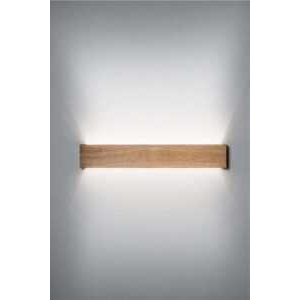
Настенный светильник OmniWall Wood GLODE
Диапазон цен: 38115 руб. – 52965 руб.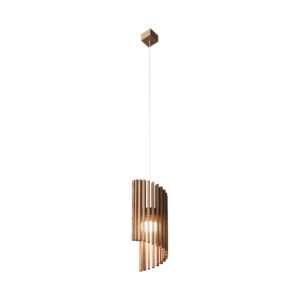
Светильник НЕРТА 1 ABSOLUT SKANDIC
14000 руб.