Скидка 5% на первый заказ — RDS5




Как в фотошопе поменять лицо на другое
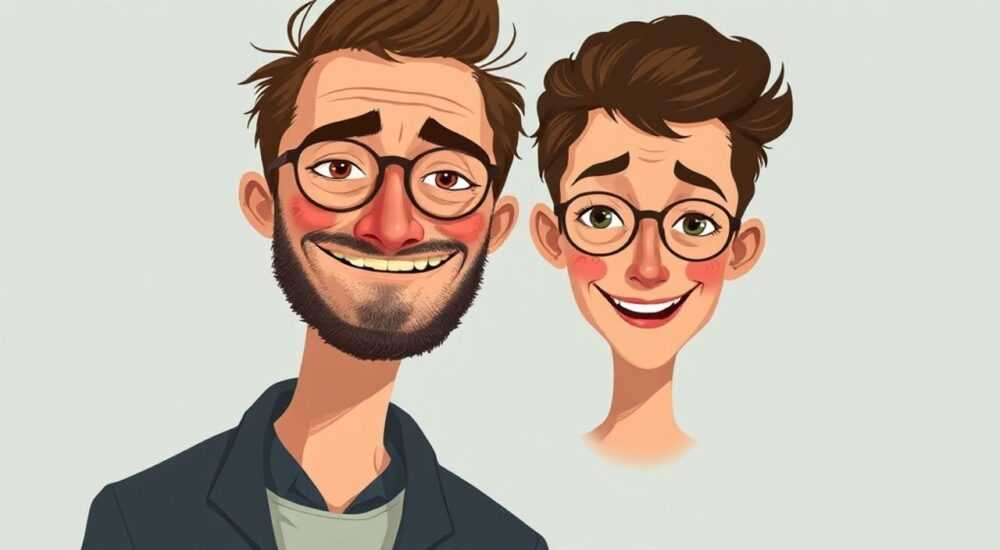
Замена лица на фотографии в Adobe Photoshop — одна из самых востребованных задач в цифровой обработке изображений. Эта техника применяется как в творческих целях (создание коллажей, арт-проектов), так и в профессиональной сфере: от ретуши портретов до подготовки рекламных макетов. Современные инструменты Photoshop позволяют добиться фотореалистичного результата, если соблюдать определённую последовательность действий и учитывать нюансы освещения, цвета кожи и перспективы.
Чтобы успешно заменить лицо в Photoshop, используйте комбинацию точного выделения, коррекции освещения и плавного маскирования. Ключ к успеху — внимание к деталям: тон кожи, направление света и совпадение ракурса.
Содержание статьи:
- Основные инструменты для замены лица
- Сравнение инструментов выделения
- Пошаговый алгоритм замены лица в Фотошопе
- Коррекция формы головы
- Как избежать ошибок при соединении лиц
- Что делать, если волосы не совпадают
- Работа с освещением и тоном кожи
- Практический пример: коррекция тона
- Советник: Photoshop vs новые технологии
- Экспертное мнение
- Вопросы и ответы
- Заключение
Основные инструменты для замены лица
Для качественной замены лица в Photoshop требуется не только понимание процесса, но и грамотное использование встроенных инструментов. Начинающие пользователи часто сталкиваются с проблемой резких переходов, неестественного цвета или размытых контуров. Чтобы этого избежать, важно подобрать правильный инструментарий.
Наиболее эффективными являются:
- Инструмент «Магический палец» (Quick Selection Tool) — идеален для быстрого выделения лица, особенно при высоком контрасте между кожей и фоном.
- Лассо с функцией «Обнаружение краёв» (Magnetic Lasso Tool) — помогает точно следовать контурам головы и волос.
- Перо (Pen Tool) — самый точный способ выделения, особенно при работе с волосами, очками или сложными формами.
- Маски слоёв (Layer Masks) — ключевой элемент для мягкого наложения и коррекции краёв без потери исходного изображения.
- Корректирующие слои (Adjustment Layers) — используются для выравнивания тона кожи, яркости и контраста.
Полезно знать: Всегда работайте с дубликатами слоёв. Это позволяет в любой момент откатить изменения и сохранить оригинальное изображение.
Для автоматизации части процесса можно использовать функцию «Замена лица» в Camera Raw Filter (доступна в версиях Photoshop 2021 и новее), однако она подходит только для базовых случаев. Профессионалы предпочитают ручную обработку, так как она даёт полный контроль над результатом.
Сравнение инструментов выделения
Инструмент |
Точность |
Скорость |
Сложность |
Рекомендуемый случай |
|---|---|---|---|---|
Магический палец |
Средняя |
Высокая |
Низкая |
Простые формы, однородный фон |
Магнитное лассо |
Высокая |
Средняя |
Средняя |
Чёткие границы головы |
Перо (Pen Tool) |
Очень высокая |
Низкая |
Высокая |
Сложные края, пряди волос |
Объектная выделение (Select Subject) |
Высокая |
Очень высокая |
Низкая |
Целое лицо и плечи |
Пошаговый алгоритм замены лица в Фотошопе
Процесс замены лица требует системного подхода. Даже опытные дизайнеры следуют чёткой последовательности, чтобы минимизировать ошибки и ускорить работу. Ниже — пошаговая инструкция, применимая как к портретным фото, так и к групповым снимкам.
- Подготовьте исходные изображения. Убедитесь, что оба фото (с исходным и целевым лицом) имеют схожий ракурс, масштаб и качество. Оптимально, если оба человека смотрят в одну сторону и освещение близко по характеру.
- Откройте оба файла в Photoshop и скопируйте лицо, которое нужно вставить, на слой исходного изображения. Используйте инструмент «Перемещение» (Move Tool) с зажатой клавишей Shift для точного позиционирования по центру.
- Активируйте инструмент «Перо» (P) и создайте контур вокруг лица на вставляемом изображении. Это займёт время, но обеспечит максимальную точность, особенно в области волос и ушей.
- Преобразуйте контур в выделение: кликните правой кнопкой мыши по контуру → «Сделать выбор» (Feather Radius — 0.5–1 px для мягкости).
- Добавьте маску слоя: выберите слой с вставленным лицом и нажмите на значок маски внизу палитры слоёв. Выделение автоматически преобразуется в маску.
- Отрегулируйте размер и поворот: используйте Ctrl+T (Cmd+T на Mac) для свободного трансформирования. Удерживайте Shift для сохранения пропорций. Синхронизируйте положение глаз, носа и рта с исходным лицом.
- Сгладьте края: дважды кликните по маске слоя, откройте «Свойства» маски и увеличьте значение «Растушевка» (Feather) до 1–2 пикселей. Это предотвратит резкие переходы.
«Всегда начинайте с крупного плана. Если лицо занимает меньше 30% кадра, детали теряются, и замена выглядит неправдоподобно.» — Алексей Миронов, ретушёр, 12 лет опыта
Коррекция формы головы
Иногда форма головы на исходном и целевом фото отличается. В этом случае поможет инструмент «Свободная трансформация» (Ctrl+T) с режимом «Деформация» (Warp). Активируйте его через контекстное меню или сочетание Ctrl+Shift+T. Аккуратно подправляйте контуры, ориентируясь на линию подбородка, скулы и затылок.
Не переусердствуйте: деформация свыше 15–20% делает черты неестественными. Лучше использовать несколько небольших коррекций, чем одну радикальную.
Как избежать ошибок при соединении лиц
Даже при правильной технике замена лица может выглядеть «фальшиво». Чаще всего это происходит из-за трёх типичных ошибок: несоответствие освещения, разница в цвете кожи и игнорирование текстуры.
Первая ошибка — неправильное направление света. Если на исходном фото свет падает справа, а на вставляемом — слева, лицо будет выглядеть как наложенный объект. Решение — анализ теней. Обратите внимание на блики на переносице, тени под скулами и объём щёк. При необходимости переверните изображение (Edit → Transform → Flip Horizontal), но помните: это изменит расположение родинок и морщин.
Вторая ошибка — несовпадение тона кожи. Даже один и тот же человек выглядит по-разному при тёплом и холодном освещении. Для выравнивания используйте корректирующий слой «Цветовой тон/Насыщенность» (Hue/Saturation) или «Выборочный цвет» (Selective Color). Настройте параметры, ориентируясь на участки без макияжа — например, шею или ухо.
Третья ошибка — игнорирование текстуры кожи. Размытая кожа на вставляемом лице на фоне резкого оригинала сразу выдаёт монтаж. Примените лёгкий шум (Filter → Noise → Add Noise, 1–2%) или используйте текстуру кожи с помощью Overlay-слоя с низкой непрозрачностью.
Полезно знать: Проверяйте результат на 100% масштабе. На маленьком увеличении дефекты могут быть незаметны, но при печати или публикации они становятся очевидны.
Что делать, если волосы не совпадают
Самая сложная часть — замена лица с длинными или растрёпанными волосами. Здесь нельзя просто вырезать голову: нужно аккуратно интегрировать пряди в фон.
Рекомендуемый подход:
- Используйте маску слоя и мягкая кисть (Opacity 30–50%) для рисования по краям волос.
- Скопируйте отдельные пряди с исходного фото и наложите их поверх вставленного лица, чтобы создать эффект перекрытия.
- Примените фильтр «Размытие по Гауссу» (Gaussian Blur) к нижним кончикам, если они должны быть вне фокуса.
Работа с освещением и тоном кожи
Фотореализм достигается не столько точным вырезанием, сколько правильной колористикой. Даже идеально вставленное лицо будет выглядеть чужеродным, если его тон не соответствует общему цветовому балансу сцены.
Начните с анализа исходного изображения. Какой тип освещения используется? Естественный дневной свет создаёт холодные тени и тёплые блики. Искусственный — может быть оранжевым (лампы накаливания) или синеватым (LED). Определите доминирующую температуру с помощью инструмента «Пипетка» (Eyedropper Tool) в теневых зонах.
Для коррекции используйте:
- Баланс белого (Color Balance): добавьте голубизны в тени, если нужно охладить тон, или красного/жёлтого — для потепления.
- Кривые (Curves): регулируйте яркость отдельных каналов (RGB, Red, Green, Blue) для точного контроля оттенков.
- Карта градиента (Gradient Map): наложите слой с градиентом от тёмного к светлому, установите режим наложения «Мягкий свет» (Soft Light) и отрегулируйте непрозрачность до 10–20%, чтобы имитировать естественные переходы света.
«Я всегда создаю отдельный слой с серым цветом (50% Gray) в режиме наложения Overlay. Затем кистью чёрного и белого цвета прорисовываю тени и блики, как будто леплю лицо. Это помогает вписать его в пространство.» — Анна Ковалёва, digital artist, Adobe Certified Expert
Практический пример: коррекция тона
Представьте: вы вставили лицо со студийного снимка в фото, сделанное на улице при закате. Лицо слишком бледное и холодное. Вот как исправить:
- Создайте корректирующий слой «Цветовой тон/Насыщенность».
- Увеличьте насыщенность красного канала на +15.
- Добавьте +10 к жёлтому каналу.
- Снизьте яркость на -5, чтобы тон не выглядел пересвеченным.
- Ограничьте действие слоя маской, чтобы он влиял только на лицо.
Советник: Photoshop vs новые технологии
Хотя Photoshop остаётся лидером в редактировании изображений, появляются альтернативы, использующие искусственный интеллект. Сервисы вроде FaceApp, Remini или Photoshop Express с AI-фильтрами предлагают «замена лица одним кликом». Однако у них есть серьёзные ограничения.
AI-инструменты хорошо справляются с базовыми задачами: улучшение качества, смена эмоции, возрастной ретуш. Но при замене одного лица на другое они часто искажают черты, создают «мертвые» глаза или неправильно интерпретируют волосы. Кроме того, такие сервисы редко позволяют точную настройку — вы получаете «приблизительный результат».
Photoshop, напротив, даёт полный контроль. Вы можете:
- Точно вырезать лицо по пикселю.
- Регулировать каждый параметр вручную.
- Сохранять многослойный файл для дальнейшей работы.
- Интегрировать результат в сложные композиции.
Полезно знать: В 2024 году Adobe представила функцию Generative Fill, которая использует ИИ для заполнения областей. Она может помочь при удалении старого лица и восстановлении фона, но не заменяет ручную работу по вставке нового.
Экспертное мнение
«Замена лица — это не просто техническая операция, а психологическая задача. Люди чувуют, когда что-то «не так», даже если не могут объяснить почему. Поэтому главный принцип — не стремиться к идеальной картинке, а к естественности. Иногда лучше оставить лёгкий шрам, чем сделать лицо пластиковым.»
— Марина Петрова, ведущий ретушёр студии «ArtFrame», 15 лет в индустрии
Она также отмечает важность этики: «Если вы меняете лицо человека без его согласия — это нарушение приватности. В профессиональной среде всегда получайте разрешение, особенно если работа публикуется».
Вопросы и ответы
Можно ли заменить лицо, если оно частично в тени?
Да, но потребуется больше работы с тонированием. Используйте корректирующие слои, чтобы затемнить вставленное лицо в нужных зонах. Также можно скопировать тень с оригинала и наложить её поверх.
Как быть, если лица сильно отличаются по возрасту?
В этом случае помимо цвета нужно скорректировать текстуру. Молодой коже добавьте лёгкий шум, зрелой — разгладьте с помощью Healing Brush, но оставьте естественные морщины.
Нужно ли синхронизировать выражение лица?
Обязательно. Если на основном фото человек улыбается, а вставленное лицо — серьёзное, результат будет странным. Можно использовать Puppet Warp (Edit → Puppet Warp), чтобы слегка изменить угол рта или форму глаз.
Как проверить, выглядит ли замена естественно?
Сделайте следующее: переверните изображение вверх ногами (Edit → Transform → Rotate 180°). На искажённой перспективе легче заметить нестыковки в свете и пропорциях.
Можно ли автоматизировать процесс?
Частично. Создайте экшен (Action), который выполняет стандартные шаги: копирование слоя, применение маски, коррекция тона. Но финальную доводку всё равно придётся делать вручную.
Заключение
Замена лица в Photoshop — это мощный инструмент, сочетающий технические навыки и художественное чутьё. Успешный результат зависит не только от владения инструментами, но и от внимания к деталям: освещению, цвету, текстуре и психологии восприятия.
Главное — помнить, что цель не в том, чтобы всё было идеально, а в том, чтобы выглядело правдоподобно. Иногда небольшая неточность делает изображение живее, чем математически точная, но «мертвая» копия.
- Используйте инструмент «Перо» для максимально точного выделения.
- Синхронизируйте освещение и тон кожи с помощью корректирующих слоёв.
- Работайте с масками, а не с удалением пикселей.
- Проверяйте результат при разных увеличениях и после переворота изображения.
- Соблюдайте этические нормы при замене лиц людей без их согласия.
⚠️ Дисклеймер — нажмите, чтобы развернуть
Материалы, опубликованные в разделе «Блог» на сайте RU DESIGN SHOP (rudesignshop.ru), носят исключительно информационный и ознакомительный характер и не являются руководством к действию, финансовой рекомендацией, медицинской услугой, ветеринарным назначением либо рекламой товаров и услуг, включая азартные игры. Публикации не содержат призывов к участию в азартных играх и не направлены на продвижение соответствующих операторов.
Безопасность применения товаров и веществ: при использовании строительных материалов, бытовой химии, пестицидов и агрохимикатов необходимо строго следовать инструкциям производителя и действующему законодательству Российской Федерации, включая Федеральный закон РФ от 19.07.1997 № 109-ФЗ «О безопасном обращении с пестицидами и агрохимикатами».
Упоминание товарных знаков, брендов и организаций носит исключительно информационный характер и не означает наличие партнёрских отношений или одобрения со стороны правообладателей.
Материалы, содержащие сведения о медицинских, ветеринарных или косметических средствах, представлены в справочных целях и не являются медицинской консультацией или назначением. Перед применением рекомендуется обратиться к врачу, ветеринарному специалисту или иному сертифицированному профессионалу.
Возрастные ограничения: материалы, содержащие сведения о продукции категории 18+, включая алкоголь или азартные игры, предназначены исключительно для совершеннолетней аудитории и публикуются в информационных целях.
Правовая ответственность: решения, принятые на основе опубликованной информации, пользователь принимает самостоятельно и на свой риск; редакция и авторы несут ответственность в пределах, установленных законодательством Российской Федерации.
Редакция не допускает публикаций, содержащих пропаганду экстремизма, терроризма, наркотических средств или суицида; подобные материалы подлежат немедленному удалению.
Упоминание организаций с ограниченным статусом: компания Meta Platforms Inc. (социальные сети Facebook и Instagram) признана экстремистской организацией решением суда РФ, её деятельность запрещена на территории Российской Федерации; любые упоминания приводятся исключительно в информационных целях.
Авторские права и источники: информация собирается из открытых источников; её актуальность указывается на дату публикации и может изменяться.
Изображения и иллюстрации используются на условиях, разрешённых правообладателями. При возникновении претензий редакция готова оперативно рассмотреть обращение и внести необходимые изменения.
Персональные данные и cookies: сайт использует cookies и обрабатывает персональные данные пользователей в соответствии с Федеральным законом № 152-ФЗ «О персональных данных» и Политикой конфиденциальности RU DESIGN SHOP.
Мнения авторов могут не совпадать с позицией государственных органов или коммерческих организаций, упомянутых в материалах.
Читайте также

РЕКОМЕНДУЕМ
Товары от российских производителей
Люстра Ring GLODE
19206 руб.
Светильник INTRACK Forstlight
Диапазон цен: 5850 руб. – 11390 руб.
-3%
