Скидка 5% на первый заказ — RDS5




Как в фотошопе копировать слой

Копирование слоёв в Photoshop — одна из базовых, но критически важных операций для любого дизайнера, фотографа или ретушёра. Независимо от того, работаете ли вы с текстом, изображениями или эффектами, дублирование слоя позволяет сохранить оригинальный элемент и экспериментировать без риска его повреждения. Это ключевой механизм немедленного резервного копирования, который применяется на всех этапах обработки.
Чтобы быстро скопировать слой в Photoshop, выберите нужный слой в палитре «Слои» и нажмите Ctrl+J (Cmd+J на Mac). Этот горячий клавиш мгновенно создаст дубликат. Альтернативно можно перетащить слой на значок «Новый слой» внизу панели или использовать контекстное меню.
Содержание статьи:
- Зачем копировать слой: практическая польза
- Основные методы копирования слоя
- Дополнительные техники и фишки
- Копирование нескольких слоёв одновременно
- Дублирование в другой документ
- Создание шаблонов через дублирование
- Копирование видимых слоёв
- Типичные ошибки и как их избежать
- Экспорт, организация и управление дубликатами
- Группировка и именование
- Использование цветовых меток
- Экспорт отдельных слоёв
- Автоматизация через экшены
- Экспертное мнение
- Вопросы и ответы
- Заключение
Зачем копировать слой: практическая польза
Работа с многослойными документами в Photoshop требует стратегического подхода. Каждый слой — это независимый элемент, который может содержать изображение, текст, маску или эффект. При редактировании важно сохранять целостность исходных данных. Дублирование слоя решает эту задачу, позволяя проводить изменения на копии, оставляя оригинал нетронутым.
Представьте, что вы ретушируете портрет. Вы можете скопировать фоновый слой, применить к новому слою фильтры размытия или осветления, а затем управлять прозрачностью, чтобы добиться мягкого эффекта. Если результат не устраивает — просто удалите дубликат. Оригинал останется в первозданном виде. Такой подход особенно важен при работе с клиентами или в командной среде.
Кроме того, копирование слоёв используется при создании композиций, анимаций, коллажей и веб-дизайне. Например, при проектировании интерфейса вы можете продублировать кнопку, изменить её цвет и положение, сохранив стиль оригинала. Это ускоряет работу и обеспечивает визуальную согласованность.
Полезно знать: Всегда называйте слои понятно. Слой с названием «Слой 1 копия» через 20 дубликатов станет причиной путаницы. Используйте логичные имена: «Фон — ретушь», «Текст — заголовок копия» и т.д.
Основные методы копирования слоя
Photoshop предлагает несколько интуитивно понятных способов дублирования слоёв. Все они работают одинаково эффективно, но выбор зависит от ваших предпочтений и рабочего процесса.
- Горячая клавиша Ctrl+J (Cmd+J на Mac). Самый быстрый способ. Выделите слой в панели «Слои» и нажмите комбинацию. Копия появится сразу над оригиналом. Рекомендуется использовать постоянно — это экономит до 30% времени при активной работе.
- Перетаскивание на значок «Новый слой». В нижней части панели «Слои» есть значок в виде листа бумаги с плюсом. Просто кликните по нужному слою и перетащите его прямо на этот значок. Отпустите — и копия готова. Удобно, когда вы работаете с мышью и не хотите отвлекаться на клавиатуру.
- Контекстное меню. Щёлкните правой кнопкой мыши по слою и выберите пункт «Дублировать слой…». Откроется диалоговое окно, где можно указать имя копии и выбрать, в какой документ её поместить (полезно при работе с несколькими файлами одновременно).
Метод |
Скорость выполнения |
Где удобен |
Особенности |
|---|---|---|---|
Ctrl+J / Cmd+J |
Высокая |
Быстрая работа, горячие клавиши |
Не даёт переименовать слой автоматически |
Перетаскивание на значок |
Средняя |
Мышь, визуальный контроль |
Интуитивно понятно новичкам |
Контекстное меню |
Низкая |
Точное управление, экспорт |
Позволяет задать имя и целевой документ |
«Я использую Ctrl+J более тысячи раз в день. Это как дыхание — автоматизм, который спасает проекты.» — Анна Лебедева, цифровой художник, 12 лет в Photoshop
Дополнительные техники и фишки
Помимо базовых методов, существуют расширенные возможности, которые делают работу с дубликатами ещё гибче.
Копирование нескольких слоёв одновременно
Удерживайте Ctrl (Cmd) и щелкайте по нужным слоям, чтобы выделить несколько. Затем нажмите Ctrl+J — все выбранные слои будут продублированы в том же порядке. Это полезно при создании повторяющихся блоков, например, в UI-дизайне.
Дублирование в другой документ
Через контекстное меню «Дублировать слой…» можно выбрать цель — другой открытый файл Photoshop. Это удобно при переносе элементов между проектами без копирования через буфер обмена, что сохраняет качество и структуру слоёв.
Создание шаблонов через дублирование
Если вы часто создаёте посты для соцсетей, сделайте шаблон: подготовьте слои с сеткой, текстом, логотипом. Затем просто дублируйте весь документ (Файл → Сохранить как шаблон PSD), и каждый раз начинайте с чистой копии.
Копирование видимых слоёв
Иногда нужно объединить всё, что видно, в один новый слой. Нажмите Shift+Ctrl+Alt+E (Shift+Cmd+Option+E на Mac). Photoshop создаст новый слой, содержащий растрированное изображение всех видимых слоёв. Это не дублирование одного слоя, но мощный инструмент для финальной обработки.
Полезно знать: Комбинация Shift+Ctrl+Alt+E не затрагивает скрытые слои. Если вы хотите заморозить текущее состояние композиции — убедитесь, что все нужные слои видны.
Типичные ошибки и как их избежать
Даже простые действия могут привести к проблемам, если не соблюдать лучшие практики.
- Забыть выделить нужный слой. Если вы нажмёте Ctrl+J без выделенного слоя, Photoshop может создать копию случайного элемента. Всегда проверяйте, какой слой активен перед дублированием.
- Избыточное количество копий. Иногда пользователи создают десятки дубликатов с названиями «Слой 1», «Слой 1 копия», «Слой 1 копия 2». Это усложняет навигацию. Решение: удаляйте ненужные копии сразу или группируйте их в папки (Shift+Ctrl+G).
- Копирование с масками без понимания. При дублировании слоя с маской копируется и сама маска. Если вы забудете это, дальнейшие изменения могут вести себя неожиданно. Проверяйте наличие маски в панели «Слои».
- Работа на фоновом слое. Фоновый слой по умолчанию защищён. Чтобы его продублировать, сначала преобразуйте в обычный: дважды щёлкните по нему и нажмите «ОК» в диалоговом окне.
«Ошибка новичков — бояться удалять слои. Помните: пока файл открыт, отмена (Ctrl+Z) всегда доступна. А после закрытия — версии в истории документов (если включены в параметрах).» — Михаил Трофимов, преподаватель графических технологий
Экспорт, организация и управление дубликатами
Эффективная работа с дубликатами — это не только создание, но и поддержание порядка.
Группировка и именование
Объединяйте связанные копии в группы (папки). Например, группа «Ретушь — варианты» может содержать копии с разными уровнями коррекции. Переименовывайте слои двойным щелчком по названию.
Использование цветовых меток
Photoshop позволяет помечать слои цветами (через контекстное меню слоя → Цвет). Например, красный — для основных, зелёный — для копий, жёлтый — для промежуточных. Это визуально упрощает ориентацию.
Экспорт отдельных слоёв
Чтобы экспортировать конкретную копию как изображение, выделите её, затем выберите «Слой» → «Экспортировать как…». Можно сохранить в PNG, JPG, SVG и других форматах. Полезно для создания иконок, баннеров, презентаций.
Автоматизация через экшены
Если вы часто копируете слой и применяете к нему одни и те же действия (например, размытие + снижение непрозрачности), создайте экшен. Запишите последовательность: дублирование → фильтр → настройка. Затем запускайте одним кликом.
Полезно знать: Экшены сохраняются в .atn-файлы. Их можно передавать коллегам или использовать в других проектах — это часть системы стандартизации дизайна.
Экспертное мнение
«Копирование слоя — это не просто техника, это философия безопасности в дизайне. Я не начинаю ни одной операции без резервной копии. Даже если просто меняю яркость. За 15 лет работы это спасло мне десятки проектов.» — Елена Ковалёва, арт-директор студии BrandVision, Adobe Certified Expert
Елена отмечает, что большинство аварийных ситуаций в Photoshop происходят из-за отсутствия резервного копирования. Она рекомендует делать копию не только слоя, но и всего документа каждые 30 минут: «Файл → Сохранить как…» с добавлением времени в название (например, «Проект_14-30.psd»).
Также она советует использовать функцию «История документов» (окно «История»), которая показывает все состояния файла. При этом важно понимать: история сбрасывается при закрытии документа, поэтому регулярное сохранение — обязательный ритуал.
Вопросы и ответы
Можно ли копировать слой между разными версиями Photoshop?
Да, если формат совместим. Файлы PSD поддерживают обратную совместимость до CS6. Однако слои с новыми эффектами (например, Neural Filters) могут не отображаться в старых версиях. Рекомендуется сохранять резервную копию в упрощённом формате при необходимости передачи.
Что делать, если копия слоя не появляется?
Проверьте, не отключено ли отображение панели «Слои» (Окно → Слои). Также убедитесь, что выделен правильный слой. Иногда проблема возникает при работе с защищёнными слоями или в режиме «Привязка», который может блокировать действия.
Как быстро удалить все дубликаты?
Photoshop не имеет встроенной функции массового удаления копий, но можно использовать поиск по имени. Нажмите Ctrl+F, введите «копия» или «copy», затем вручную удалите лишние. Для автоматизации подойдут плагины вроде «Layer Cleaner».
Можно ли копировать слой с прозрачностью и эффектами?
Да, все стили слоя (тени, обводка, наложения) копируются вместе с ним. Это одно из главных преимуществ — вы получаете точную копию со всеми настройками.
Зачем копировать слой, если можно использовать историю?
История ограничена (по умолчанию 50 шагов) и сбрасывается при закрытии файла. Копия слоя остаётся в документе навсегда, её можно редактировать, скрывать, показывать — это полноценный элемент композиции.
Заключение
Копирование слоя в Photoshop — это не просто технический приём, а фундамент безопасной и эффективной работы. Освоив три основных метода (горячие клавиши, перетаскивание, контекстное меню), вы получаете контроль над процессом редактирования. Главное — делать это систематически, не полагаясь на память или удачу.
Работа с копиями слоёв должна стать вашей второй натурой. Как пристёгивание ремня безопасности. Это не замедляет процесс — напротив, ускоряет, потому что вы не боитесь экспериментировать. И помните: хороший дизайнер не тот, кто никогда не ошибается, а тот, кто всегда может всё исправить.
- Используйте Ctrl+J как основной способ копирования — это самый быстрый путь.
- Называйте и организовывайте слои, чтобы избежать хаоса в сложных проектах.
- Дублируйте слой перед любым радикальным изменением — это правило номер один.
- Освойте расширенные техники: групповое копирование, экспорт, экшены.
- Поддерживайте порядок: удаляйте ненужные копии и регулярно сохраняйте версии файла.
⚠️ Дисклеймер — нажмите, чтобы развернуть
Материалы, опубликованные в разделе «Блог» на сайте RU DESIGN SHOP (rudesignshop.ru), носят исключительно информационный и ознакомительный характер и не являются руководством к действию, финансовой рекомендацией, медицинской услугой, ветеринарным назначением либо рекламой товаров и услуг, включая азартные игры. Публикации не содержат призывов к участию в азартных играх и не направлены на продвижение соответствующих операторов.
Безопасность применения товаров и веществ: при использовании строительных материалов, бытовой химии, пестицидов и агрохимикатов необходимо строго следовать инструкциям производителя и действующему законодательству Российской Федерации, включая Федеральный закон РФ от 19.07.1997 № 109-ФЗ «О безопасном обращении с пестицидами и агрохимикатами».
Упоминание товарных знаков, брендов и организаций носит исключительно информационный характер и не означает наличие партнёрских отношений или одобрения со стороны правообладателей.
Материалы, содержащие сведения о медицинских, ветеринарных или косметических средствах, представлены в справочных целях и не являются медицинской консультацией или назначением. Перед применением рекомендуется обратиться к врачу, ветеринарному специалисту или иному сертифицированному профессионалу.
Возрастные ограничения: материалы, содержащие сведения о продукции категории 18+, включая алкоголь или азартные игры, предназначены исключительно для совершеннолетней аудитории и публикуются в информационных целях.
Правовая ответственность: решения, принятые на основе опубликованной информации, пользователь принимает самостоятельно и на свой риск; редакция и авторы несут ответственность в пределах, установленных законодательством Российской Федерации.
Редакция не допускает публикаций, содержащих пропаганду экстремизма, терроризма, наркотических средств или суицида; подобные материалы подлежат немедленному удалению.
Упоминание организаций с ограниченным статусом: компания Meta Platforms Inc. (социальные сети Facebook и Instagram) признана экстремистской организацией решением суда РФ, её деятельность запрещена на территории Российской Федерации; любые упоминания приводятся исключительно в информационных целях.
Авторские права и источники: информация собирается из открытых источников; её актуальность указывается на дату публикации и может изменяться.
Изображения и иллюстрации используются на условиях, разрешённых правообладателями. При возникновении претензий редакция готова оперативно рассмотреть обращение и внести необходимые изменения.
Персональные данные и cookies: сайт использует cookies и обрабатывает персональные данные пользователей в соответствии с Федеральным законом № 152-ФЗ «О персональных данных» и Политикой конфиденциальности RU DESIGN SHOP.
Мнения авторов могут не совпадать с позицией государственных органов или коммерческих организаций, упомянутых в материалах.
РЕКОМЕНДУЕМ
Товары от российских производителей
-5%
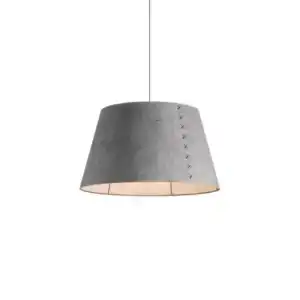
Светильник из войлока KR006.06
Первоначальная цена составляла 45680 руб..43400 руб.Текущая цена: 43400 руб..
-56%