Скидка 5% на первый заказ — RDS5




Powerpoint как выглядит
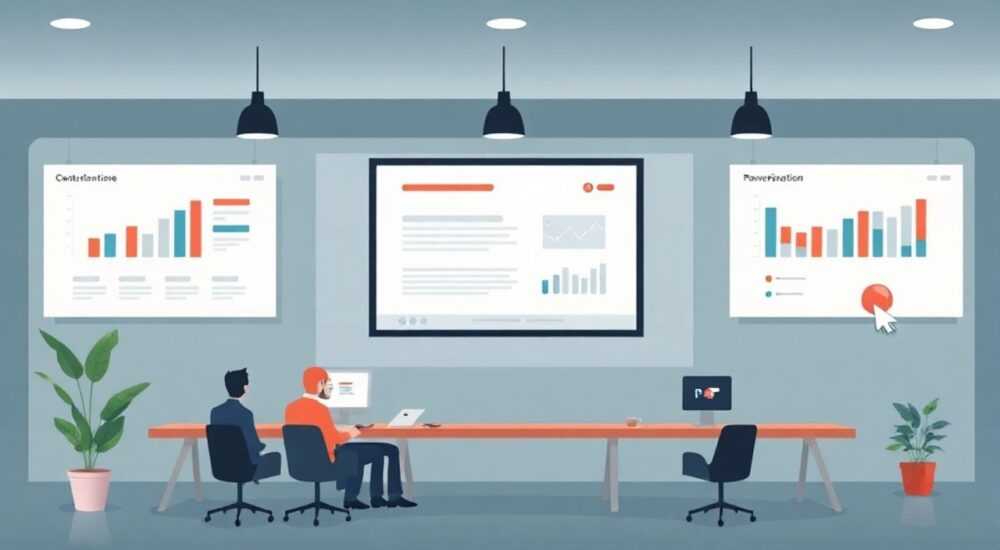
PowerPoint — это визуальная среда для создания и демонстрации презентаций, разработанная Microsoft. Программа предлагает слайдовый формат, где каждый слайд может содержать текст, изображения, графику, анимации и мультимедиа. Интерфейс PowerPoint сочетает интуитивную панель инструментов, область просмотра слайдов и режимы редактирования, позволяя пользователям легко создавать профессиональные выступления как для бизнеса, так и для образования.
PowerPoint выглядит как интерактивная рабочая область с лентой инструментов, боковой панелью слайдов и центральным окном редактирования. Главное — понять структуру интерфейса и назначение каждого элемента, чтобы эффективно управлять презентацией.
Содержание статьи:
- Общий вид интерфейса PowerPoint
- Лента инструментов: что находится на каждой вкладке
- Пример: как быстро найти нужную команду
- Рабочая область: как устроен слайд и панель навигации
- Структура слайда: что внутри?
- Режимы просмотра: чем отличаются и когда использовать
- Как переключаться между режимами
- Дизайн и оформление: темы, шаблоны, цвета и шрифты
- Как настроить фирменный стиль
- Как добавлять изображения, видео и аудио
- Изображения
- Видео
- Аудио
- Анимации и переходы: визуальные эффекты в действии
- Советы по использованию анимаций
- Экспертное мнение
- Интервью с Артёмом Волковым, ведущим UX-дизайнером презентаций, 10 лет опыта
- Вопросы и ответы
- Заключение
Общий вид интерфейса PowerPoint
Когда вы открываете PowerPoint, перед вами появляется чистое рабочее пространство, разделённое на несколько ключевых зон. Вверху расположена лента инструментов (Ribbon) — основной источник команд и функций. Под ней — центральная область, где отображается текущий слайд. Слева — панель миниатюр слайдов, дающая обзор всей презентации. Справа или внизу могут быть дополнительные панели, такие как заметки докладчика или инспектор объектов.
Первое, что бросается в глаза — это акцент на визуальность. PowerPoint не перегружен техническими деталями, но при этом предоставляет глубокие возможности для кастомизации. Цветовая схема интерфейса обычно следует теме Windows: светлая или тёмная, в зависимости от системных настроек. Это снижает нагрузку на глаза и помогает сосредоточиться на контенте.
В версиях PowerPoint 2019, 2021 и Microsoft 365 интерфейс стал ещё более адаптивным. Лента может сворачиваться для экономии места, а кнопки автоматически группируются по логике использования. Например, при выборе изображения появляется вкладка «Формат рисунка» с нужными инструментами.
Полезно знать: Если вы впервые работаете с PowerPoint, используйте встроенный помощник «Что вы хотите сделать?» — он подскажет, как начать, выбрать шаблон или настроить слайд.
Лента инструментов: что находится на каждой вкладке
Лента — это сердце управления PowerPoint. Она состоит из нескольких вкладок, каждая из которых отвечает за определённый тип задач. Рассмотрим их подробно:
- Главная — базовые операции: копирование, вставка, форматирование текста, работа с абзацами и слайдами (добавление, удаление, изменение макета).
- Вставка — добавление объектов: таблицы, диаграммы, изображения, формы, гиперссылки, иконки, 3D-модели и даже экранного видео.
- Дизайн — управление внешним видом: выбор темы, настройка фона, цветовых схем и шрифтовых пар.
- Переходы — эффекты смены слайдов: затухание, раздвижение, превращение и другие анимированные переходы.
- Анимация — управление движением элементов на слайде: вход, выделение, выход, пути перемещения.
- Демонстрация слайдов — запуск презентации, настройка времени, запись комментариев, таймер.
- Рецензирование — проверка орфографии, добавление комментариев, сравнение версий.
- Вид — переключение между режимами, масштабирование, сетка и направляющие.
Пример: как быстро найти нужную команду
Представьте, что вы хотите добавить диаграмму. Переходите на вкладку Вставка, находите кнопку «Диаграмма», кликаете — и перед вами открывается окно выбора типа (гистограмма, круговая, линейчатая и др.). После выбора диаграмма появляется на слайде, а рядом запускается Excel-подобная таблица для ввода данных.
«Не игнорируйте вкладку «Дизайн». Она позволяет мгновенно изменить весь стиль презентации, сохранив структуру. Это спасает, если вы ошиблись с темой.» — Анна Петрова, дизайнер презентаций, 8 лет опыта
Рабочая область: как устроен слайд и панель навигации
Центральный элемент PowerPoint — это слайд. Он представляет собой прямоугольную область (обычно 16:9), содержащую заголовки, текстовые блоки, изображения и другие объекты. Каждый слайд можно редактировать независимо, но все они объединены в единую презентацию.
Слева от рабочей области находится панель слайдов — вертикальный список миниатюр. Здесь вы можете:
- перетаскивать слайды для изменения порядка;
- удалять или дублировать слайды через контекстное меню;
- скрывать слайды (например, для резервных материалов);
- видеть номера слайдов и заголовки.
Под слайдом часто располагается область заметок — место для подготовки речи докладчика. Эти заметки не видны при демонстрации, но полезны при репетиции. Вы можете увеличить эту зону или скрыть её, если она не нужна.
Структура слайда: что внутри?
Типовой слайд содержит:
- Заголовок (вверху, крупным шрифтом).
- Основной контент (текст, изображения, списки).
- Нижний колонтитул (дата, номер слайда, логотип — опционально).
- Фон (сплошной цвет, градиент, изображение).
PowerPoint использует разметки слайдов — заранее заданные макеты, которые определяют, где что находится. Например, макет «Заголовок и объект» предполагает заголовок сверху и большой контентный блок снизу.
Полезно знать: Чтобы быстро применить макет, щёлкните правой кнопкой по слайду в панели слева и выберите «Макет». Доступно более 10 стандартных вариантов.
Режимы просмотра: чем отличаются и когда использовать
PowerPoint предлагает несколько режимов отображения, каждый из которых решает свою задачу. Понимание этих режимов помогает работать эффективнее.
Режим |
Описание |
Когда использовать |
|---|---|---|
Обычный |
Стандартный вид: слайды слева, рабочая область по центру, заметки снизу. |
Для редактирования и написания контента. |
Сортировщик слайдов |
Все слайды в виде миниатюр на одной странице. |
Чтобы переупорядочить слайды, оценить структуру. |
Страницы заметок |
Слайд + поле для заметок под ним. |
Для подготовки к выступлению. |
Чтение |
Полноэкранный просмотр с навигацией. |
Для проверки презентации до показа. |
Демонстрация слайдов |
Полноэкранный режим показа (F5). |
Для презентации аудитории. |
Как переключаться между режимами
Переключение осуществляется через вкладку Вид или нижние кнопки в правом нижнем углу окна. Например, кнопка с тремя квадратиками — это «Сортировщик слайдов», а значок глаза — «Чтение».
«Используйте режим чтения, чтобы проверить, как презентация будет выглядеть на проекторе. Иногда шрифты сливаются или картинки теряются на светлом фоне.» — Дмитрий Смирнов, корпоративный тренер, 12 лет опыта
Дизайн и оформление: темы, шаблоны, цвета и шрифты
Внешний вид презентации во многом определяет её восприятие. PowerPoint предлагает мощные инструменты для дизайна: темы, шаблоны, мастер-слайды и фирменные стили.
Тема — это набор согласованных цветов, шрифтов и эффектов. При смене темы меняется вся презентация, но текст и изображения остаются. Темы можно скачать из Office.com или создать самостоятельно.
Шаблоны — это уже готовые презентации с примерами слайдов. Они особенно полезны для новичков. Например, шаблон «Бизнес-план» включает слайды: «Цели», «Финансы», «Команда».
Как настроить фирменный стиль
Если вы представляете компанию, важно соблюдать единый визуал:
- Выберите корпоративные цвета (через Дизайн → Цвета → Создать новые цвета темы).
- Установите основные и дополнительные шрифты.
- Настройте фон и логотип на мастер-слайде.
Полезно знать: Мастер-слайд — это «шаблон шаблона». Все изменения в нём применяются ко всем слайдам. Открывается через Вид → Образец слайдов.
Как добавлять изображения, видео и аудио
PowerPoint — не просто текстовый редактор. Он поддерживает богатый мультимедийный контент.
Изображения
Добавляются через Вставка → Изображения. Можно вставить с компьютера, из онлайн-источников (например, Bing Images) или из OneDrive. После вставки доступны инструменты обрезки, наложения эффектов, удаления фона.
Видео
Поддерживаются:
- видео с устройства;
- онлайн-видео с YouTube (вставляется по ссылке);
- запись с экрана (вкладка «Вставка → Запись экрана»).
Видео можно обрезать, добавить обложку, настроить автозапуск или запуск по щелчку.
Аудио
Звуковые файлы (MP3, WAV) вставляются аналогично. Полезно для озвучки, фоновой музыки или подкастов. Есть встроенный редактор громкости и обрезки.
«Видео с YouTube вставляется без скачивания. Но помните: при демонстрации нужен интернет. Для оффлайн-показа загружайте видео локально.» — Елена Козлова, медиадизайнер, 7 лет опыта
Анимации и переходы: визуальные эффекты в действии
Анимации делают презентацию живой, но их нужно использовать умеренно.
Переходы — это эффекты между слайдами. Например, «Затухание» выглядит профессионально, а «Журнал» — слишком игриво для деловой встречи. Настройки: длительность, звук, применение ко всем слайдам.
Анимации — эффекты для отдельных объектов. Типы:
- Вход — объект появляется (появление, плавное появление, вход снизу).
- Выделение — объект временно изменяется (подсветка, вращение).
- Выход — объект исчезает.
- Путь перемещения — объект движется по заданной траектории.
Советы по использованию анимаций
- Не более 2–3 анимаций на слайд.
- Используйте один стиль (например, только «Появление» и «Затухание»).
- Настройте порядок анимаций через панель «Анимация → Панель анимации».
Полезно знать: Анимации можно синхронизировать со временем речи. Используйте «Репетицию времени» (вкладка «Демонстрация слайдов»), чтобы автоматизировать показ.
Экспертное мнение
Интервью с Артёмом Волковым, ведущим UX-дизайнером презентаций, 10 лет опыта
«Сегодня PowerPoint — это не просто офисная программа, а полноценный инструмент сторителлинга. Я вижу, как компании переходят от текстовых отчётов к визуальным нарративам. Ключевой тренд — минимализм: меньше текста, больше образов, чёткая структура.
Одна из главных ошибок — перегрузка слайдов. Люди пытаются вместить всё, что хотят сказать, на один экран. Но зритель не успевает прочитать. Лучше: один слайд — одна идея.
Также рекомендую использовать функцию «Идеи» (в правом верхнем углу). Она предлагает улучшения дизайна на основе ИИ: подбирает изображения, предлагает компоновку, проверяет контраст.»
«Не бойтесь пустого пространства. Оно помогает сфокусироваться. Хорошая презентация — это не про то, сколько там текста, а про то, что она вызывает эмоции и запоминается.» — Артём Волков, UX-дизайнер, креативный директор StudioSlide
Вопросы и ответы
Как выглядит PowerPoint на Mac?
Интерфейс практически идентичен Windows-версии. Некоторые горячие клавиши отличаются (например, Cmd вместо Ctrl), а визуальные эффекты адаптированы под macOS. Функциональность — та же.
Можно ли редактировать PowerPoint в браузере?
Да, через PowerPoint Online. Достаточно аккаунта Microsoft. Возможности чуть ограничены (нет некоторых анимаций, 3D-моделей), но для базового редактирования — вполне достаточно.
Почему слайды выглядят по-разному на другом компьютере?
Чаще всего — из-за отсутствия шрифтов. Решение: встраивать шрифты при сохранении (Файл → Параметры → Сохранение → «Внедрять шрифты в файл») или использовать стандартные шрифты (Arial, Calibri).
Как сделать презентацию мобильной?
Используйте приложение PowerPoint для iOS и Android. Можно просматривать, редактировать, добавлять заметки. Также доступна синхронизация через OneDrive.
Заключение
PowerPoint — это мощная, гибкая и интуитивная платформа для создания презентаций. Его интерфейс продуман так, чтобы пользователь любого уровня мог быстро начать работу. От ленты инструментов до режимов просмотра — каждый элемент служит конкретной цели: сделать процесс создания и демонстрации максимально эффективным.
Главное — помнить, что PowerPoint — это не про красивые картинки, а про ясную передачу мысли. Используйте его возможности осознанно: умеренные анимации, качественные шаблоны, логичная структура. Тогда ваша презентация не просто будет «выглядеть», а действительно подействует.
- Интерфейс PowerPoint ориентирован на визуальное редактирование и удобную навигацию.
- Лента инструментов даёт быстрый доступ ко всем функциям — от текста до мультимедиа.
- Режимы просмотра помогают на разных этапах: от написания до демонстрации.
- Дизайн-инструменты позволяют создавать профессиональные презентации без помощи дизайнера.
- Умеренное использование анимаций и мультимедиа усиливает воздействие, а не отвлекает.
⚠️ Дисклеймер — нажмите, чтобы развернуть
Материалы, опубликованные в разделе «Блог» на сайте RU DESIGN SHOP (rudesignshop.ru), носят исключительно информационный и ознакомительный характер и не являются руководством к действию, финансовой рекомендацией, медицинской услугой, ветеринарным назначением либо рекламой товаров и услуг, включая азартные игры. Публикации не содержат призывов к участию в азартных играх и не направлены на продвижение соответствующих операторов.
Безопасность применения товаров и веществ: при использовании строительных материалов, бытовой химии, пестицидов и агрохимикатов необходимо строго следовать инструкциям производителя и действующему законодательству Российской Федерации, включая Федеральный закон РФ от 19.07.1997 № 109-ФЗ «О безопасном обращении с пестицидами и агрохимикатами».
Упоминание товарных знаков, брендов и организаций носит исключительно информационный характер и не означает наличие партнёрских отношений или одобрения со стороны правообладателей.
Материалы, содержащие сведения о медицинских, ветеринарных или косметических средствах, представлены в справочных целях и не являются медицинской консультацией или назначением. Перед применением рекомендуется обратиться к врачу, ветеринарному специалисту или иному сертифицированному профессионалу.
Возрастные ограничения: материалы, содержащие сведения о продукции категории 18+, включая алкоголь или азартные игры, предназначены исключительно для совершеннолетней аудитории и публикуются в информационных целях.
Правовая ответственность: решения, принятые на основе опубликованной информации, пользователь принимает самостоятельно и на свой риск; редакция и авторы несут ответственность в пределах, установленных законодательством Российской Федерации.
Редакция не допускает публикаций, содержащих пропаганду экстремизма, терроризма, наркотических средств или суицида; подобные материалы подлежат немедленному удалению.
Упоминание организаций с ограниченным статусом: компания Meta Platforms Inc. (социальные сети Facebook и Instagram) признана экстремистской организацией решением суда РФ, её деятельность запрещена на территории Российской Федерации; любые упоминания приводятся исключительно в информационных целях.
Авторские права и источники: информация собирается из открытых источников; её актуальность указывается на дату публикации и может изменяться.
Изображения и иллюстрации используются на условиях, разрешённых правообладателями. При возникновении претензий редакция готова оперативно рассмотреть обращение и внести необходимые изменения.
Персональные данные и cookies: сайт использует cookies и обрабатывает персональные данные пользователей в соответствии с Федеральным законом № 152-ФЗ «О персональных данных» и Политикой конфиденциальности RU DESIGN SHOP.
Мнения авторов могут не совпадать с позицией государственных органов или коммерческих организаций, упомянутых в материалах.
РЕКОМЕНДУЕМ
Товары от российских производителей
-6%


