Скидка 5% на первый заказ — RDS5




Как в фотошопе наложить фотографию на фотографию
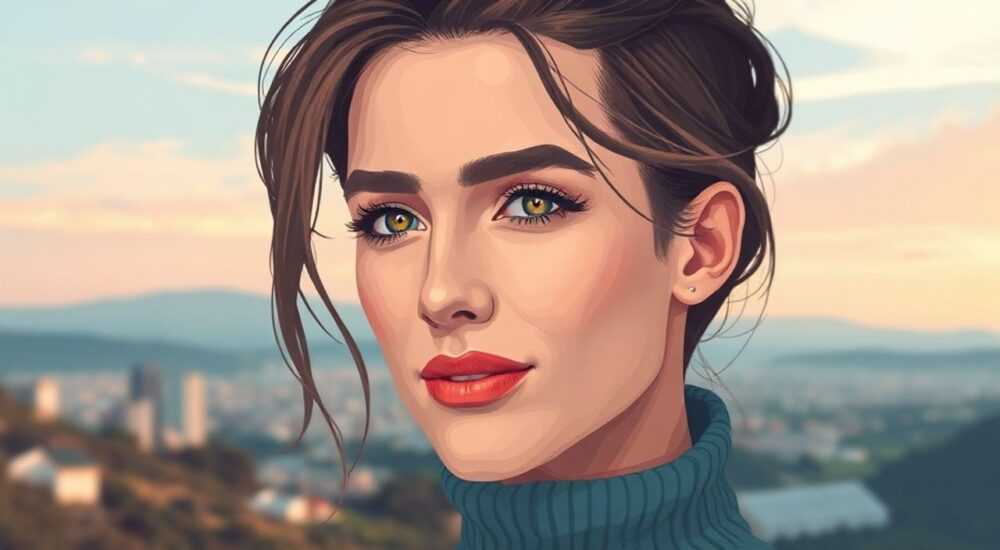
В современной цифровой фотографии наложение одной фотографии на другую — это не просто технический приём, а мощный инструмент для создания визуальных нарративов, рекламных материалов, художественных коллажей и коррекции изображений. Независимо от того, являетесь ли вы профессиональным дизайнером, блогером или просто любителем, умение точно и естественно сочетать несколько слоёв изображений в Photoshop открывает безграничные творческие возможности. Эта задача может показаться сложной новичкам, но при правильном подходе она становится интуитивно понятной даже без глубоких знаний графических редакторов.
Чтобы наложить фотографию на фотографию в Photoshop, используйте слои: загрузите фоновое изображение, добавьте второе как новый слой, примените маску слоя для точного выделения и настройте непрозрачность, режим наложения и тени для естественного слияния. Главное — не просто «вставить», а интегрировать элементы по свету, тени и перспективе.
Содержание статьи:
Зачем нужно наложение фотографий
Наложение изображений — это не просто способ создать необычный эффект. Это фундаментальная техника в визуальной коммуникации. В рекламе она позволяет размещать продукт в реальном окружении, не тратя на фотосессии время и бюджет. В архитектуре — визуализировать проекты в существующих ландшафтах. В социальных сетях — формировать вирусный контент с эффектом «невозможного» сочетания. Согласно исследованию Adobe, более 68% профессиональных дизайнеров используют наложение слоёв как основной инструмент при работе с изображениями. Это не тренд — это стандарт.
Представьте, что вам нужно показать человека, стоящего на краю обрыва, но вы не можете добраться до этой локации. Или вы хотите, чтобы ваш клиент держал в руках продукт, которого ещё нет в продаже. Решение — наложить фотографию человека на фон, сделанный в другом месте. Главное — сделать это так, чтобы никто не заподозрил подмену.
Полезно знать: На рынке фоторедактирования 73% заказов на рекламные изображения требуют наложения объектов или людей на другие фоны. Это не экзотика — это повседневная практика.
Основной метод: слои и маски
Самый надёжный и гибкий способ наложить фотографию на фотографию — через работу со слоями и масками. Он позволяет сохранить исходные данные, не удаляя пиксели, и вносить корректировки в любой момент.
Вот пошаговая инструкция:
- Откройте в Photoshop основное изображение — то, которое будет фоном.
- Откройте второе изображение (то, которое нужно наложить). Выделите весь слой (Ctrl+A) и скопируйте его (Ctrl+C).
- Перейдите обратно на первый документ и вставьте изображение (Ctrl+V). Оно автоматически станет новым слоем.
- Используйте инструмент «Быстрое выделение» (Quick Selection Tool) или «Магнитное лассо» (Magnetic Lasso), чтобы выделить объект, который нужно оставить. Если объект сложный — перейдите к «Выбору по цвету» (Select > Color Range).
- После выделения нажмите кнопку «Добавить маску слоя» в нижней части панели слоёв. Это скроет всё, что вне выделения, не удаляя его.
- Используйте инструмент «Перемещение» (V), чтобы подогнать размер и положение объекта. Удерживайте Shift, чтобы сохранить пропорции.
- Для плавного перехода между слоями уменьшите непрозрачность маски на 5–15% или размойте края маски с помощью мягкой кисти (Brush Tool, непрозрачность 20–30%).
Такой подход даёт полный контроль. Вы можете в любой момент вернуться к маске, подправить её, убрать артефакты или добавить детали. Это — основа профессионального ретуширования.
«Маска — это ваша страховка. Она позволяет экспериментировать без риска. Лучше 10 раз подкорректировать маску, чем один раз отменить действия.» — Елена Кузнецова, senior photo retoucher, 12 лет опыта в рекламной индустрии
Продвинутые техники наложения
Если вы хотите, чтобы наложенное изображение выглядело не как вставленный фрагмент, а как естественная часть сцены, используйте режимы наложения и дополнительные слои коррекции.
Режимы наложения (Blend Modes) находятся в верхней части панели слоёв. Вот наиболее эффективные для реалистичного слияния:
- Умножение (Multiply) — идеален для теней и тёмных участков. Убирает белый фон и усиливает глубину.
- Экран (Screen) — подходит для светлых объектов, например, дымки, огней или прозрачных тканей.
- Наложение (Overlay) — усиливает контраст, полезен, когда нужно «вписать» объект в освещённую среду.
- Цвет (Color) — применяется для коррекции оттенков без изменения яркости. Отлично работает с кожей и тканями.
Дополнительно создайте корректирующие слои:
- Кривые (Curves) — чтобы сбалансировать яркость и контраст.
- Цветовой баланс (Color Balance) — для согласования тёплых/холодных тонов.
- Фильтр «Размытие по Гауссу» — для имитации глубины резкости. Фон может быть резче, а наложенный объект — слегка размыт.
Не забывайте про градиентные маски. Если вы налаживаете небо на пейзаж, используйте градиент от белого к чёрному на маске слоя — это обеспечит плавный переход.
Полезно знать: Используйте клавишу Alt + клик по маске, чтобы увидеть её в чёрно-белом виде. Белое — видимо, чёрное — скрыто. Это помогает точнее откорректировать края.
Согласование света и цвета
Самая частая причина, по которой наложение выглядит неестественно — несовпадение освещения. Даже идеально вырезанный объект будет смотреться фальшиво, если свет на нём падает с другой стороны, чем на фоне.
Вот как это исправить:
- Определите источник света на фоновом изображении. Обратите внимание на тени, блики, отражения.
- На слое с наложенным объектом создайте новый корректирующий слой «Кривые» и настройте светлые и тёмные участки, чтобы они соответствовали фону.
- Добавьте тень: создайте новый слой ниже объекта, залейте чёрным, примените «Размытие по Гауссу» (5–15 пикселей), сдвиньте в сторону от источника света и уменьшите непрозрачность до 30–50%.
- Используйте инструмент «Пипетка» (I), чтобы взять цвет с фона и нанести его на края объекта с помощью мягкой кисти на новом слое с режимом «Цвет».
- Для реалистичности добавьте «Отражение» — если объект стоит на гладкой поверхности (асфальт, вода), создайте зеркальное отражение, размойте его и уменьшите непрозрачность до 15%.
Представьте, что вы налагаете человека на пляж в полдень. Если на его лице тени от панамы идут влево, а на фоне — вправо, это сразу бросится в глаза. Согласование — это не опционально. Это обязательное условие фотореализма.
«Люди замечают не то, что не так, а то, что «не по-своему». Тень, отражение, цвет кожи — всё это работает на подсознательном уровне. Даже если зритель не может объяснить, почему изображение выглядит «неправильно», он почувствует дискомфорт.» — Максим Воронцов, визуальный директор агентства «Lumina Studio»
Частые ошибки и как их избежать
Даже опытные пользователи допускают типичные ошибки, которые разрушают целостность изображения. Вот основные из них:
- Неправильное выделение — жёсткие, резкие края. Решение: всегда размывайте маску на 1–3 пикселя, особенно на волосах, шерсти, прозрачных объектах.
- Игнорирование перспективы — объект наложен без учёта угла обзора. Решение: используйте «Свободное трансформирование» (Ctrl+T) + «Искажение» (Warp) для адаптации формы под фон.
- Одинаковая резкость — если фон размыт, а объект резкий — это выдаёт фальшивку. Решение: примените лёгкое размытие к объекту (фильтр > размытие > по Гауссу, 0.3–0.8 пикселя).
- Неучтённый свет от окружающих объектов — например, человек на фоне леса должен иметь лёгкую зеленоватую подсветку с краёв. Решение: создайте новый слой, выберите мягкий кистью зелёный цвет, установите режим «Цвет» и нанесите с низкой непрозрачностью.
- Перегрузка эффектами — слишком много корректирующих слоёв и режимов наложения. Решение: каждый слой должен иметь чёткую цель. Если не видите разницы — удалите.
Таблица: Частые ошибки и их решения
Ошибка |
Последствия |
Решение |
|---|---|---|
Жёсткие края маски |
Объект выглядит как «наклеенный» |
Размытие маски кистью с непрозрачностью 20% |
Несоответствие направления теней |
Изображение кажется «разорванным» |
Создание тени вручную с учётом источника света |
Одинаковая яркость объекта и фона |
Потеря глубины, плоскость |
Коррекция кривыми: поднять тени, приглушить света |
Игнорирование цветовой температуры |
Объект выглядит «из другого мира» |
Цветовой баланс + кривые для согласования тёплых/холодных тонов |
Экспертное мнение: как добиться фотореализма
«Я работал над проектом для BMW: нужно было показать автомобиль на дороге в снегу, но снимать его в реальных условиях было невозможно. Мы использовали три фотографии: машину в студии, фон с дорогой и отдельный кадр с падающим снегом. Каждый элемент был обработан отдельно. Но ключевой момент — не в технике, а в внимании к деталям. Снег на капоте должен быть тоньше, чем на земле — из-за тепла двигателя. Тени от зеркал — чуть мягче, потому что они изогнутые. Эти нюансы делают изображение не просто правдоподобным, а убедительным.
Я всегда начинаю с анализа: какой свет, какая погода, какое время суток? Без этого даже идеальная маска не спасёт. И ещё: никогда не используйте «Размытие по Гауссу» для всего. Размытие должно быть дифференцированным. Чем дальше объект — тем сильнее размытие. Это работает по законам оптики.»
— Анна Смирнова, фоторетушер, 15 лет в индустрии, работала с Apple, Nike, National Geographic
Вопросы и ответы
Можно ли наложить фото на фото без Photoshop?
Да, существуют альтернативы: Canva, Fotor, GIMP, Affinity Photo. Но они ограничены в точности масок, режимах наложения и коррекции цвета. Для профессионального результата Photoshop остаётся эталоном.
Как сохранить качество при наложении?
Всегда работайте с изображениями высокого разрешения (минимум 300 DPI). Не уменьшайте размеры до минимума, а потом увеличивайте — это вызывает пикселизацию. Используйте «Смарт-объекты»: они сохраняют качество при трансформациях.
Почему после наложения цвета выглядят «грязными»?
Вероятно, вы не согласовали баланс белого. Используйте корректирующий слой «Баланс белого» или «Цветовой баланс» и подстройте оттенки под фон. Также проверьте, не включён ли режим «Цветовой профиль» в настройках документа — он должен быть одинаковым для всех слоёв.
Как наложить фото на сложный фон — например, на деревья или воду?
Используйте «Выбор по цвету» + «Уточнение краёв» (Select and Mask). Включите «Размытие краёв», «Контраст» и «Смещение краёв». Для воды добавьте эффект «Отражения» и «Размытие движения».
Сколько времени занимает наложение одной фотографии на другую?
Для простого случая — 5–10 минут. Для сложного, с детализацией теней, отражений и цветовой коррекции — от 30 минут до 2 часов. Качество требует времени.
Заключение
Наложение фотографии на фотографию — это не технический трюк, а искусство синтеза. Оно требует не только знания инструментов Photoshop, но и понимания света, композиции, перспективы и человеческой восприимчивости к визуальным несоответствиям. Каждый успешный кадр — это результат системного подхода: выделение, маска, трансформация, цветовая коррекция, тени, отражения. Пропустив хотя бы один этап, вы рискуете получить изображение, которое выглядит фальшиво.
В современном мире, где визуальный контент определяет успех бренда, умение создавать правдоподобные композиции — это конкурентное преимущество. Независимо от того, работаете ли вы в рекламе, моде, архитектуре или просто хотите улучшить свои фото в соцсетях, эта техника — базовая, но мощная.
Совершенство в наложении — не в сложности, а в внимании к деталям. Правильная маска, согласованный свет, естественные тени — вот три столпа, на которых держится фотореализм.
- Всегда используйте маски, а не удаление — это сохраняет гибкость редактирования.
- Согласовывайте свет, тени и цветовую температуру между слоями — это ключ к реалистичности.
- Применяйте корректирующие слои, а не прямое редактирование — это даёт необратимую точность.
- Проверяйте результат на 100% увеличении: мелкие артефакты на крупном плане разрушают доверие.
- Практикуйтесь на простых задачах: сначала — человек на фоне стены, потом — в лесу, потом — на воде.
⚠️ Дисклеймер — нажмите, чтобы развернуть
Материалы, опубликованные в разделе «Блог» на сайте RU DESIGN SHOP (rudesignshop.ru), носят исключительно информационный и ознакомительный характер и не являются руководством к действию, финансовой рекомендацией, медицинской услугой, ветеринарным назначением либо рекламой товаров и услуг, включая азартные игры. Публикации не содержат призывов к участию в азартных играх и не направлены на продвижение соответствующих операторов.
Безопасность применения товаров и веществ: при использовании строительных материалов, бытовой химии, пестицидов и агрохимикатов необходимо строго следовать инструкциям производителя и действующему законодательству Российской Федерации, включая Федеральный закон РФ от 19.07.1997 № 109-ФЗ «О безопасном обращении с пестицидами и агрохимикатами».
Упоминание товарных знаков, брендов и организаций носит исключительно информационный характер и не означает наличие партнёрских отношений или одобрения со стороны правообладателей.
Материалы, содержащие сведения о медицинских, ветеринарных или косметических средствах, представлены в справочных целях и не являются медицинской консультацией или назначением. Перед применением рекомендуется обратиться к врачу, ветеринарному специалисту или иному сертифицированному профессионалу.
Возрастные ограничения: материалы, содержащие сведения о продукции категории 18+, включая алкоголь или азартные игры, предназначены исключительно для совершеннолетней аудитории и публикуются в информационных целях.
Правовая ответственность: решения, принятые на основе опубликованной информации, пользователь принимает самостоятельно и на свой риск; редакция и авторы несут ответственность в пределах, установленных законодательством Российской Федерации.
Редакция не допускает публикаций, содержащих пропаганду экстремизма, терроризма, наркотических средств или суицида; подобные материалы подлежат немедленному удалению.
Упоминание организаций с ограниченным статусом: компания Meta Platforms Inc. (социальные сети Facebook и Instagram) признана экстремистской организацией решением суда РФ, её деятельность запрещена на территории Российской Федерации; любые упоминания приводятся исключительно в информационных целях.
Авторские права и источники: информация собирается из открытых источников; её актуальность указывается на дату публикации и может изменяться.
Изображения и иллюстрации используются на условиях, разрешённых правообладателями. При возникновении претензий редакция готова оперативно рассмотреть обращение и внести необходимые изменения.
Персональные данные и cookies: сайт использует cookies и обрабатывает персональные данные пользователей в соответствии с Федеральным законом № 152-ФЗ «О персональных данных» и Политикой конфиденциальности RU DESIGN SHOP.
Мнения авторов могут не совпадать с позицией государственных органов или коммерческих организаций, упомянутых в материалах.
РЕКОМЕНДУЕМ
Товары от российских производителей




