Скидка 5% на первый заказ — RDS5




Как в фотошопе нарисовать линию прямую
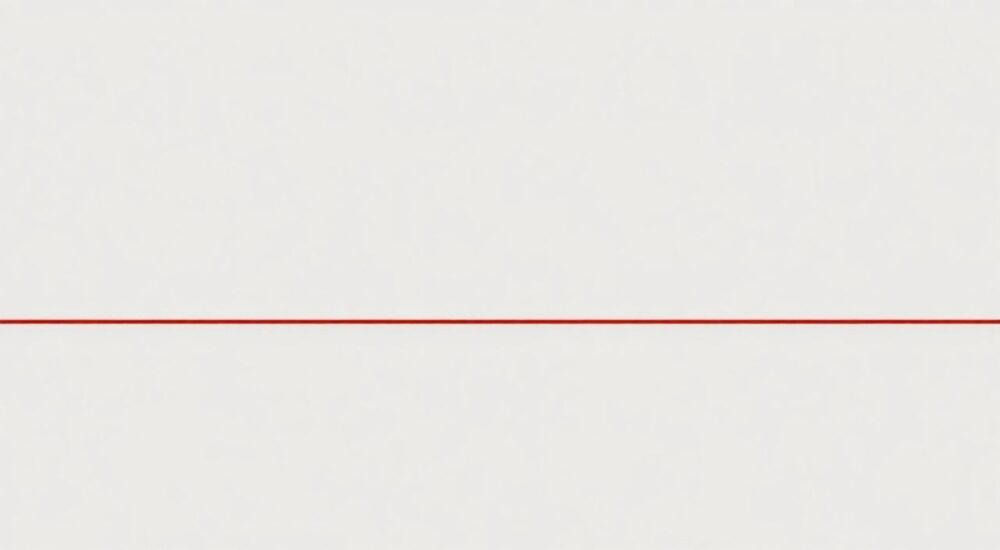
В Adobe Photoshop нарисовать прямую линию можно несколькими способами: с помощью инструмента Карандаш или Кисть в комбинации с клавишей Shift, через векторный инструмент Линия, а также с использованием Пипетки и направляющих для точного позиционирования. Наиболее точным и гибким методом считается применение инструмента Линия из панели фигур, особенно при работе с векторными слоями.
Чтобы быстро провести прямую линию в Photoshop, выберите инструмент Карандаш или Кисть, установите начальную точку щелчком мыши, удерживайте Shift и кликните в конечной точке — Photoshop автоматически соединит их ровной линией. Для векторной графики используйте инструмент «Линия».
Photoshop остаётся ключевым инструментом для дизайнеров, фотографов и иллюстраторов по всему миру. Независимо от того, создаёте ли вы прототип интерфейса, редактируете изображение или разрабатываете цифровое искусство, умение точно управлять графикой имеет первостепенное значение. Одной из базовых, но фундаментальных операций является рисование прямой линии. На первый взгляд задача простая, однако в зависимости от типа проекта — растровый или векторный — подходы различаются. Ошибки в выборе инструмента могут привести к потере качества при масштабировании, трудностям в редактировании или несоответствию техническим требованиям макета.
Содержание статьи:
- Инструменты для рисования линий в Photoshop
- Когда использовать каждый инструмент?
- Как нарисовать прямую линию с помощью кисти и карандаша
- Пример: создание разделителя в веб-дизайне
- Векторная линия через инструмент «Линия»
- Преимущества векторных линий
- Создание точной линии с направляющими
- Пошаговое построение линии по направляющим
- Ошибки и как их избежать
- Экспертное мнение
- Вопросы и ответы
- Заключение
Инструменты для рисования линий в Photoshop
Adobe Photoshop предоставляет несколько инструментов для создания линий, каждый из которых подходит под определённую задачу. Выбор зависит от типа изображения (растровое или векторное), необходимости масштабирования и последующего редактирования.
Основные инструменты:
- Кисть (B) — стандартный инструмент для свободного рисования. Подходит для художественных эффектов, но может использоваться и для прямых линий при помощи модификатора Shift.
- Карандаш (Shift + B) — аналогичен кисти, но создает чёткие, пиксельные края без сглаживания. Идеален для пиксель-арт и чётких контуров.
- Инструмент «Линия» (U) — входит в группу фигур. Создаёт векторные линии, которые можно бесконечно масштабировать без потери качества.
- Перо (P) — позволяет строить линии через точки и направляющие векторы. Более сложный, но гибкий способ для создания сложных форм.
Разница между растровыми и векторными линиями критична. Растровые линии (кисть, карандаш) состоят из пикселей и теряют качество при увеличении. Векторные (линия, перо) описываются математическими формулами и сохраняют чёткость при любом масштабе.
Полезно знать: Если вы работаете над проектом, который будет выводиться в печать или требует масштабирования (например, логотип), всегда отдавайте предпочтение векторным инструментам.
Когда использовать каждый инструмент?
Выбор инструмента должен основываться на целях проекта. Например:
- Для эскизов и временных пометок — подойдёт Карандаш.
- Для чистых чёрных линий на веб-макете — Кисть с жёсткими краями.
- Для чертежей, рамок, разделителей — инструмент «Линия».
- Для диаграмм и технических схем — направляющие + линия.
Инструмент |
Тип графики |
Масштабируемость |
Редактируемость |
|---|---|---|---|
Кисть / Карандаш |
Растровая |
Низкая (пикселизация) |
Только стирание |
Инструмент «Линия» |
Векторная |
Высокая (без потерь) |
Цвет, толщина, угол, длина |
Перо |
Векторная |
Высокая |
Полная (точки, кривизна) |
Как нарисовать прямую линию с помощью кисти и карандаша
Наиболее быстрый способ нарисовать прямую линию — использовать инструмент Кисть (B) или Карандаш (Shift+B). Этот метод идеально подходит, когда вам нужно быстро добавить линию на растровый слой.
Шаги:
- Выберите инструмент Кисть на панели инструментов или нажмите клавишу B.
- Настройте цвет переднего плана и параметры кисти: размер, жёсткость (100% для чёткой линии), непрозрачность.
- Щёлкните в начальной точке будущей линии.
- Удерживая клавишу Shift, щёлкните в конечной точке — Photoshop автоматически соединит две точки прямой линией.
Если вы хотите провести линию под углом 45°, 90° или 180°, просто удерживайте Shift во время рисования — программа будет привязывать линию к сетке углов.
«Используйте горячие клавиши для быстрой настройки: [ и ] — уменьшение/увеличение диаметра кисти, Alt+щелчок — выбор цвета. Это ускоряет работу в десятки раз.» — Алексей Морозов, UX/UI дизайнер, 12 лет опыта
Пример: создание разделителя в веб-дизайне
Представьте, что вы создаёте макет сайта и вам нужна серая линия-разделитель шириной 1 пиксель и длиной 800 px.
- Создайте новый слой.
- Выберите Карандаш, размер 1 px, цвет #CCCCCC.
- Щёлкните в координатах (100, 200), удержите Shift и щёлкните в (900, 200).
- Готово — ровная горизонтальная линия появится мгновенно.
Полезно знать: Чтобы точно знать координаты курсора, включите палитру «Информация» (Окно → Информация). Там отображаются X и Y в реальном времени.
Векторная линия через инструмент «Линия»
Для профессионального дизайна рекомендуется использовать векторные инструменты. Инструмент «Линия» (входит в группу фигур, клавиша U) позволяет создавать масштабируемые линии с возможностью последующего редактирования.
Активация инструмента:
- Нажмите U и выберите иконку «Линия» в верхней панели настроек.
- Убедитесь, что выбран режим «Фигура» (Shape) в верхнем меню, а не «Контур» или «Пиксель».
Процесс рисования:
- Выберите цвет линии через палитру заливки.
- Установите толщину линии в поле «Ширина обводки» (Stroke Width).
- Щёлкните и потяните мышью — линия будет создана как векторный объект.
- Отпустите — линия станет слоем-фигурой, которую можно перемещать, вращать, изменять цвет и толщину в любой момент.
Преимущества векторных линий
- Не теряют чёткости при масштабировании.
- Можно изменить стиль обводки: пунктир, стрелки, закругления.
- Автоматически адаптируются при изменении размера документа.
- Поддерживают эффекты слоя (тень, свечение, наложение).
Полезно знать: Двойной щелчок по значку заливки или обводки на слое-фигуре позволяет мгновенно изменить цвет без дополнительных окон.
Создание точной линии с направляющими
Когда требуется высокая точность — например, при создании сетки макета или чертежа — стоит использовать направляющие. Они помогают выравнивать элементы и строить линии строго по заданным координатам.
Включение линеек:
- Нажмите Ctrl+R (Cmd+R на Mac), чтобы показать линейки по краям холста.
- Щёлкните на вертикальной или горизонтальной линейке и потяните внутрь документа — появится направляющая.
- Для точного позиционирования введите координаты в появившемся окне или используйте поля в верхней панели.
Пошаговое построение линии по направляющим
- Проведите направляющую по начальной точке (например, X=100 px).
- Проведите вторую направляющую по конечной точке (Y=300 px).
- Выберите инструмент «Линия».
- Щёлкните в месте пересечения направляющих и потяните до другого пересечения.
- Отпустите — линия будет строго выровнена.
«Направляющие — это не только для линий. Используйте их как основу для всей композиции. Я всегда начинаю макет с 12-колоночной сетки на основе направляющих.» — Екатерина Волкова, арт-директор, студия BrandFlow
Ошибки и как их избежать
Даже простая операция может быть выполнена неправильно, если не учитывать особенности среды. Ниже — частые ошибки при рисовании линий в Photoshop и способы их устранения.
- Линия получилась зазубренной — причина: низкое разрешение или сглаживание (anti-aliasing) отключено. Решение: используйте векторные инструменты или увеличьте DPI документа до 300.
- Нельзя изменить цвет после рисования — вы использовали кисть на обычном слое. Решение: работайте с фигурами или слоями-масками.
- Линия «прилипает» к сетке — включена привязка (View → Snap). Отключите её, если нужна свободная позиция.
- Не видно направляющих — проверьте View → Show → Guides. Также убедитесь, что они не скрыты за другими слоями.
Ошибка |
Причина |
Решение |
|---|---|---|
Линия размытая |
Слишком большой размер кисти или низкое разрешение |
Увеличьте DPI или перейдите на вектор |
Не удаётся изменить толщину |
Растровый слой |
Используйте инструмент «Линия» |
Линия не по прямой |
Не удерживался Shift |
Повторите с модификатором |
Экспертное мнение
«Многие новички рисуют линии «на глаз», но в профессиональной среде важна точность. Я всегда использую комбинацию направляющих и векторных фигур. Это экономит время на правках и делает макеты презентабельными.» — Дмитрий Петров, старший графический дизайнер, Adobe Certified Expert
По его словам, около 60% ошибок в подготовке макетов к верстке связаны с неправильным использованием графических примитивов. Особенно критично это при передаче файлов верстальщикам — растровые линии при масштабировании становятся пиксельными, что портит внешний вид сайта.
Он также рекомендует:
- Создавать отдельный слой для направляющих и блокировать его.
- Использовать именованные слои: например, «Границы», «Разделители», «Сетка».
- Хранить шаблоны документов с уже настроенными направляющими.
Вопросы и ответы
Можно ли нарисовать стрелку в Photoshop?
Да. При использовании инструмента «Линия» в настройках обводки есть опция «Концы стрелок». Вы можете выбрать форму, размер и стиль стрелки на начале и/или конце линии. Это удобно для диаграмм и схем.
Почему линия не рисуется ровно, даже с Shift?
Возможно, вы используете инструмент Перо или Кисть в режиме плавной отрисовки. Убедитесь, что в настройках кисти отключены параметры «Сглаживание» или «Плавность». Также проверьте, не активирован ли режим «Свободное трансформирование».
Как сделать пунктирную линию?
С помощью инструмента «Линия» откройте панель свойств и найдите раздел «Обводка». Выберите тип штриха — пунктир, с заданными значениями длины штриха и пробела. Для растровых линий такой эффект придётся создавать вручную или через кисть с текстурой.
Можно ли сохранить линию как кисть?
Да. Выделите линию (например, прямоугольное выделение), перейдите в Редактирование → Определить кисть. Теперь вы можете использовать эту линию как кисть для быстрого рисования одинаковых элементов.
Заключение
Рисование прямой линии в Photoshop — простая на первый взгляд задача, но требующая понимания различий между растровой и векторной графикой. Использование правильного инструмента позволяет не только ускорить работу, но и обеспечить высокое качество результата, особенно при масштабировании или передаче макета в производство.
Главное — выбирать метод в зависимости от задачи: для временных пометок подойдёт кисть с Shift, для точных чертежей — векторная линия с направляющими. Помните, что профессиональный подход начинается с малого — даже с одной прямой линии.
- Для быстрых растровых линий используйте Кисть или Карандаш с клавишей Shift.
- Для качественных, редактируемых линий применяйте инструмент «Линия» в режиме фигуры.
- Для точности включайте линейки и создавайте направляющие (Ctrl+R).
- Избегайте пикселизации — отдавайте предпочтение вектору в проектах, требующих масштабирования.
- Настройте рабочее пространство: сохраняйте шаблоны с сетками и часто используемыми инструментами.
⚠️ Дисклеймер — нажмите, чтобы развернуть
Материалы, опубликованные в разделе «Блог» на сайте RU DESIGN SHOP (rudesignshop.ru), носят исключительно информационный и ознакомительный характер и не являются руководством к действию, финансовой рекомендацией, медицинской услугой, ветеринарным назначением либо рекламой товаров и услуг, включая азартные игры. Публикации не содержат призывов к участию в азартных играх и не направлены на продвижение соответствующих операторов.
Безопасность применения товаров и веществ: при использовании строительных материалов, бытовой химии, пестицидов и агрохимикатов необходимо строго следовать инструкциям производителя и действующему законодательству Российской Федерации, включая Федеральный закон РФ от 19.07.1997 № 109-ФЗ «О безопасном обращении с пестицидами и агрохимикатами».
Упоминание товарных знаков, брендов и организаций носит исключительно информационный характер и не означает наличие партнёрских отношений или одобрения со стороны правообладателей.
Материалы, содержащие сведения о медицинских, ветеринарных или косметических средствах, представлены в справочных целях и не являются медицинской консультацией или назначением. Перед применением рекомендуется обратиться к врачу, ветеринарному специалисту или иному сертифицированному профессионалу.
Возрастные ограничения: материалы, содержащие сведения о продукции категории 18+, включая алкоголь или азартные игры, предназначены исключительно для совершеннолетней аудитории и публикуются в информационных целях.
Правовая ответственность: решения, принятые на основе опубликованной информации, пользователь принимает самостоятельно и на свой риск; редакция и авторы несут ответственность в пределах, установленных законодательством Российской Федерации.
Редакция не допускает публикаций, содержащих пропаганду экстремизма, терроризма, наркотических средств или суицида; подобные материалы подлежат немедленному удалению.
Упоминание организаций с ограниченным статусом: компания Meta Platforms Inc. (социальные сети Facebook и Instagram) признана экстремистской организацией решением суда РФ, её деятельность запрещена на территории Российской Федерации; любые упоминания приводятся исключительно в информационных целях.
Авторские права и источники: информация собирается из открытых источников; её актуальность указывается на дату публикации и может изменяться.
Изображения и иллюстрации используются на условиях, разрешённых правообладателями. При возникновении претензий редакция готова оперативно рассмотреть обращение и внести необходимые изменения.
Персональные данные и cookies: сайт использует cookies и обрабатывает персональные данные пользователей в соответствии с Федеральным законом № 152-ФЗ «О персональных данных» и Политикой конфиденциальности RU DESIGN SHOP.
Мнения авторов могут не совпадать с позицией государственных органов или коммерческих организаций, упомянутых в материалах.
РЕКОМЕНДУЕМ
Товары от российских производителей

-6%
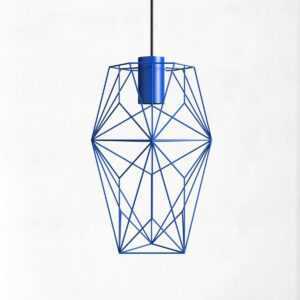
Светильник потолочный комета синий ARCHPOLE
Первоначальная цена составляла 21313 руб..20030 руб.Текущая цена: 20030 руб..
-5%
