Скидка 5% на первый заказ — RDS5




Как в фотошопе обрезать фото по контуру фигуры
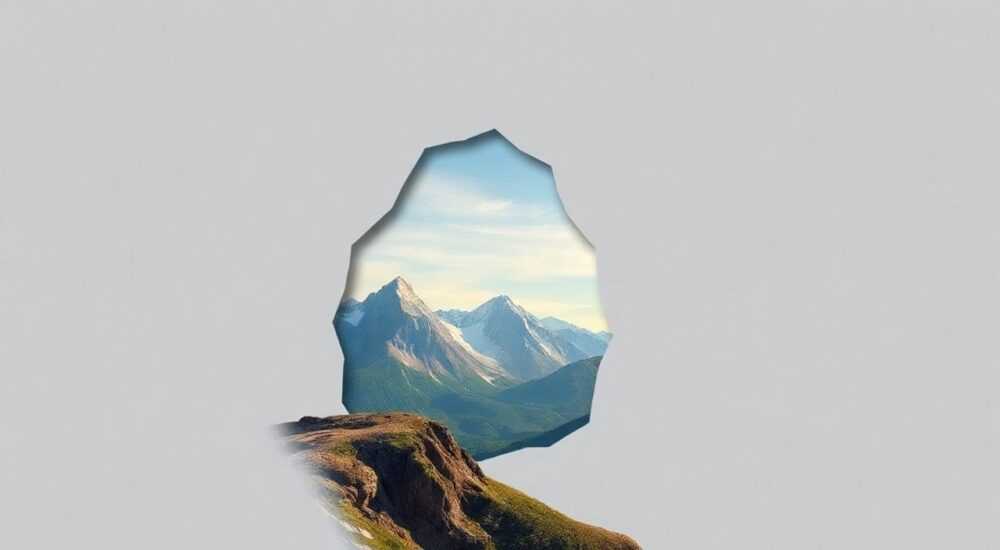
Обрезка изображения по контуру фигуры в Photoshop — одна из самых востребованных задач при работе с фотографиями. Это необходимо для создания композиций, дизайна баннеров, подготовки моделей для интернет-магазинов и социальных сетей. Современные версии Photoshop предлагают как классические инструменты, так и продвинутые технологии на основе искусственного интеллекта, значительно упрощающие процесс.
Для быстрой и точной обрезки фото по контуру фигуры используйте инструмент «Обрезать по маске» (Select Subject + Layer via Copy). В сложных случаях — комбинируйте автоматический выбор с ручной доработкой Pen Tool или Refine Edge.
Содержание статьи:
- Инструменты для обрезки по контуру
- Сравнение методов выделения
- Пошаговая обрезка через «Выбор объекта»
- Оптимизация под разные типы изображений
- Точная обрезка с помощью пера (Pen Tool)
- Советы по работе с пером
- Улучшение краёв: Refine Edge и Select and Mask
- Режимы просмотра в Select and Mask
- Ошибки и как их избежать
- Чек-лист перед сохранением
- Экспертное мнение
- Вопросы и ответы
- Заключение
Инструменты для обрезки по контуру
Photoshop предоставляет несколько способов выделить и обрезать фигуру. Выбор зависит от сложности фона, качества исходного изображения и требуемой точности. Основные инструменты включают автоматический выбор объекта, перо, лассо, магнитное лассо и функцию Select and Mask.
Автоматический выбор (Select Subject) идеально подходит для чётких портретов с простым фоном. Он работает на основе нейросетей Adobe Sensei и анализирует изображение за секунды. Однако при наличии волос, прозрачных элементов одежды или сложного окружения может потребоваться ручная корректировка.
Ручные методы, такие как Pen Tool, дают максимальный контроль. Они незаменимы в профессиональной ретуши и при подготовке изображений для полиграфии. Хотя требуют больше времени, результат оправдывает усилия — особенно когда важна пиксельная точность.
Полезно знать: Начинайте с автоматического выбора, даже если планируете ручную правку. Это экономит время и задаёт базовый контур.
Сравнение методов выделения
Метод |
Скорость |
Точность |
Когда использовать |
|---|---|---|---|
Выбор объекта (Select Subject) |
Высокая |
Средняя |
Простой фон, чёткие границы |
Магнитное лассо |
Средняя |
Низкая–средняя |
Чёткие контрастные края |
Pen Tool (Перо) |
Низкая |
Очень высокая |
Профессиональная ретушь, сложные формы |
Select and Mask |
Средняя |
Высокая |
Работа с волосами, полупрозрачными тканями |
Пошаговая обрезка через «Выбор объекта»
Этот метод подходит 90% пользователей и позволяет быстро получить результат без глубоких знаний. Он особенно эффективен в Photoshop CC 2020 и новее, где алгоритм распознавания фигур стал значительно точнее.
- Откройте изображение в Photoshop (File → Open).
- На панели инструментов выберите «Быстрое выделение» (Quick Selection Tool) или нажмите W.
- В верхней панели найдите кнопку «Выбрать объект» (Select Subject). Photoshop автоматически выделит человека.
- Если выделение неточное — используйте +/– в панели, чтобы добавить или убрать области.
- После уточнения выделения нажмите Ctrl+J (Cmd+J на Mac), чтобы скопировать фигуру на новый слой.
- Спрячьте или удалите нижний слой с фоном — изображение будет обрезано по контуру.
Для сохранения прозрачного фона экспортируйте файл в формате PNG. Формат JPEG не поддерживает альфа-канал и заполнит прозрачность белым цветом.
«Всегда проверяйте выделение на 100% масштабе, особенно в зоне волос и краёв одежды. Даже небольшие ошибки бросаются в глаза при публикации.» — Алексей Миронов, цифровой художник, 12 лет опыта в ретуши
Оптимизация под разные типы изображений
- Портреты на однотонном фоне: достаточно одного клика по «Выбрать объект». Результат — до 95% точности.
- Фигура в движении: могут быть проблемы с руками, ногами. Используйте инструмент «Добавить к выделению» (Shift+W).
- Длинные волосы: активируйте режим Select and Mask сразу после автоматического выбора.
- Одежда с прозрачными элементами: например, кружево. Требует ручной доводки в Select and Mask с использованием слайдера Transparency.
Точная обрезка с помощью пера (Pen Tool)
Когда автоматика не справляется, на помощь приходит Pen Tool — самый точный инструмент для создания контуров. Он строит векторные кривые Безье, которые можно гибко редактировать и конвертировать в выделение.
- Выберите инструмент «Перо» (P) на панели.
- Установите режим «Путь» (Path) в верхней панели, а не «Фигура» или «Контур».
- Начните кликать по контуру фигуры, создавая точки. Для плавных изгибов (например, линия шеи) тяните мышь, чтобы формировать направляющие.
- Замкните путь, щёлкнув по первой точке.
- Щёлкните правой кнопкой по пути и выберите «Создать выделение» (Make Selection).
- Укажите значение Feather Radius (обычно 0 пикселей для резких краёв), нажмите OK.
- Скопируйте выделение на новый слой (Ctrl+J).
Pen Tool требует практики, но даёт полный контроль. Особенно важен при работе с архивными снимками, где качество низкое, или при необходимости вырезать объекты с фрагментированными краями.
Полезно знать: Сохраняйте путь в палитре «Контуры» (Paths). Это позволяет в любой момент вернуться к нему и скорректировать — например, для повторного использования в другой композиции.
Советы по работе с пером
- Работайте на увеличении 100–200%, чтобы видеть детали.
- Не ставьте слишком много точек — это усложняет управление. Лучше меньше точек с правильно выставленными направляющими.
- Используйте клавишу Alt, чтобы временно превратить перо в инструмент изменения направляющих.
- Для прямых участков (например, край рукава) кликайте без протяжки — получится прямая линия.
Улучшение краёв: Refine Edge и Select and Mask
Даже лучшее выделение может нуждаться в доработке. Refine Edge (в старых версиях) и его преемник Select and Mask — ключевые инструменты для финальной полировки. Они позволяют работать с волосами, дымкой, мягкими тенями и другими сложными элементами.
После любого выделения (через Select Subject, лассо или перо) откройте Select and Mask (выделение → Select and Mask или Shift+Ctrl+R).
Основные параметры:
- Edge Detection → Radius: увеличивает радиус анализа края. Полезно для волос — программа «видит» полупрозрачные пряди.
- Smooth: сглаживает контур. Не переусердствуйте — может привести к размытию.
- Feather: создаёт мягкий переход. Используйте аккуратно — только если нужно имитировать глубину резкости.
- Contrast: усиливает чёткость границ.
- Shift Edge: сужает или расширяет выделение на пикселях.
После настройки нажмите «ОК» и снова используйте Ctrl+J, чтобы скопировать улучшенное выделение на новый слой.
«В Select and Mask всегда включайте режим просмотра на чёрном фоне (Black) — он лучше всего показывает артефакты и остатки фона.» — Екатерина Лебедева, ретушёр, Adobe Certified Expert
Режимы просмотра в Select and Mask
Режим |
Назначение |
Когда использовать |
|---|---|---|
На чёрном / на белом |
Выявляет остатки фона и полутона |
Проверка чистоты края |
Краска |
Выделенная область остаётся, остальное красится |
Оценка точности |
Маска |
Показывает альфа-канал как чёрно-белое изображение |
Анализ прозрачности |
Парящий фрагмент |
3D-эффект «парения» объекта |
Финальная проверка |
Ошибки и как их избежать
Даже опытные пользователи допускают типичные ошибки при обрезке по контуру. Знание этих ловушек помогает сэкономить время и повысить качество работы.
- Недостаточная проверка на разных фонах: объект может хорошо смотреться на прозрачном фоне, но оставить серый ореол на тёмном. Всегда тестировайте результат на нескольких цветах.
- Переобрезка краёв: излишнее сглаживание или feather убирает детали. Особенно критично для текстур кожи, тканей.
- Игнорирование альфа-канала: при сохранении в PNG важно убедиться, что прозрачность корректно передаётся. Проверяйте в другом редакторе или браузере.
- Работа на низком разрешении: выделение должно выполняться на оригинальном размере. Уменьшение масштаба ведёт к потере точности.
Полезно знать: После завершения обрезки временно поместите объект на случайный фон (например, градиент). Это поможет быстро заметить артефакты.
Чек-лист перед сохранением
- Проверено выделение на 100% масштаба?
- Протестировано на тёмном и светлом фоне?
- Сохранён ли путь или выделение (на случай правок)?
- Выбран ли правильный формат (PNG для прозрачности)?
- Удалены ли лишние слои и скрыты ли ненужные?
Экспертное мнение
«Сегодня граница между автоматикой и ручной работой стирается. Я начинаю с Select Subject, затем вхожу в Select and Mask и лишь на 10–20% использую кисти для ручной коррекции. Главное — не бояться комбинировать методы.» — Дмитрий Ковалёв, арт-директор студии «Фотомастер», 15 лет в digital-дизайне
По словам эксперта, современный workflow строится вокруг гибридного подхода. Автоматика делает 80% работы, человек — финальные 20%. Это позволяет обрабатывать десятки изображений в день без потери качества.
Также Дмитрий отмечает важность обновления ПО: «Каждое обновление Photoshop приносит улучшения в AI-функции. Например, в 2024 году Adobe внедрила улучшенный алгоритм для волос — теперь они выделяются почти идеально с первого раза».
Вопросы и ответы
Как обрезать группу людей?
Photoshop может выделить всех за один раз, если они чётко отделены от фона. Если кто-то частично закрыт — выделяйте по одному. Используйте выделение + Shift, чтобы добавлять объекты к общей маске.
Почему после обрезки остаётся ореол?
Ореол — это остатки фона, особенно на границе волос или светлой одежды. Решение: Select and Mask → увеличить Radius, использовать инструмент «Уточнение края» (Refine Edge Brush), проверить на разных фонах.
Можно ли автоматически обрезать сотни фото?
Да, через экшены (Actions). Запишите последовательность: открытие → Select Subject → Ctrl+J → Save As PNG. Затем примените к папке через File → Automate → Batch. Подходит для однотипных снимков.
Чем Pen Tool лучше других инструментов?
Векторная природа путь означает, что контур не теряет чёткости при масштабировании. Также легко редактируется: можно перемещать точки, менять кривизну. Идеален для логотипов, силуэтов, печатной продукции.
Подойдёт ли обрезанное фото для печати?
Да, при соблюдении условий: разрешение не ниже 300 ppi, точное выделение без артефактов, правильный цветовой профиль (обычно CMYK). Всегда проверяйте результат на предпросмотре печати (Ctrl+P).
Заключение
Обрезка фото по контуру в Photoshop — это не просто техническая операция, а важный этап визуальной коммуникации. Современные инструменты позволяют выполнять её быстро и точно, но понимание принципов и ограничений каждого метода остаётся ключевым.
Главное — сочетать автоматику с вниманием к деталям. Начинайте с Select Subject, уточняйте через Select and Mask, а в сложных случаях используйте Pen Tool. Регулярно обновляйте ПО, чтобы использовать последние достижения AI в обработке изображений.
- Автоматический выбор объекта — лучший старт для 90% задач.
- Select and Mask необходим для качественной обработки волос и полупрозрачных материалов.
- Pen Tool обеспечивает максимальную точность и подходит для профессиональной ретуши.
- Всегда проверяйте результат на разных фонах и при 100% масштабе.
- Сохраняйте прозрачные изображения в формате PNG, а для массовой обработки используйте экшены.
⚠️ Дисклеймер — нажмите, чтобы развернуть
Материалы, опубликованные в разделе «Блог» на сайте RU DESIGN SHOP (rudesignshop.ru), носят исключительно информационный и ознакомительный характер и не являются руководством к действию, финансовой рекомендацией, медицинской услугой, ветеринарным назначением либо рекламой товаров и услуг, включая азартные игры. Публикации не содержат призывов к участию в азартных играх и не направлены на продвижение соответствующих операторов.
Безопасность применения товаров и веществ: при использовании строительных материалов, бытовой химии, пестицидов и агрохимикатов необходимо строго следовать инструкциям производителя и действующему законодательству Российской Федерации, включая Федеральный закон РФ от 19.07.1997 № 109-ФЗ «О безопасном обращении с пестицидами и агрохимикатами».
Упоминание товарных знаков, брендов и организаций носит исключительно информационный характер и не означает наличие партнёрских отношений или одобрения со стороны правообладателей.
Материалы, содержащие сведения о медицинских, ветеринарных или косметических средствах, представлены в справочных целях и не являются медицинской консультацией или назначением. Перед применением рекомендуется обратиться к врачу, ветеринарному специалисту или иному сертифицированному профессионалу.
Возрастные ограничения: материалы, содержащие сведения о продукции категории 18+, включая алкоголь или азартные игры, предназначены исключительно для совершеннолетней аудитории и публикуются в информационных целях.
Правовая ответственность: решения, принятые на основе опубликованной информации, пользователь принимает самостоятельно и на свой риск; редакция и авторы несут ответственность в пределах, установленных законодательством Российской Федерации.
Редакция не допускает публикаций, содержащих пропаганду экстремизма, терроризма, наркотических средств или суицида; подобные материалы подлежат немедленному удалению.
Упоминание организаций с ограниченным статусом: компания Meta Platforms Inc. (социальные сети Facebook и Instagram) признана экстремистской организацией решением суда РФ, её деятельность запрещена на территории Российской Федерации; любые упоминания приводятся исключительно в информационных целях.
Авторские права и источники: информация собирается из открытых источников; её актуальность указывается на дату публикации и может изменяться.
Изображения и иллюстрации используются на условиях, разрешённых правообладателями. При возникновении претензий редакция готова оперативно рассмотреть обращение и внести необходимые изменения.
Персональные данные и cookies: сайт использует cookies и обрабатывает персональные данные пользователей в соответствии с Федеральным законом № 152-ФЗ «О персональных данных» и Политикой конфиденциальности RU DESIGN SHOP.
Мнения авторов могут не совпадать с позицией государственных органов или коммерческих организаций, упомянутых в материалах.
РЕКОМЕНДУЕМ
Товары от российских производителей

Светильник MATCH Forstlight
Диапазон цен: 39550 руб. – 135690 руб.

Светильник ECLIPSE TYPE Forstlight
Диапазон цен: 16090 руб. – 42980 руб.
