Скидка 5% на первый заказ — RDS5




Как в автокаде нарисовать прямоугольник с заданными размерами
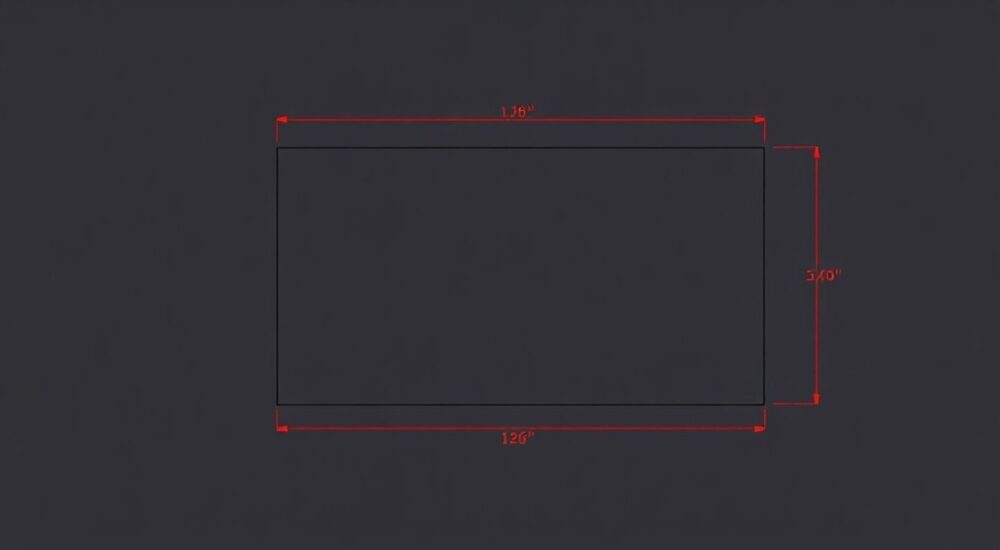
Построение геометрических фигур с точными параметрами — одна из базовых, но критически важных задач в работе с AutoCAD. Прямоугольник с заданными размерами используется повсеместно: от создания чертежей архитектурных планов до проектирования деталей в машиностроении. Несмотря на кажущуюся простоту, ошибки при его построении могут привести к серьёзным неточностям в дальнейшем моделировании. Владение инструментами рисования и понимание алгоритмов ввода размеров позволяют повысить точность и скорость работы.
Чтобы нарисовать прямоугольник с заданными размерами в AutoCAD, используйте команду ПРЯМОУГОЛЬНИК (или RECTANG) и укажите начальную точку, после чего введите длину и ширину через подсказки программы. Для максимальной точности применяйте динамический ввод или строку команд.
Содержание статьи:
- Основной способ: команда ПРЯМОУГОЛЬНИК
- Пошаговый алгоритм
- Использование динамического ввода
- Настройка динамического ввода
- Построение по координатам и относительным величинам
- Горячие клавиши и альтернативные методы
- Метод через командную строку
- Типичные ошибки и как их избежать
- Расширенные параметры прямоугольника
- Экспертное мнение
- Иван Петров, руководитель CAD-отдела в строительной компании «СтройГрад», 15 лет опыта
- Вопросы и ответы
- Заключение
Основной способ: команда ПРЯМОУГОЛЬНИК
Самый распространённый и интуитивно понятный способ — использование команды ПРЯМОУГОЛЬНИК. Она доступна тремя путями: через ленту инструментов, панель «Рисование», или вводом в командной строке. При вызове команды AutoCAD запрашивает первую угловую точку будущего прямоугольника. После её указания программа ожидает вторую точку, которая определяет противоположный угол фигуры.
Однако чтобы задать точные размеры, не нужно полагаться на мышь. Вместо этого, после выбора первой точки, следует использовать числовые значения. Например, если требуется прямоугольник 500×300 мм, после указания стартовой точки введите @500,300 и нажмите Enter. Символ @ обозначает относительные координаты, то есть смещение от текущей точки.
Команда также предлагает дополнительные параметры, такие как Высота, Ширина, Фаска, Сопряжение и другие. Их можно активировать, набрав соответствующую букву в командной строке (например, W для ширины). Это особенно полезно, если вы планируете создавать несколько прямоугольников с одинаковыми параметрами.
Полезно знать: Перед началом построения убедитесь, что включены режимы ОРТО (F8) и ОТСН (F3), чтобы избежать случайного искажения формы.
Пошаговый алгоритм
- Активируйте команду ПРЯМОУГОЛЬНИК (вкладка «Главная» → панель «Рисование» → значок прямоугольника).
- Щёлкните в области чертежа, чтобы задать первую угловую точку.
- В командной строке введите
@Длина,Ширина, например@600,400. - Нажмите Enter — прямоугольник будет построен с точными размерами.
Использование динамического ввода
Динамический ввод (Dynamic Input) — мощный инструмент, позволяющий вводить данные прямо рядом с курсором, минуя командную строку. Он особенно удобен при работе с ограниченным экраном или при частом переключении между окнами.
Чтобы активировать динамический ввод, нажмите кнопку DYN на строке состояния или клавишу F12. После включения функции при вызове команды ПРЯМОУГОЛЬНИК рядом с курсором появятся поля для ввода ширины и высоты. Вы можете сразу ввести нужные значения, не отрывая взгляда от рабочей зоны.
Преимущество этого метода — скорость и визуальная наглядность. Вы видите, как изменяется контур прямоугольника в реальном времени, что снижает вероятность ошибки. Кроме того, динамический ввод автоматически интерпретирует ввод как относительные координаты, поэтому добавлять @ не обязательно.
«Динамический ввод — must-have для проектировщиков, работающих в условиях tight deadlines. Он экономит до 15% времени на стандартных операциях рисования.» — Алексей Миронов, ведущий CAD-инженер, 12 лет опыта
Настройка динамического ввода
Если поля ввода не появляются, проверьте настройки:
- Перейдите в Сервис → Параметры → Чертёж.
- Убедитесь, что включены опции: Включить динамическое ввод, Показывать подсказки ввода.
- На вкладке Пользователь можно настроить формат ввода (абсолютные/относительные координаты).
Построение по координатам и относительным величинам
Для высокоточного проектирования рекомендуется использовать систему координат. AutoCAD поддерживает абсолютные, относительные и полярные координаты. При построении прямоугольника наиболее применимы относительные декартовы координаты.
Представьте, что вам нужно построить прямоугольник 800×500 мм, начиная с точки (100, 100). Алгоритм:
- Введите команду
ПРЯМОУГОЛЬНИК. - Укажите первую точку:
100,100. - Для второй точки введите:
@800,500.
Результат — прямоугольник точно заданных размеров, расположенный в нужной части чертежа.
Если необходимо построить прямоугольник с центром в определённой точке, можно использовать вспомогательные объекты или комбинацию с командой СМЕСТИТЬ. Хотя сама команда ПРЯМОУГОЛЬНИК не имеет опции «центр», эту задачу легко решить через промежуточные шаги.
Полезно знать: Относительные координаты (
@X,Y) всегда отсчитываются от последней указанной точки, что делает их идеальными для построения последовательных объектов.Горячие клавиши и альтернативные методы
Профессионалы используют сочетания клавиш для ускорения работы. Вот основные:
- REC — быстрый вызов команды ПРЯМОУГОЛЬНИК (RECTANG).
- F8 — включение/выключение режима ОРТО (ограничение движения курсора по осям X и Y).
- F12 — переключение динамического ввода.
- Tab — переключение между полями ввода при активном динамическом вводе.
Также можно использовать пользовательские шаблоны чертежей (.dwt), в которых заранее заданы слои, типы линий и параметры прямоугольников. Это особенно актуально при массовом создании однотипных объектов.
Альтернативный подход — использование блоков. Если вы часто чертите прямоугольники 600×400 мм, создайте блок с этими размерами. Затем просто вставляйте его и масштабируйте при необходимости. Однако для точных размеров предпочтительнее прямое построение, так как масштабирование может внести погрешности.
Метод через командную строку
Если вы предпочитаете работать без мыши, весь процесс можно выполнить только с клавиатуры:
- Введите
RECи нажмите Enter. - Введите координаты первой точки, например
0,0. - В ответ на запрос второй точки введите
@500,300.
Такой подход особенно эффективен при использовании внешних макросов или скриптов.
Типичные ошибки и как их избежать
Даже опытные пользователи допускают ошибки при построении прямоугольников. Ниже — самые распространённые и способы их устранения.
Ошибка |
Причина |
Решение |
|---|---|---|
Прямоугольник получился неправильного размера |
Забыли символ @, ввели абсолютные координаты |
Всегда используйте @X,Y для относительных смещений |
Фигура искажена, углы не прямые |
Выключен режим ОРТО (F8) |
Включите F8 перед началом построения |
Не появляются поля динамического ввода |
Функция DYN отключена или настроена некорректно |
Проверьте F12 и настройки в Параметры → Чертёж |
Прямоугольник смещён относительно ожидаемого положения |
Ошибка ввода начальной точки |
Используйте объектную привязку (ОТСН) для точного захвата точек |
Полезно знать: Чтобы быстро проверить размеры построенного прямоугольника, используйте команду ЛИНЕЙНЫЙ РАЗМЕР или СВОЙСТВА (Ctrl+1).
Расширенные параметры прямоугольника
Команда ПРЯМОУГОЛЬНИК предлагает больше возможностей, чем кажется на первый взгляд. Помимо длины и ширины, можно задавать:
- Фаски — срезанные углы.
- Сопряжения — скруглённые углы.
- Высоту — при работе с 3D-моделями.
- Шаблон заливки — для визуального выделения области.
Например, чтобы создать прямоугольник со скруглёнными углами радиусом 20 мм:
- Введите
REC. - Выберите опцию Сопряжение (или введите
F). - Укажите радиус, например
20. - Задайте первую и вторую точки.
Это особенно полезно при проектировании мебели, корпусов оборудования или архитектурных элементов, где важна эргономика и безопасность.
«Не игнорируйте опции фасок и сопряжений — они превращают простой прямоугольник в профессиональный элемент дизайна.» — Дарья Ковалёва, архитектор BIM-проектов, 9 лет в Autodesk
Экспертное мнение
Иван Петров, руководитель CAD-отдела в строительной компании «СтройГрад», 15 лет опыта
«За годы практики я выработал чёткий алгоритм: сначала — точные размеры, потом — оформление. Когда коллеги спрашивают, как быстро рисовать прямоугольники, я отвечаю: не быстро, а правильно.
Многие начинающие чертят «на глаз», а потом корректируют размеры. Это ошибка. В AutoCAD всё строится на точности с самого начала. Я всегда использую команду REC с динамическим вводом и предварительно выключаю все лишние режимы.
Также советую настроить шаблон с часто используемыми размерами. У нас, например, есть блоки для типовых комнат: 3000×4000, 2500×2500 и т.д. Но даже с блоками важно контролировать точность — проверяйте каждый объект через Свойства или Измерить расстояние.
И помните: прямоугольник — это не просто фигура. Это основа стен, полов, оконных проёмов. Ошибка в 1 мм сегодня может стать проблемой на стройплощадке завтра.»
Вопросы и ответы
Как задать размеры прямоугольника до его построения?
AutoCAD позволяет предварительно установить ширину и высоту. Активируйте команду
ПРЯМОУГОЛЬНИК, затем выберите опцию Ширина (W), введите значение. Теперь все последующие прямоугольники будут создаваться с этой шириной, пока вы не измените параметр.Можно ли нарисовать прямоугольник по центру и двум сторонам?
Прямой опции нет, но можно использовать вспомогательные линии. Постройте осевые, найдите центр, затем от него отложите половину длины и ширины. Либо используйте LISP-макросы, которые расширяют функционал AutoCAD.
Почему после ввода @500,300 прямоугольник рисуется не туда?
Возможно, включён режим полярного отслеживания, который искажает направление. Попробуйте временно отключить F8 (ОРТО) и F10 (ПОЛЯР), или убедитесь, что вы вводите значения в правильной последовательности: X (по горизонтали), Y (по вертикали).
Как сохранить настройки прямоугольника для следующего сеанса?
Настройки команды не сохраняются автоматически. Однако вы можете создать пользовательский шаблон .dwt с нужными слоями, типами линий и даже макросами. Также помогут инструменты AutoLISP или скрипты для автоматизации.
Заключение
Построение прямоугольника с заданными размерами в AutoCAD — это не просто рутинная операция, а фундамент точного проектирования. Использование команды ПРЯМОУГОЛЬНИК с относительными координатами, динамическим вводом и правильными настройками позволяет достичь максимальной точности и скорости. Главное — не полагаться на визуальное построение, а использовать числовые значения с самого начала.
Независимо от вашей сферы — архитектура, машиностроение или дизайн — умение контролировать геометрию чертежа напрямую влияет на качество конечного продукта. Освойте эти базовые приёмы, и вы заметите, как сократилось время на исправление ошибок и согласование проектов.
- Всегда используйте относительные координаты (@X,Y) для точного задания размеров.
- Активируйте динамический ввод (F12) и режим ОРТО (F8) для стабильности построения.
- Применяйте опции сопряжений и фасок для создания реалистичных и безопасных конструкций.
- Проверяйте размеры готовых объектов через команду Свойства или линейные размеры.
- Автоматизируйте повторяющиеся задачи с помощью шаблонов и макросов.
⚠️ Дисклеймер — нажмите, чтобы развернуть
Материалы, опубликованные в разделе «Блог» на сайте RU DESIGN SHOP (rudesignshop.ru), носят исключительно информационный и ознакомительный характер и не являются руководством к действию, финансовой рекомендацией, медицинской услугой, ветеринарным назначением либо рекламой товаров и услуг, включая азартные игры. Публикации не содержат призывов к участию в азартных играх и не направлены на продвижение соответствующих операторов.
Безопасность применения товаров и веществ: при использовании строительных материалов, бытовой химии, пестицидов и агрохимикатов необходимо строго следовать инструкциям производителя и действующему законодательству Российской Федерации, включая Федеральный закон РФ от 19.07.1997 № 109-ФЗ «О безопасном обращении с пестицидами и агрохимикатами».
Упоминание товарных знаков, брендов и организаций носит исключительно информационный характер и не означает наличие партнёрских отношений или одобрения со стороны правообладателей.
Материалы, содержащие сведения о медицинских, ветеринарных или косметических средствах, представлены в справочных целях и не являются медицинской консультацией или назначением. Перед применением рекомендуется обратиться к врачу, ветеринарному специалисту или иному сертифицированному профессионалу.
Возрастные ограничения: материалы, содержащие сведения о продукции категории 18+, включая алкоголь или азартные игры, предназначены исключительно для совершеннолетней аудитории и публикуются в информационных целях.
Правовая ответственность: решения, принятые на основе опубликованной информации, пользователь принимает самостоятельно и на свой риск; редакция и авторы несут ответственность в пределах, установленных законодательством Российской Федерации.
Редакция не допускает публикаций, содержащих пропаганду экстремизма, терроризма, наркотических средств или суицида; подобные материалы подлежат немедленному удалению.
Упоминание организаций с ограниченным статусом: компания Meta Platforms Inc. (социальные сети Facebook и Instagram) признана экстремистской организацией решением суда РФ, её деятельность запрещена на территории Российской Федерации; любые упоминания приводятся исключительно в информационных целях.
Авторские права и источники: информация собирается из открытых источников; её актуальность указывается на дату публикации и может изменяться.
Изображения и иллюстрации используются на условиях, разрешённых правообладателями. При возникновении претензий редакция готова оперативно рассмотреть обращение и внести необходимые изменения.
Персональные данные и cookies: сайт использует cookies и обрабатывает персональные данные пользователей в соответствии с Федеральным законом № 152-ФЗ «О персональных данных» и Политикой конфиденциальности RU DESIGN SHOP.
Мнения авторов могут не совпадать с позицией государственных органов или коммерческих организаций, упомянутых в материалах.
РЕКОМЕНДУЕМ
Товары от российских производителей




