Скидка 5% на первый заказ — RDS5




Как в фотошопе отменить отмененное действие

В Photoshop можно вернуть отменённое действие с помощью команды «Повтор» или сочетания клавиш Ctrl+Shift+Z (Windows) / Cmd+Shift+Z (macOS). Эта функция работает, если вы ещё не превысили лимит шагов в истории.
Чтобы вернуть отменённое действие в Photoshop, используйте сочетание клавиш Ctrl+Shift+Z (или Cmd+Shift+Z на Mac). Важно: это возможно только в пределах доступных шагов истории, заданных в настройках программы.
Photoshop — один из самых мощных инструментов для редактирования изображений. Однако даже опытные пользователи нередко сталкиваются с ситуацией, когда случайно нажимают Ctrl+Z (отмена действия), а затем понимают, что хотели сохранить сделанное. К счастью, Adobe предусмотрела возможность не просто отменять, но и возвращать отменённые действия. Это особенно важно при работе над сложными проектами, где каждый шаг может влиять на конечный результат. Понимание механизма истории действий позволяет работать уверенно, не боясь потерять важные изменения.
Проблема возникает тогда, когда пользователь думает, что отменённое действие безвозвратно исчезло. На самом деле, Photoshop хранит цепочку операций в специальном буфере — палитре «История». Управление этой палитрой, знание горячих клавиш и ограничений системы помогает восстановить даже те действия, которые, казалось бы, утеряны. В статье мы детально разберём, как вернуть отменённое действие, какие есть альтернативные методы, на что влияют настройки программы и как избежать типичных ошибок.
Содержание статьи:
Как работает история действий в Photoshop
Photoshop хранит все ваши действия в специальной временной области памяти, называемой «буфером истории». Каждое изменение — будь то кисть, фильтр, трансформация или коррекция — добавляется в стек как отдельный шаг. По умолчанию программа сохраняет до 50 последних действий, но этот лимит можно изменить в настройках. Чем больше шагов вы зададите, тем больше памяти будет потребляться.
Когда вы нажимаете Ctrl+Z (или Cmd+Z на Mac), Photoshop перемещается на один шаг назад по этой цепочке. При этом текущее состояние не удаляется, а остаётся доступным для возврата. Именно здесь проявляется ключевая особенность: вы можете не только отменять, но и повторять отменённые действия. Это достигается за счёт двунаправленной навигации по истории.
Полезно знать: Если вы выполнили новое действие после нескольких отмен, вся ветка истории после точки возврата будет удалена. Это означает, что старые шаги, находившиеся дальше по цепочке, больше не будут доступны.
Палитра «История» визуализирует этот процесс. Вы можете кликать по любому шагу, чтобы мгновенно вернуться к нему. Но важно понимать: история — это не просто список, а древовидная структура. Например, если вы создали новый слой после отмены нескольких действий, это создаёт новую ветку. Старая ветка при этом становится недоступной, если не использовать дополнительные инструменты, такие как снимки (snapshots).
Горячие клавиши: отмена и повтор
Одна из самых важных вещей, которую должен знать каждый пользователь Photoshop, — это комбинации клавиш для управления историей. Они позволяют быстро реагировать на ошибки без необходимости открывать палитры.
- Ctrl+Z (Cmd+Z на Mac) — отмена последнего действия.
- Ctrl+Shift+Z (Cmd+Shift+Z на Mac) — повтор отменённого действия («повтор»).
- Ctrl+Alt+Z (Cmd+Option+Z на Mac) — многократная отмена (назад по истории на несколько шагов).
Первая комбинация известна почти всем, но вторая — настоящий спасатель. Допустим, вы удалили слой, сразу поняли, что ошиблись, и хотите его вернуть. Нажмите Ctrl+Shift+Z — и слой снова появится. Третья комбинация особенно полезна при длинной цепочке действий: она позволяет «шагать» назад на два, три и более шагов подряд.
«Не зацикливайтесь только на Ctrl+Z. Освойте Ctrl+Shift+Z и Ctrl+Alt+Z — они дают полный контроль над потоком правок. Я использую их десятки раз в день.» — Алексей Миронов, цифровой художник, 12 лет опыта работы в Photoshop
Также стоит помнить, что поведение Ctrl+Z можно изменить в настройках. По умолчанию в новых версиях Photoshop оно настроено на «Шаг назад», а не на «Отмену». Это означает, что при первом нажатии вы отменяете, при втором — возвращаете. Такой режим удобен, но может сбивать с толку, если вы привыкли к классическому поведению.
Палитра «История»: полный контроль над изменениями
Палитра «История» — это ваш главный инструмент для управления прошлыми действиями. Открывается она через меню Окно → История (Window → History). Здесь отображаются все шаги, начиная с момента открытия файла. Каждый элемент списка — это конкретное действие: «Создание слоя», «Заливка», «Трансформирование» и т.д.
Вы можете:
- Щёлкнуть по любому шагу, чтобы вернуться к нему.
- Перетащить маркер «состояния» вверх или вниз по списку.
- Удалить отдельные шаги (через контекстное меню).
- Создавать снимки (snapshots) — временные точки восстановления.
Снимки особенно полезны при экспериментальной работе. Например, вы пробуете разные варианты цветокоррекции. Создайте снимок перед началом. Если результат не понравится, просто кликните по снимку — и файл вернётся к тому состоянию.
Функция |
Описание |
Когда использовать |
|---|---|---|
Шаги истории |
Автоматически сохраняются действия |
Для повседневной правки |
Снимки (Snapshots) |
Ручное сохранение состояния документа |
Перед экспериментами или сложными правками |
Версии документов |
Доступно в Adobe Creative Cloud |
Для долгосрочного хранения версий |
Полезно знать: Снимки хранятся только в текущей сессии. Закрыли файл — снимки исчезли. Для постоянного хранения используйте «Сохранить как» с разными именами или облачные версии.
Как вернуть удалённые или перезаписанные действия
Иногда бывает, что вы отменили слишком много действий, выполнили новое изменение — и вдруг поняли: нужно вернуться к состоянию, которое уже исчезло из истории. Что делать?
Первое — проверьте, не сохранился ли нужный шаг в палитре «История». Если вы не делали новых действий, он может быть доступен через Ctrl+Shift+Z. Но если вы уже продолжили работу, старая ветка могла быть перезаписана.
Альтернативные решения:
- Используйте снимки, если они были созданы заранее.
- Откройте временные файлы — Photoshop иногда сохраняет аварийные копии в папке Temp.
- Проверьте авто-сохранение — если включена опция «Автосохранение версий» в Creative Cloud.
- Воспользуйтесь внешними резервными копиями — облачные хранилища, Dropbox, Google Drive.
Если ни один из способов не помог, шансов мало. Photoshop не хранит историю после закрытия файла, если вы не использовали дополнительные инструменты. Поэтому ключевая рекомендация — регулярно создавайте снимки и сохраняйте промежуточные версии.
Распространённые ошибки и как их избежать
Даже опытные пользователи допускают типичные ошибки при работе с историей. Вот самые частые:
- Завышение количества шагов истории. Да, можно установить 1000 шагов, но это серьёзно нагружает оперативную память. Рекомендуемый диапазон — 30–50 шагов.
- Забывание о снимках. Многие полагаются только на автоматическую историю, но снимки дают больше гибкости.
- Работа без периодического сохранения. Если программа зависнет, вы потеряете всё, включая историю.
- Непонимание ветвления истории. Новое действие после отмены обрезает старую ветку — это часто вызывает недоумение.
«Я всегда создаю снимок перед масштабными изменениями — например, перед применением фильтра Liquify. Это как точка восстановления в игре.» — Анна Петрова, ретушёр, Adobe Certified Expert
Также стоит настроить параметры производительности. Перейдите в Редактирование → Настройки → Производительность. Убедитесь, что выделено достаточно ОЗУ, а количество шагов истории соответствует вашему оборудованию.
Экспертное мнение
Мы попросили Дмитрия Ковалёва, технического тренера по Adobe Photoshop с 15-летним стажем, поделиться практикой восстановления действий.
«Самая большая ошибка — думать, что Ctrl+Z — это единственная страховка. На самом деле, нужно использовать комплексный подход: горячие клавиши, палитру истории, снимки и облачные версии. Я рекомендую клиентам включать «Автосохранение версий» в Creative Cloud. Это спасло уже десятки проектов. Также важно понимать, что история — это не бесконечная лента. Она зависит от объёма файла, памяти и настроек. Не жадничайте с ресурсами, но и не перегружайте систему.» — Дмитрий Ковалёв, сертифицированный инструктор Adobe
Он также отметил, что в командной работе полезно использовать системы контроля версий, например, через Adobe Bridge или сторонние инструменты вроде Git для PSD (с ограничениями).
Вопросы и ответы
Можно ли вернуть действие, если я уже сохранил и закрыл файл?
Обычно нет. История очищается при закрытии. Исключение — если включено автосохранение версий в Creative Cloud. В этом случае можно восстановить предыдущую версию через веб-интерфейс.
Почему Ctrl+Shift+Z не работает?
Возможные причины: вы достигли начала истории, используется другой раскладка клавиатуры, или в настройках изменено поведение сочетаний. Проверьте Редактирование → Настройки → Клавиши и меню.
Сколько шагов истории можно хранить?
Максимум — 1000. Но на практике рекомендуется 30–100, в зависимости от объёма файла и доступной памяти. Большее значение может замедлить работу.
Чем снимок отличается от обычного шага?
Снимок — это ручная точка сохранения состояния документа. Он не зависит от цепочки действий и может хранить прозрачность, слои и другие параметры. Шаги создаются автоматически.
Можно ли восстановить историю после сбоя?
Только если был активирован режим аварийного восстановления. Photoshop может предложить восстановить файл при следующем запуске, если обнаружит временные данные.
Заключение
Вернуть отменённое действие в Photoshop проще, чем кажется. Главное — знать сочетание клавиш Ctrl+Shift+Z (или Cmd+Shift+Z на Mac) и понимать, как работает система истории. Программа не просто отменяет действия, а позволяет двигаться вперёд и назад по цепочке правок, если вы не выходите за пределы доступных шагов.
Чтобы минимизировать риски потери данных, используйте комбинацию методов: горячие клавиши, палитру «История», снимки и облачное автосохранение. Особенно важно создавать снимки перед экспериментами и крупными изменениями.
- Ctrl+Shift+Z — основной способ вернуть отменённое действие.
- Палитра «История» даёт полный контроль над изменениями.
- Снимки (snapshots) — надёжный способ сохранить состояние проекта.
- Настройте количество шагов в зависимости от задач и ресурсов ПК.
- Используйте автосохранение и облачные версии для дополнительной защиты.
⚠️ Дисклеймер — нажмите, чтобы развернуть
Материалы, опубликованные в разделе «Блог» на сайте RU DESIGN SHOP (rudesignshop.ru), носят исключительно информационный и ознакомительный характер и не являются руководством к действию, финансовой рекомендацией, медицинской услугой, ветеринарным назначением либо рекламой товаров и услуг, включая азартные игры. Публикации не содержат призывов к участию в азартных играх и не направлены на продвижение соответствующих операторов.
Безопасность применения товаров и веществ: при использовании строительных материалов, бытовой химии, пестицидов и агрохимикатов необходимо строго следовать инструкциям производителя и действующему законодательству Российской Федерации, включая Федеральный закон РФ от 19.07.1997 № 109-ФЗ «О безопасном обращении с пестицидами и агрохимикатами».
Упоминание товарных знаков, брендов и организаций носит исключительно информационный характер и не означает наличие партнёрских отношений или одобрения со стороны правообладателей.
Материалы, содержащие сведения о медицинских, ветеринарных или косметических средствах, представлены в справочных целях и не являются медицинской консультацией или назначением. Перед применением рекомендуется обратиться к врачу, ветеринарному специалисту или иному сертифицированному профессионалу.
Возрастные ограничения: материалы, содержащие сведения о продукции категории 18+, включая алкоголь или азартные игры, предназначены исключительно для совершеннолетней аудитории и публикуются в информационных целях.
Правовая ответственность: решения, принятые на основе опубликованной информации, пользователь принимает самостоятельно и на свой риск; редакция и авторы несут ответственность в пределах, установленных законодательством Российской Федерации.
Редакция не допускает публикаций, содержащих пропаганду экстремизма, терроризма, наркотических средств или суицида; подобные материалы подлежат немедленному удалению.
Упоминание организаций с ограниченным статусом: компания Meta Platforms Inc. (социальные сети Facebook и Instagram) признана экстремистской организацией решением суда РФ, её деятельность запрещена на территории Российской Федерации; любые упоминания приводятся исключительно в информационных целях.
Авторские права и источники: информация собирается из открытых источников; её актуальность указывается на дату публикации и может изменяться.
Изображения и иллюстрации используются на условиях, разрешённых правообладателями. При возникновении претензий редакция готова оперативно рассмотреть обращение и внести необходимые изменения.
Персональные данные и cookies: сайт использует cookies и обрабатывает персональные данные пользователей в соответствии с Федеральным законом № 152-ФЗ «О персональных данных» и Политикой конфиденциальности RU DESIGN SHOP.
Мнения авторов могут не совпадать с позицией государственных органов или коммерческих организаций, упомянутых в материалах.
РЕКОМЕНДУЕМ
Товары от российских производителей
-5%
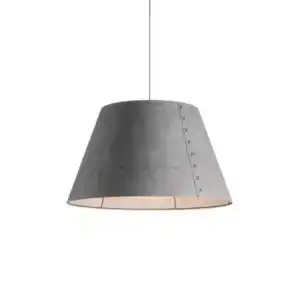
Светильник из войлока KR006.05
Первоначальная цена составляла 50836 руб..48290 руб.Текущая цена: 48290 руб..