Скидка 5% на первый заказ — RDS5




Как вставить видео в презентацию powerpoint чтобы
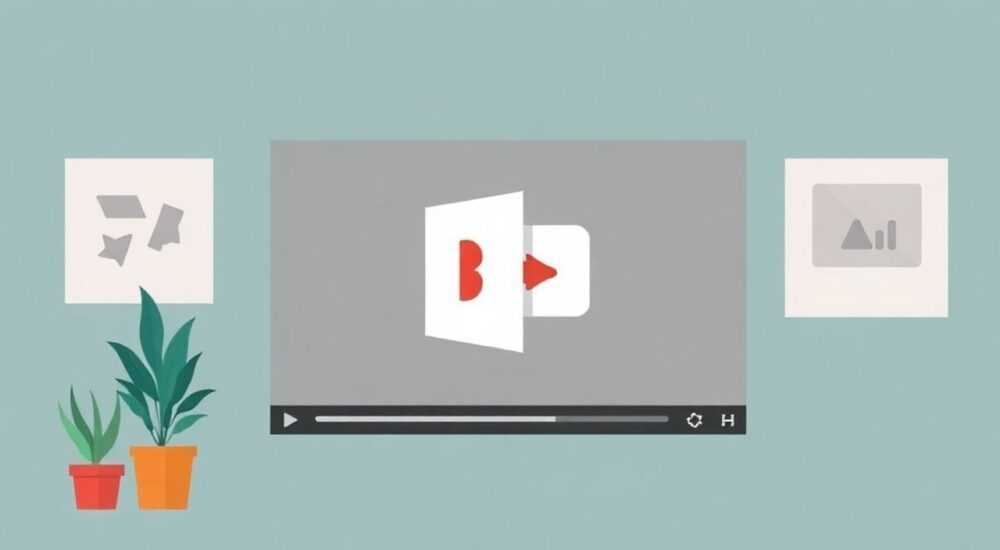
Вставка видео в презентацию PowerPoint — это мощный способ усилить восприятие материала, повысить вовлеченность аудитории и сделать презентацию более динамичной и запоминающейся. Однако многие пользователи сталкиваются с техническими трудностями: видео не воспроизводится, теряется качество, файлы слишком большие или не совместимы с версией PowerPoint. В этой статье вы найдете исчерпывающее руководство по вставке видео в PowerPoint 2016, 2019, 2021 и Microsoft 365 — от базовых шагов до продвинутых решений, включая работу с онлайн-видео, оптимизацию размера файлов и устранение распространённых ошибок.
Чтобы вставить видео в PowerPoint, используйте вкладку «Вставка» → «Видео» → «Видео на компьютере» или «Онлайн-видео». Для надежной работы форматируйте видео в MP4 с кодеком H.264, сжимайте его до 100 МБ и всегда тестируйте презентацию на целевом устройстве перед выступлением.
Содержание статьи:
Какие типы видео можно вставлять в PowerPoint
PowerPoint поддерживает два основных типа встраивания видео: локальные файлы и онлайн-источники. Локальные видео — это файлы, хранящиеся на вашем компьютере или внешнем носителе. Они встраиваются напрямую в презентацию и работают без интернета, но увеличивают размер файла. Онлайн-видео (например, с YouTube или Vimeo) вставляются через ссылку — презентация не содержит сам файл, а только ссылку на него. Такой способ экономит место, но требует стабильного интернет-соединения.
Представьте, что вы выступаете перед клиентом в офисе без Wi-Fi. Если вы вставили видео с YouTube, а подключение пропало — презентация потеряет ключевой элемент. С другой стороны, если вы вставили тяжелый MP4-файл размером 800 МБ, презентация может не открыться на другом компьютере или зависнуть при запуске. Поэтому выбор типа видео — не просто техническое решение, а стратегический выбор.
Полезно знать: PowerPoint 2016 и новее поддерживают только MP4 (H.264/AAC) и WMV. Форматы AVI, MOV, MKV, FLV — не работают без конвертации.
Как вставить видео с компьютера
Вставка локального видео — самый надежный способ, если вы уверены в совместимости устройства и наличии достаточного места. Вот пошаговая инструкция:
- Откройте PowerPoint и перейдите на слайд, куда нужно вставить видео.
- Перейдите на вкладку «Вставка» в верхнем меню.
- Нажмите кнопку «Видео» → выберите «Видео на компьютере».
- В открывшемся окне найдите нужный файл (рекомендуется использовать MP4 с кодеком H.264).
- Выберите файл и нажмите «Вставить».
После вставки видео появится на слайде как прямоугольный объект. Вы можете его перемещать, масштабировать, обрезать и изменять цвет рамки. Для настройки поведения видео перейдите во вкладку «Воспроизведение» (появляется при выделении видео). Здесь можно задать:
— Автоматическое воспроизведение при переходе на слайд;
— Запуск по щелчку;
— Зацикливание;
— Отключение звука;
— Показать миниатюру при паузе.
Полезно знать: Если видео не воспроизводится, проверьте, не скрыто ли оно за другим объектом. Также убедитесь, что у вас установлены последние обновления Office — некоторые кодеки требуют их для корректной работы.
Как вставить онлайн-видео (YouTube, Vimeo)
Вставка видео с YouTube или Vimeo — идеальный вариант для презентаций, где важна компактность и актуальность контента. Однако этот метод требует постоянного доступа к интернету.
- Скопируйте URL видео с YouTube или Vimeo (например,
https://www.youtube.com/watch?v=abc123). - В PowerPoint перейдите на вкладку «Вставка» → «Видео» → «Онлайн-видео».
- Выберите «YouTube» или «Веб-сайт» (если используется Vimeo).
- Вставьте ссылку в поле и нажмите «Вставить».
PowerPoint автоматически создаст превью видео. При воспроизведении он откроет встроенный браузер внутри презентации. Важно: видео должно быть доступно для всех пользователей — если оно закрыто настройками приватности или геоблокировкой, оно не воспроизведется.
Полезно знать: Не используйте короткие ссылки (youtu.be). Всегда копируйте полный URL с параметрами, чтобы избежать ошибок.
Требования к форматам и кодекам
Ключ к стабильной работе видео в PowerPoint — правильный формат. Ниже представлена таблица совместимости.
Формат |
Кодек видео |
Кодек аудио |
Поддержка в PowerPoint |
Рекомендация |
|---|---|---|---|---|
MP4 (.mp4) |
H.264 |
AAC |
Полная |
Идеальный выбор для всех версий |
WMV (.wmv) |
Windows Media Video 9 |
Windows Media Audio |
Полная (только Windows) |
Подходит только для Windows-систем |
AVI (.avi) |
Разные (MPEG-4, DivX и др.) |
Разные |
Частичная / Нестабильная |
Не рекомендуется |
MOV (.mov) |
H.264, ProRes |
AAC, PCM |
Не поддерживается |
Конвертируйте в MP4 |
FLV, MKV, WebM |
Разные |
Разные |
Не поддерживаются |
Используйте конвертер |
Если у вас есть видео в неподдерживаемом формате — не пытайтесь вставить его напрямую. Лучше воспользуйтесь бесплатными конвертерами, такими как HandBrake или OnlineConvert. Настройте экспортирование в MP4 с параметрами: разрешение 1280×720, битрейт 5–8 Мбит/с, частота кадров 24–30 FPS.
«Самая частая причина сбоев — кодек HEVC (H.265). Он экономит место, но не поддерживается стандартными версиями PowerPoint. Используйте H.264 — он работает на 99% устройств.» — Алексей Кузнецов, эксперт по мультимедийным презентациям, 12 лет в корпоративном обучении
Как оптимизировать видео для PowerPoint
Файл видео — один из самых тяжелых элементов презентации. Презентация с 3-минутным видео в Full HD может весить более 1 ГБ. Это не только замедляет работу, но и делает файл непереносимым на USB-флешки или облачные хранилища.
Вот как оптимизировать видео:
1. Сожмите видео до 100–150 МБ. Используйте HandBrake: выберите Preset → «Fast 720p30».
2. Уменьшите разрешение. Для презентаций достаточно 1280×720. 4K — избыточно.
3. Сократите длительность. Если видео 5 минут — обрежьте его до 60–90 секунд. Акцентируйтесь на ключевом фрагменте.
4. Отключите аудио, если оно не критично. Это сэкономит до 30% размера.
5. Сохраните в MP4 с H.264. Не используйте «Сохранить как» в редакторах — экспортируйте через специализированные программы.
Если вы вставляете несколько видео — сожмите их все заранее. После вставки в PowerPoint вы не сможете сжать их дополнительно.
Полезно знать: PowerPoint автоматически сжимает видео при сохранении, но это снижает качество. Лучше сжимать вручную до вставки.
Частые ошибки и как их исправить
Даже при соблюдении всех правил возникают проблемы. Вот самые распространённые:
- Видео не воспроизводится. Проверьте формат — если это не MP4/H.264, конвертируйте. Убедитесь, что на компьютере установлены кодеки (особенно на Windows 10/11 без Media Feature Pack).
- Презентация зависает при запуске. Слишком большой файл. Удалите видео, сожмите его до 100 МБ и вставьте заново.
- Видео воспроизводится только на одном компьютере. Возможно, вы вставили видео по абсолютному пути. Перенесите презентацию и видео в одну папку и используйте относительные ссылки. В PowerPoint 2019+ это делается автоматически при упаковке.
- На другом ПК нет звука. Проверьте, включена ли система звука и драйверы. Также убедитесь, что в настройках видео не стоит «Отключить звук».
- Онлайн-видео не грузится. Проверьте интернет, разрешения YouTube (не приватное, не возрастное ограничение) и не заблокирован ли сайт в корпоративной сети.
Если вы работаете в корпоративной среде — всегда тестируйте презентацию на целевом компьютере. Даже одинаковые версии PowerPoint могут по-разному обрабатывать видео из-за установленных обновлений.
Экспертное мнение: советы от профессионалов
«Я веду курсы по презентациям для топ-менеджеров крупных компаний. Один из самых частых сценариев — выступление на конференции с презентацией на ноутбуке коллеги. Если видео не работает — это не технический сбой, это провал коммуникации. Поэтому я всегда даю клиентам два варианта: 1) встроенное видео в MP4 (до 150 МБ), 2) QR-код с ссылкой на YouTube, который можно открыть на смартфоне. Это дублирующая система.»
— Марина Соколова, директор образовательного центра «Презентация.Про», более 1500 выступлений на конференциях.
Марина рекомендует также:
— Всегда иметь резервную копию презентации без видео — на случай сбоев.
— Добавлять статичную миниатюру видео с надписью «Кликните для воспроизведения»
«Не ставьте видео на первый слайд. Пусть оно будет в середине — когда аудитория уже погружена в тему. Первый слайд — только заголовок и логотип.» — Марина Соколова
Часто задаваемые вопросы
Можно ли вставить видео в PowerPoint на Mac?
Да, но только в формате MP4 с H.264. QuickTime и MOV не работают. Если видео не воспроизводится — используйте VLC для проверки совместимости.
Как вставить видео, чтобы оно воспроизводилось на любом компьютере?
Вставьте видео как «связанный файл» (не встроенный). Для этого: Вставка → Видео → Видео на компьютере → выберите файл → в появившемся окне отметьте «Связать с файлом» (вместо «Вставить»). Затем скопируйте презентацию и видео в одну папку. При переносе на другой ПК — переносите папку целиком.
Почему видео не воспроизводится в режиме слайд-шоу?
Часто проблема в драйверах видеокарты или включённой аппаратной акселерации. Отключите её: Файл → Параметры → Дополнительно → снимите галочку «Использовать аппаратное ускорение графики».
Как сделать, чтобы видео проигрывалось автоматически на всех слайдах?
PowerPoint не поддерживает глобальное воспроизведение. Но можно скопировать видео на каждый слайд и настроить его на «Автоматическое воспроизведение». Для удобства используйте шаблон слайда (View → Slide Master).
Можно ли вставить видео из Google Диска?
Нет. PowerPoint не поддерживает Google Drive напрямую. Скачайте видео с Google Диска в MP4 и вставьте как локальный файл.
Заключение
Вставка видео в PowerPoint — это не просто техническая операция, а стратегическое решение, влияющее на восприятие информации, профессионализм выступления и даже успех презентации. Правильно подобранное видео может усилить вашу речь в разы, но неправильно вставленное — полностью сорвать выступление. Главное правило: всегда проверяйте работу видео на целевом устройстве, используйте MP4 с H.264, сжимайте файлы до разумного размера и имейте резервный план.
Ваша задача — не просто вставить видео, а обеспечить его безотказное воспроизведение в любых условиях. Экономьте время, ресурсы и нервы — делайте это правильно с первого раза.
- Используйте только MP4 с кодеком H.264 — это гарантия совместимости.
- Сжимайте видео до 100–150 МБ, чтобы не перегружать презентацию.
- Тестируйте презентацию на целевом устройстве — даже одинаковые версии PowerPoint ведут себя по-разному.
- Для онлайн-видео всегда используйте полную ссылку и проверяйте доступность.
- Имейте резервную версию презентации без видео — на случай сбоев.
⚠️ Дисклеймер — нажмите, чтобы развернуть
Материалы, опубликованные в разделе «Блог» на сайте RU DESIGN SHOP (rudesignshop.ru), носят исключительно информационный и ознакомительный характер и не являются руководством к действию, финансовой рекомендацией, медицинской услугой, ветеринарным назначением либо рекламой товаров и услуг, включая азартные игры. Публикации не содержат призывов к участию в азартных играх и не направлены на продвижение соответствующих операторов.
Безопасность применения товаров и веществ: при использовании строительных материалов, бытовой химии, пестицидов и агрохимикатов необходимо строго следовать инструкциям производителя и действующему законодательству Российской Федерации, включая Федеральный закон РФ от 19.07.1997 № 109-ФЗ «О безопасном обращении с пестицидами и агрохимикатами».
Упоминание товарных знаков, брендов и организаций носит исключительно информационный характер и не означает наличие партнёрских отношений или одобрения со стороны правообладателей.
Материалы, содержащие сведения о медицинских, ветеринарных или косметических средствах, представлены в справочных целях и не являются медицинской консультацией или назначением. Перед применением рекомендуется обратиться к врачу, ветеринарному специалисту или иному сертифицированному профессионалу.
Возрастные ограничения: материалы, содержащие сведения о продукции категории 18+, включая алкоголь или азартные игры, предназначены исключительно для совершеннолетней аудитории и публикуются в информационных целях.
Правовая ответственность: решения, принятые на основе опубликованной информации, пользователь принимает самостоятельно и на свой риск; редакция и авторы несут ответственность в пределах, установленных законодательством Российской Федерации.
Редакция не допускает публикаций, содержащих пропаганду экстремизма, терроризма, наркотических средств или суицида; подобные материалы подлежат немедленному удалению.
Упоминание организаций с ограниченным статусом: компания Meta Platforms Inc. (социальные сети Facebook и Instagram) признана экстремистской организацией решением суда РФ, её деятельность запрещена на территории Российской Федерации; любые упоминания приводятся исключительно в информационных целях.
Авторские права и источники: информация собирается из открытых источников; её актуальность указывается на дату публикации и может изменяться.
Изображения и иллюстрации используются на условиях, разрешённых правообладателями. При возникновении претензий редакция готова оперативно рассмотреть обращение и внести необходимые изменения.
Персональные данные и cookies: сайт использует cookies и обрабатывает персональные данные пользователей в соответствии с Федеральным законом № 152-ФЗ «О персональных данных» и Политикой конфиденциальности RU DESIGN SHOP.
Мнения авторов могут не совпадать с позицией государственных органов или коммерческих организаций, упомянутых в материалах.
РЕКОМЕНДУЕМ
Товары от российских производителей