Скидка 5% на первый заказ — RDS5




Как в фотошопе поменять небо
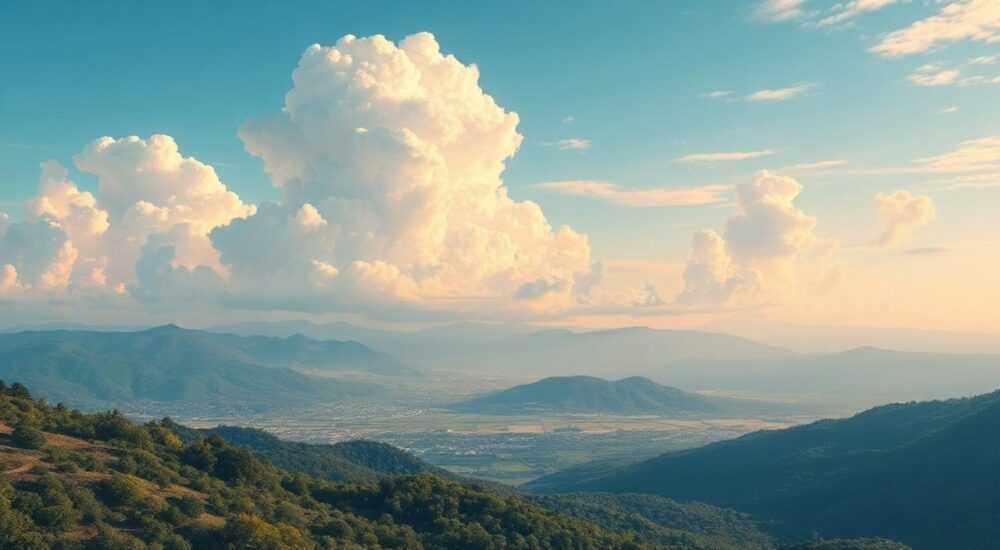
Замена неба в Photoshop — это мощный инструмент для создания драматичных, реалистичных или художественных композиций. Главное — правильно выделить передний план, использовать маски и учитывать свет, тени и цветовую температуру нового неба, чтобы избежать «фейкового» вида.
Содержание статьи:
- Зачем менять небо в фотографии
- Подготовка изображения: что нужно до начала работы
- Методы выделения: от простого до профессионального
- Метод 1: Быстрое выделение + Уточнение краёв
- Метод 2: Каналы (для сложных сцен)
- Метод 3: Select Subject + Refine Edge
- Вставка нового неба: техника и нюансы
- Согласование света и цвета: как сделать небо естественным
- Шаг 1: Определите цветовую температуру
- Шаг 2: Совместите освещение
- Шаг 3: Добавьте атмосферу
- Частые ошибки и как их исправить
- Экспертное мнение: что скрывают профессионалы
- Часто задаваемые вопросы
- Заключение
Зачем менять небо в фотографии
Небо — один из самых важных элементов композиции в пейзажной и архитектурной фотографии. Пасмурное, пересвечённое или просто скучное небо может разрушить всю атмосферу снимка. Даже идеально снятый объект теряет выразительность, если над ним — серое, безжизненное небо. В то же время драматичные облака, закат с алыми полосами или звёздное небо способны превратить обычную фотографию в шедевр.
В профессиональной фотостоковой индустрии и рекламе замена неба — стандартная практика. По данным исследования Adobe, более 68% профессиональных фотографов используют эту технику хотя бы раз в месяц. Это не обман, а инструмент визуальной передачи настроения. Представьте: вы снимаете здание в пасмурный день, но клиент хочет «впечатляющий» образ для рекламного баннера. Замена неба — единственный этичный способ достичь этого без переезда на неделю в другую погоду.
Для любителей эта техника открывает творческие возможности: можно совместить закат из Испании с пейзажем из Сибири, добавить северное сияние в летний вечер или создать кинематографичную атмосферу для портфолио. Главное — делать это умело, чтобы никто не заметил подмены.
Подготовка изображения: что нужно до начала работы
Перед тем как менять небо, важно правильно подготовить исходное изображение. Начните с открытия файла в Photoshop и копирования слоя (Ctrl+J). Это защитит оригинальный снимок. Убедитесь, что изображение имеет достаточное разрешение — минимум 300 dpi для печати и 1920 пикселей по ширине для цифрового использования. Низкокачественные снимки будут выдавать пикселизацию при масштабировании.
Особое внимание уделите краям объектов: деревья, мачты, антенны, силуэты людей — всё это требует аккуратной обработки. Если края пересекаются с небом, они должны быть чёткими, но не резкими. Не стоит сразу пытаться выделить всё — сначала оцените, насколько сложна граница между передним планом и небом. Чем больше деталей (листья, провода, перья), тем сложнее будет работа.
Полезно знать: если вы планируете использовать фотографию неба из интернета, скачивайте изображения в формате RAW или TIFF — они сохраняют больше информации о цвете и динамическом диапазоне. JPEG сжимает детали, и после наложения вы можете заметить артефакты.
Методы выделения: от простого до профессионального
Выбор метода выделения зависит от сложности изображения. Для простых сцен с чёткими линиями горизонта подойдёт инструмент «Магнитное лассо» или «Быстрое выделение». Но для сложных композиций — деревьев, крон, ветвей — нужны более точные инструменты.
Метод 1: Быстрое выделение + Уточнение краёв
Выберите инструмент «Быстрое выделение» (W), проведите по переднему плану, затем перейдите в «Выбор → Уточнение краёв». Включите «Режим просмотра: На чёрном» — так вы увидите, где остаются артефакты. Настройте «Радиус» до 5–10 пикселей, включите «Умная маска» и снизьте «Контраст» до 15–20%. Это поможет сохранить тонкие детали, не оставляя белых краёв.
Метод 2: Каналы (для сложных сцен)
Перейдите во вкладку «Каналы» (Window → Channels). Найдите канал с максимальной контрастностью между небом и объектами — чаще всего это синий или красный. Зажмите Ctrl и кликните по миниатюре канала — выделится всё, что светлее. Если выделение не идеально, используйте кисть с чёрным и белым цветом для ручной коррекции маски.
Метод 3: Select Subject + Refine Edge
В новых версиях Photoshop (2021+) есть функция «Выбрать объект» (Select Subject). Она работает на основе ИИ и отлично справляется с людьми, зданиями и крупными объектами. После автоматического выделения перейдите в «Уточнение краёв» и используйте «Радиус» и «Контраст» для улучшения краёв листвы и тонких элементов.
Вставка нового неба: техника и нюансы
После того как выделение готово, скопируйте его на новый слой (Ctrl+J). Теперь откройте изображение неба — лучше всего, если оно имеет схожую перспективу и масштаб. Перетащите его под слой с выделенным объектом. Уменьшите размер неба (Ctrl+T), чтобы оно соответствовало горизонту. Удерживайте Shift, чтобы сохранить пропорции.
Создайте маску слоя неба (значок маски в панели слоёв). Теперь вы можете редактировать маску: чёрной кистью скройте лишнее, белой — восстановите. Особое внимание уделите краям: используйте мягкую кисть (жёсткость 0–10%) и слегка размойте границу, чтобы избежать резкого перехода.
Полезно знать: Не размещайте небо «вплотную» к земле. Даже если горизонт в вашем снимке ровный, в реальности всегда есть лёгкая атмосферная дымка. Добавьте лёгкий градиент на маске неба — темнее у горизонта, светлее вверху.
Если небо слишком яркое, уменьшите яркость с помощью корректирующего слоя «Яркость/Контраст» или «Кривые». Привяжите его только к слою с небом — кликните правой кнопкой по слою коррекции и выберите «Создать маску клипа».
Согласование света и цвета: как сделать небо естественным
Самая частая ошибка — вставить небо, не учитывая источник света. Если в вашем снимке свет падает слева, а новое небо имеет закат справа — изображение выдаст себя как фейк. Используйте инструмент «Цветовой баланс» (Ctrl+B) или «Кривые» для подстройки оттенков.
Шаг 1: Определите цветовую температуру
Используйте инструмент «Пипетка» и кликните на области неба в оригинале и в новом. Запомните значения RGB. Добавьте корректирующий слой «Цветовой баланс» и подстройте тёплые/холодные тона. Для заката — добавьте красный и оранжевый в тёплые тона. Для утреннего неба — синий и голубой.
Шаг 2: Совместите освещение
Создайте новый слой поверх всего, залейте его чёрным, затем выберите «Режим наложения» — «Перекрытие». Возьмите мягкую белую кисть и подсветите те участки переднего плана, которые должны быть освещены небом. Например, если небо слева — подсветите левую сторону деревьев. Это создаёт объём и убирает «плоскость».
Шаг 3: Добавьте атмосферу
Создайте новый слой, залейте его белым, примените фильтр «Размытие по Гауссу» (5–10 пикселей), уменьшите непрозрачность до 5–10%. Это имитирует лёгкую дымку. Добавьте градиент сверху вниз — белый вверху, прозрачный внизу — чтобы не перегружать нижнюю часть изображения.
Частые ошибки и как их исправить
Даже опытные пользователи допускают типичные ошибки, которые сразу бросаются в глаза. Вот основные из них:
- Белые края — возникают при плохом уточнении маски. Исправьте: используйте «Уточнение краёв» с радиусом 8–12 пикселей и включите «Сглаживание».
- Несоответствие света — если объекты тёмные, а небо яркое, это выглядит нереально. Исправьте: добавьте корректирующий слой «Кривые» и опустите яркость на небе.
- Плоскость — объекты выглядят как наклеенные. Исправьте: добавьте тени и подсветку, как описано выше.
- Неестественные облака — если облака слишком «плотные» или не соответствуют масштабу объектов. Исправьте: масштабируйте небо так, чтобы облака были пропорциональны высоте зданий или деревьев.
«Люди замечают не то, что небо не то — они чувствуют, что что-то не так. Это интуитивная реакция на диссонанс света. Устраните его — и снимок перестанет вызывать подозрения.» — Анна Петрова, фотодизайнер, 12 лет в рекламной индустрии
Экспертное мнение: что скрывают профессионалы
Профессионалы никогда не используют «готовые» пресеты для замены неба. Они работают с несколькими источниками: одно небо — для облаков, другое — для цвета заката, третье — для лёгкой дымки. Они накладывают слои, маскируют их по отдельности и используют «Смешивание слоёв» — «Умножение» для теней, «Экран» для света.
Также они не боятся ручной доработки: кистью с низкой непрозрачностью (2–5%) они добавляют световые блики на листья, корректируют цветовые сдвиги в тенях и даже рисуют тонкие тени от проводов. Это занимает больше времени, но результат — на уровне кино.
Ещё один секрет: перед финальной обработкой всегда делайте дубликат всего изображения и применяйте фильтр «Резкость» только к нему. Это позволяет сохранить естественность деталей, не делая небо «пластиковым».
Часто задаваемые вопросы
Можно ли менять небо на мобильном? Да, но с ограничениями.
Приложения вроде Snapseed или Adobe Lightroom Mobile позволяют заменить небо, но они работают с предустановленными шаблонами. Для точной работы с масками и светом нужен Photoshop на ПК.
Где брать качественные неба?
Используйте сайты вроде Pexels, Pixabay или Adobe Stock — ищите по ключевым словам «dramatic sky», «golden hour», «cloudy sunset». Фильтруйте по разрешению (не менее 4K).
Почему после замены неба цвета кажутся «мутными»?
Вероятно, вы не согласовали баланс белого. Используйте инструмент «Цветовой баланс» и сверьте оттенки неба и переднего плана. Также проверьте, не включена ли «Яркость» на слое неба выше 100%.
Как не испортить волосы или пряди на человеке?
Используйте каналы. Скопируйте канал с наибольшим контрастом между волосами и небом, уточните маску с помощью кисти, затем примените её к слою неба. Всегда работайте на отдельном слое маски.
Сколько времени занимает замена неба?
Для простого снимка — 10–15 минут. Для сложного с деревьями и тонкими деталями — 45–90 минут. Профессионалы тратят до 3 часов на финальную доработку.
Заключение
Замена неба в Photoshop — это не просто технический приём, а искусство синтеза реальности и воображения. Успешный результат достигается не через шаблоны, а через внимание к деталям: свету, цвету, масштабу, атмосферной дымке и естественности краёв. Каждый шаг — от выделения до финальной коррекции — влияет на восприятие изображения.
Практикуйтесь на разных типах снимков: с деревьями, зданиями, людьми. Сохраняйте свои маски и корректирующие слои — они станут вашими шаблонами. И помните: лучшая замена неба — та, которую никто не замечает. Ваша задача — не показать, что вы поменяли небо, а чтобы оно казалось естественной частью сцены.
- Используйте маски, а не жёсткие выделения — это сохраняет детали.
- Согласовывайте источник света, цветовую температуру и атмосферу.
- Не спешите — доработка теней и бликов делает результат профессиональным.
- Работайте с высококачественными файлами неба — избегайте JPEG с низким качеством.
- Сохраняйте историю действий — это ускорит будущие работы.
⚠️ Дисклеймер — нажмите, чтобы развернуть
Материалы, опубликованные в разделе «Блог» на сайте RU DESIGN SHOP (rudesignshop.ru), носят исключительно информационный и ознакомительный характер и не являются руководством к действию, финансовой рекомендацией, медицинской услугой, ветеринарным назначением либо рекламой товаров и услуг, включая азартные игры. Публикации не содержат призывов к участию в азартных играх и не направлены на продвижение соответствующих операторов.
Безопасность применения товаров и веществ: при использовании строительных материалов, бытовой химии, пестицидов и агрохимикатов необходимо строго следовать инструкциям производителя и действующему законодательству Российской Федерации, включая Федеральный закон РФ от 19.07.1997 № 109-ФЗ «О безопасном обращении с пестицидами и агрохимикатами».
Упоминание товарных знаков, брендов и организаций носит исключительно информационный характер и не означает наличие партнёрских отношений или одобрения со стороны правообладателей.
Материалы, содержащие сведения о медицинских, ветеринарных или косметических средствах, представлены в справочных целях и не являются медицинской консультацией или назначением. Перед применением рекомендуется обратиться к врачу, ветеринарному специалисту или иному сертифицированному профессионалу.
Возрастные ограничения: материалы, содержащие сведения о продукции категории 18+, включая алкоголь или азартные игры, предназначены исключительно для совершеннолетней аудитории и публикуются в информационных целях.
Правовая ответственность: решения, принятые на основе опубликованной информации, пользователь принимает самостоятельно и на свой риск; редакция и авторы несут ответственность в пределах, установленных законодательством Российской Федерации.
Редакция не допускает публикаций, содержащих пропаганду экстремизма, терроризма, наркотических средств или суицида; подобные материалы подлежат немедленному удалению.
Упоминание организаций с ограниченным статусом: компания Meta Platforms Inc. (социальные сети Facebook и Instagram) признана экстремистской организацией решением суда РФ, её деятельность запрещена на территории Российской Федерации; любые упоминания приводятся исключительно в информационных целях.
Авторские права и источники: информация собирается из открытых источников; её актуальность указывается на дату публикации и может изменяться.
Изображения и иллюстрации используются на условиях, разрешённых правообладателями. При возникновении претензий редакция готова оперативно рассмотреть обращение и внести необходимые изменения.
Персональные данные и cookies: сайт использует cookies и обрабатывает персональные данные пользователей в соответствии с Федеральным законом № 152-ФЗ «О персональных данных» и Политикой конфиденциальности RU DESIGN SHOP.
Мнения авторов могут не совпадать с позицией государственных органов или коммерческих организаций, упомянутых в материалах.
РЕКОМЕНДУЕМ
Товары от российских производителей



