Скидка 5% на первый заказ — RDS5




Как в фотошопе сделать тень у объекта
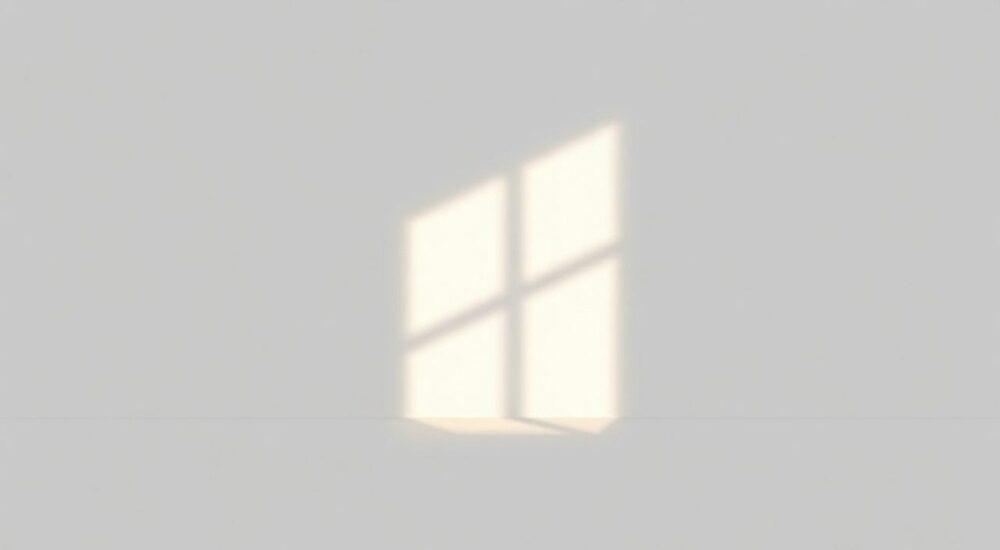
В фотошопе тень у объекта можно создать несколькими способами: с помощью стиля слоя «Тень», ручного рисования тени кистью, дублирования и трансформации объекта или через имитацию объема с помощью градиентов и масок. Главная рекомендация — всегда работать с выделенным объектом на отдельном слое, чтобы сохранить гибкость и реалистичность.
Чтобы добавить тень в Photoshop, лучше всего использовать стиль слоя «Внешняя тень» — это быстро, настраиваемо и не разрушает исходное изображение. Для максимальной реалистичности комбинируйте автоматические эффекты с ручной коррекцией тени кистью и размытием.
Создание теней в Adobe Photoshop — один из ключевых навыков для визуального дизайна, фоторетуши и композитинга. Незаметная, но качественно выполненная тень делает объект частью среды, придаёт глубину, объём и правдоподобие. Особенно это важно при работе с продуктами, персонажами, коллажами и рекламными макетами. Без тени даже идеально вырезанный объект будет «парить» над фоном, нарушая восприятие целостности изображения.
Современные версии Photoshop (от CC 2019 и новее) предлагают расширенные инструменты для работы со светом и тенью, включая улучшенное размытие, адаптивные стили и поддержку искусственного интеллекта для анализа освещения. Однако базовые принципы остаются неизменными: тень должна соответствовать направлению света, текстуре поверхности, форме объекта и его положению в пространстве.
Содержание статьи:
- Как сделать тень через стиль слоя
- Настройки внешней тени: что означают параметры
- Ручное рисование тени кистью
- Пример: тень для человека на улице
- Тень через дублирование и трансформацию
- Когда использовать этот метод?
- Продвинутые техники: градиенты, маски и размытие
- Использование Camera Raw Filter для реалистичных теней
- Распространённые ошибки и как их избежать
- Чек-лист: реалистичная тень
- Экспертное мнение
- Вопросы и ответы
- Заключение
Как сделать тень через стиль слоя
Самый быстрый и неинвазивный способ — использование стиля слоя «Внешняя тень». Этот метод идеален для плоских объектов, логотипов, кнопок и элементов UI. Он не изменяет пиксели напрямую, а применяется как эффект, который можно редактировать в любой момент.
Чтобы добавить тень:
- Выделите нужный слой в панели «Слои».
- Нажмите на значок «fx» внизу панели и выберите «Внешняя тень».
- В открывшемся окне настройте параметры: непрозрачность, угол, расстояние, размер и размытие.
- Подтвердите изменения.
Угол тени по умолчанию установлен на 120°, что соответствует стандартному источнику света сверху слева. Изменяйте его вручную, если в вашем изображении свет падает с другого направления. Размер влияет на мягкость краёв тени — чем больше значение, тем более размытой и естественной она выглядит.
«Используйте прозрачный фон при работе со стилями слоёв. Это гарантирует, что тень будет отображаться корректно, без конфликтов с фоновым цветом.» — Алексей Миронов, цифровой художник, Adobe Certified Expert
Для реалистичных сцен важно сочетать автоматическую тень с ручной коррекцией. Например, примените стиль «Внешняя тень», а затем создайте новый слой под объектом, чтобы доработать форму тени вручную.
Полезно знать: Стиль слоя можно скопировать на другие объекты — просто щёлкните правой кнопкой по эффекту и выберите «Копировать стиль слоя».
Настройки внешней тени: что означают параметры
Параметр |
Описание |
Рекомендованное значение (для старта) |
|---|---|---|
Непрозрачность |
Сила проявления тени. Чем ниже — тем светлее тень. |
60–75% |
Угол |
Направление света. Привязано к глобальному освещению документа. |
120° (по умолчанию) |
Расстояние |
Насколько далеко тень отстоит от объекта. Зависит от высоты объекта над поверхностью. |
5–15 px |
Размер |
Степень размытия краёв тени. Имитирует рассеивание света. |
10–30 px |
Ручное рисование тени кистью
Когда нужна максимальная точность — например, при работе с неровным фоном, сложной формой объекта или нестандартным освещением — лучше всего рисовать тень вручную. Этот метод требует больше времени, но даёт полный контроль.
Шаги:
- Выделите объект с помощью «Быстрого выбора» или «Магического палец».
- Скопируйте выделение на новый слой (Ctrl+J).
- Создайте новый слой под этим объектом — именно на него будете рисовать тень.
- Выберите мягкую чёрную кисть с низкой непрозрачностью (10–30%).
- Аккуратно прорисуйте область, где должна лежать тень, ориентируясь на источник света.
- Примените Фильтр → Размытие → Размытие по Гауссу (5–15 px).
Важно: тень не должна быть полностью чёрной. В реальности она имеет цвет окружающей среды. Чтобы добиться этого, после размытия измените режим наложения слоя тени на «Умножение» или «Тёмный цвет» и немного понизьте непрозрачность.
«Добавьте к тени лёгкий серо-синий или серо-коричневый оттенок — так она будет гармонировать с фоном. Используйте пипетку, чтобы взять цвет с теневой области фона.» — Екатерина Лебедева, ретушёр, преподаватель графических технологий
Пример: тень для человека на улице
Представьте, что вы добавляете человека на фотографию улицы. Солнце справа сверху. Тень должна быть длинной, направленной влево и вниз. Начните с рисования плотного участка тени под ногами, постепенно делая её светлее к краям. Добавьте размытие, чтобы имитировать воздушную дымку. Убедитесь, что тень повторяет неровности тротуара — используйте маску, чтобы скрыть участки, где тень попадает на бордюр или лужу.
Полезно знать: Работайте на слое с низкой непрозрачностью — это позволяет корректировать форму тени без риска перегрузить изображение.
Тень через дублирование и трансформацию
Этот метод отлично подходит для объектов с чётким силуэтом: автомобилей, мебели, коробок. Он основан на дублировании самого объекта, его деформации и размытии.
Пошагово:
- Выделите объект и скопируйте на отдельный слой.
- Дублируйте этот слой (Ctrl+J).
- Залейте дубликат чёрным цветом (Выделение → Заливка → Чёрный).
- С помощью Редактирование → Трансформирование → Наклон или Искажение сместите и деформируйте слой так, чтобы он стал похож на тень.
- Сместите слой вниз и в сторону, противоположную источнику света.
- Примените размытие по Гауссу (5–20 px).
- Понизьте непрозрачность до 40–70% и установите режим наложения «Умножение».
Преимущество этого способа — тень автоматически повторяет форму объекта. Минус — при сильной деформации могут появиться артефакты, особенно у сложных форм.
Когда использовать этот метод?
- Когда объект стоит на плоской поверхности.
- Если нужно быстро создать тень для презентации или макета.
- При работе с техническими изделиями, где важна геометрическая точность.
Полезно знать: Перед заливкой дубликата чёрным цветом снимите все стили слоя — иначе они исказят результат.
Продвинутые техники: градиенты, маски и размытие
Для профессионального уровня используйте комбинированный подход. Например, начните с автоматической тени, добавьте ручную коррекцию и завершите градиентом.
Один из эффективных приёмов — градиентная тень:
- Создайте слой под объектом.
- Выберите инструмент «Градиент» (G), тип — линейный, цвет — от чёрного к прозрачному.
- Проведите линию от объекта в направлении, противоположном свету.
- Примените размытие по Гауссу.
- Добавьте маску слоя и стирайте участки, где тень не должна быть (например, на стенах или других объектах).
Ещё один продвинутый способ — размытие в зависимости от высоты. Объекты выше от земли отбрасывают более размытые тени. Используйте маску с градиентом, чтобы сделать край тени мягче, чем основание.
«Для теней на неровных поверхностях (трава, плитка, вода) добавьте текстуру. Используйте шум или текстуру фона, наложив её с режимом «Перекрытие» и понизив непрозрачность.» — Дмитрий Ковалёв, визуальный дизайнер, участник команды Adobe MAX
Использование Camera Raw Filter для реалистичных теней
Photoshop позволяет применять Camera Raw Filter к слоям с тенями. Это даёт доступ к тонкой настройке:
- Увеличьте «Чёткость» с отрицательным значением, чтобы смягчить тень.
- Отрегулируйте «Тени» и «Блики» в ACR, чтобы тень лучше вписалась в общую экспозицию.
- Добавьте локальное затемнение с помощью инструмента «Рамка».
Распространённые ошибки и как их избежать
Даже опытные дизайнеры иногда допускают ошибки при создании теней. Вот самые частые:
- Однородная чёрная тень. Реальные тени не бывают полностью чёрными. Они имеют цвет фона и градиент от тёмного к светлому.
- Неправильное направление. Тень должна быть согласована с источником света. Если свет слева — тень справа.
- Слишком резкие края. Размытие обязательно — иначе тень выглядит как нарисованная.
- Одинаковая тень для всех объектов. Высота, форма и материал объекта влияют на вид тени.
- Игнорирование масштаба. Тень большого объекта должна быть пропорционально больше и мягче.
Полезно знать: Проверяйте тень, временно закрыв глаза или отдаляя изображение. Нереалистичная тень сразу бросается в глаза как «что-то не так».
Чек-лист: реалистичная тень
- ✓ Соответствует направлению света
- ✓ Имеет правильную форму и длину
- ✓ Размыта по краям
- ✓ Не полностью чёрная
- ✓ Повторяет рельеф поверхности
- ✓ Согласована с другими тенями в сцене
Экспертное мнение
Создание теней — это не просто технический процесс, а искусство наблюдения. Профессионалы советуют начинать с анализа реальных фотографий. Обратите внимание, как падает свет в разное время суток, как тени меняются на разных поверхностях.
- Используйте референсы — собирайте коллекцию фотографий с интересными тенями.
- Работайте в 16-битном режиме, если требуется высокая точность цветопередачи.
- Применяйте корректирующие слои (например, «Кривые») для тонкой настройки тени без повреждения пикселей.
- Тестируйте тень на разных фоновых изображениях — она должна вписываться универсально.
«Лучший способ научиться — копировать природу. Возьмите простую сцену: куб на столе. Сфотографируйте её при разном освещении и повторите в Photoshop. Так вы поймёте закономерности.» — Анна Петрова, преподаватель визуальных коммуникаций, Школа дизайна «Архитектон»
Вопросы и ответы
Как сделать тень под объектом, стоящим на наклонной поверхности?
Используйте инструмент «Искажение» или «Свободная трансформация» с зажатой клавишей Ctrl, чтобы деформировать тень по форме поверхности. Дополнительно примените маску, чтобы скрыть части, не попадающие на наклон.
Почему тень выглядит плоской, даже после размытия?
Возможно, не хватает градиента или цветовой коррекции. Попробуйте добавить второй слой тени с меньшей непрозрачностью и большим размытием — это создаст эффект воздушной дымки.
Можно ли автоматически создать тень по контуру объекта?
Да, через «Стиль слоя → Внешняя тень» или с помощью действия (Action). Также в Photoshop есть функция «Создать тень» в некоторых экшенах для UI-дизайна.
Как добавить тень на фон с текстурой (например, трава)?
Создайте тень, как обычно, затем добавьте текстуру травы на маску слоя тени. Используйте чёрно-белую текстуру, чтобы тень «ломалась» на участках, имитируя проблески фона.
Нужно ли делать тень для каждого объекта в композиции?
Да, если они находятся на одной плоскости и освещены одним источником света. Исключение — объекты, которые уже имеют встроенную тень (например, тень на фотографии оригинала).
Заключение
Создание тени в Photoshop — это сочетание технических навыков и художественного чутья. От выбора метода до тонкой настройки деталей — каждый шаг влияет на итоговый реализм. Главное — помнить, что тень существует не сама по себе, а как часть световой среды.
Реалистичная тень делает композицию цельной. Используйте комбинацию автоматических стилей и ручной доработки, анализируйте референсы и не бойтесь экспериментировать с формой, цветом и размытием.
- Начинайте с анализа направления света и высоты объекта.
- Приоритет — стиль слоя «Внешняя тень» для быстрой и гибкой настройки.
- Для сложных сцен используйте ручное рисование и маски.
- Тень должна быть размытой, не чёрной и соответствовать фону.
- Всегда проверяйте тень в контексте всей композиции.
⚠️ Дисклеймер — нажмите, чтобы развернуть
Материалы, опубликованные в разделе «Блог» на сайте RU DESIGN SHOP (rudesignshop.ru), носят исключительно информационный и ознакомительный характер и не являются руководством к действию, финансовой рекомендацией, медицинской услугой, ветеринарным назначением либо рекламой товаров и услуг, включая азартные игры. Публикации не содержат призывов к участию в азартных играх и не направлены на продвижение соответствующих операторов.
Безопасность применения товаров и веществ: при использовании строительных материалов, бытовой химии, пестицидов и агрохимикатов необходимо строго следовать инструкциям производителя и действующему законодательству Российской Федерации, включая Федеральный закон РФ от 19.07.1997 № 109-ФЗ «О безопасном обращении с пестицидами и агрохимикатами».
Упоминание товарных знаков, брендов и организаций носит исключительно информационный характер и не означает наличие партнёрских отношений или одобрения со стороны правообладателей.
Материалы, содержащие сведения о медицинских, ветеринарных или косметических средствах, представлены в справочных целях и не являются медицинской консультацией или назначением. Перед применением рекомендуется обратиться к врачу, ветеринарному специалисту или иному сертифицированному профессионалу.
Возрастные ограничения: материалы, содержащие сведения о продукции категории 18+, включая алкоголь или азартные игры, предназначены исключительно для совершеннолетней аудитории и публикуются в информационных целях.
Правовая ответственность: решения, принятые на основе опубликованной информации, пользователь принимает самостоятельно и на свой риск; редакция и авторы несут ответственность в пределах, установленных законодательством Российской Федерации.
Редакция не допускает публикаций, содержащих пропаганду экстремизма, терроризма, наркотических средств или суицида; подобные материалы подлежат немедленному удалению.
Упоминание организаций с ограниченным статусом: компания Meta Platforms Inc. (социальные сети Facebook и Instagram) признана экстремистской организацией решением суда РФ, её деятельность запрещена на территории Российской Федерации; любые упоминания приводятся исключительно в информационных целях.
Авторские права и источники: информация собирается из открытых источников; её актуальность указывается на дату публикации и может изменяться.
Изображения и иллюстрации используются на условиях, разрешённых правообладателями. При возникновении претензий редакция готова оперативно рассмотреть обращение и внести необходимые изменения.
Персональные данные и cookies: сайт использует cookies и обрабатывает персональные данные пользователей в соответствии с Федеральным законом № 152-ФЗ «О персональных данных» и Политикой конфиденциальности RU DESIGN SHOP.
Мнения авторов могут не совпадать с позицией государственных органов или коммерческих организаций, упомянутых в материалах.
РЕКОМЕНДУЕМ
Товары от российских производителей




