Скидка 5% на первый заказ — RDS5




Как в фотошопе поправить волосы
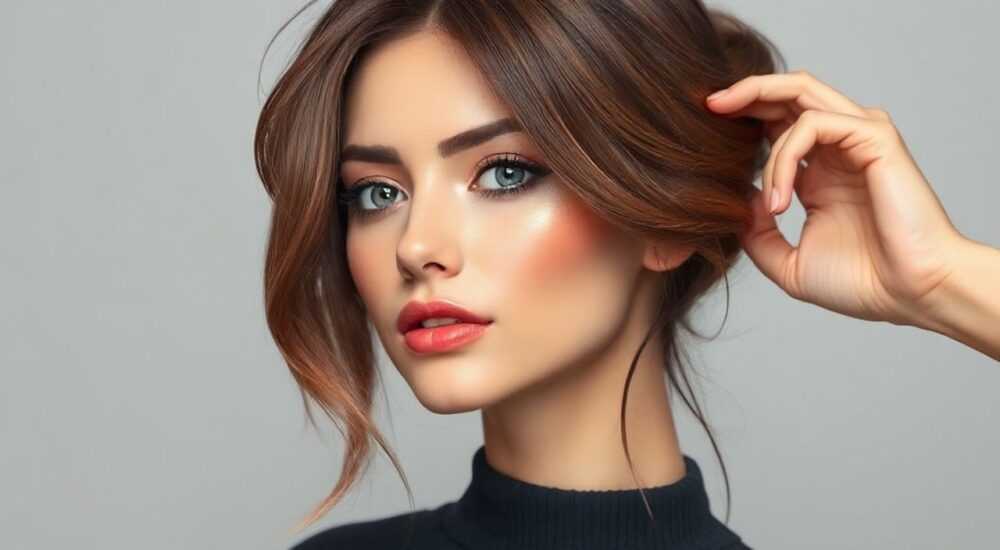
Ретушь волос в Adobe Photoshop — одна из самых востребованных задач как для профессиональных ретушеров, так и для фотографов-любителей. Пряди часто становятся «слабым звеном» на портрете: они путаются, теряют объём, сливаются с фоном или выглядят неестественно после съёмки при сложном освещении. К счастью, современные инструменты Photoshop позволяют не просто убрать лишние волоски или подправить контур причёски, но и кардинально изменить структуру, цвет и текстуру волос, сохранив при этом реалистичность изображения.
Чтобы качественно поправить волосы в Photoshop, используйте комбинацию инструментов: Pen Tool для точного выделения, маски для плавных переходов, Dodge и Burn для объёма, а также частотный разбор для детализации. Главное — работать на дубликатах слоёв и сохранять естественность.
Содержание статьи:
Основные задачи ретуши волос
При работе с волосами в Photoshop перед мастером может стоять множество задач — от мелкой коррекции до полной трансформации. Наиболее распространённые цели включают выравнивание контура причёски, устранение «лишних» волосков, восстановление объёма, смену цвета прядей, добавление блеска и даже имитацию новой стрижки. Важно понимать, что каждая задача требует своего подхода и набора инструментов.
Например, если нужно просто убрать одинокий волосок, мешающий композиции, достаточно использовать Healing Brush или Spot Healing. Но если требуется изменить текстуру всей причёски, например, сделать её более гладкой или добавить эффект «мокрых волос», потребуется работа с частотным разбором (frequency separation) и Dodge/Burn-слоями. Также важно различать типы волос: тонкие, густые, кудрявые, прямые — каждый тип по-разному реагирует на обработку.
Особое внимание стоит уделить волосам, которые граничат с фоном. Часто они теряются на светлом или темном заднем плане, создавая эффект «прилипания». Здесь ключевую роль играют точное выделение и использование масок. Неправильная работа с краями может привести к появлению ореола, артефактов или неестественных границ.
Полезно знать: Перед началом ретуши всегда увеличивайте изображение до 100–200%, чтобы видеть детали. Это особенно важно при работе с тонкими прядями и краями волос.
Инструменты Photoshop для работы с волосами
Photoshop предлагает широкий арсенал инструментов, каждый из которых эффективен в определённых ситуациях. Правильный выбор зависит от масштаба задачи, качества исходника и желаемого результата.
- Pen Tool (Перо) — лучший выбор для создания чёткого, редактируемого контура вокруг причёски. Особенно полезен при необходимости выделить сложные формы, такие как распущенные локоны или филированные кончики.
- Select and Mask (Выделение и маска) — мощный модуль для уточнения краёв волос. С его помощью можно отделить пряди от фона с высокой точностью, используя параметры Edge Detection, Smooth, Feather и Decontaminate Colors.
- Quick Selection и Object Selection — подходят для быстрого выделения крупных областей, но требуют дополнительной доработки в Select and Mask, особенно при наличии мелких прядей.
- Healing Brush и Clone Stamp — незаменимы для удаления отдельных волосков, бликов или дефектов кожи вдоль линии роста волос.
- Dodge и Burn Tools — позволяют добавить объём и глубину, имитируя игру света и тени на прядях.
- Frequency Separation — техника разделения текстуры и тона, которая даёт максимальный контроль над детализацией волос без потери цвета и оттенков.
Для цветокоррекции используются корректирующие слои: Hue/Saturation, Color Balance, Selective Color. Они позволяют изменить оттенок прядей, убрать желтизну или добавить платиновый блеск, не затрагивая остальную часть изображения.
Инструмент |
Применение |
Когда использовать |
|---|---|---|
Pen Tool |
Точное выделение контура волос |
При сложной форме причёски или подготовке к замене фона |
Select and Mask |
Уточнение краёв волос |
После любого выделения, особенно на светлом фоне |
Healing Brush |
Удаление отдельных волосков |
Быстрая чистка краёв лица и шеи |
Dodge/Burn |
Добавление объёма |
При плоских, «безжизненных» волосах |
Frequency Separation |
Глубокая ретушь текстуры |
Профессиональная ретушь для журналов и рекламы |
«Не экономьте время на выделении. Качество ретуши волос напрямую зависит от точности начального выделения. Лучше потратить 15 минут на идеальный контур, чем час на исправление артефактов.» — Екатерина Миронова, ретушер, 12 лет опыта
Пошагам: как поправить волосы в Фотошопе
Рассмотрим универсальный алгоритм ретуши волос, применимый к большинству портретных фотографий. Этот подход подходит как для начинающих, так и для опытных пользователей.
- Создайте дубликат слоя. Работайте всегда на копии основного изображения. Это защитит оригинал и позволит откатиться при необходимости.
- Выделите волосы. Используйте Pen Tool или Quick Selection, затем перейдите в Select and Mask. Увеличьте Radius (до 3–7 пикселей), включите Smart Radius и настройте Edge Detection, чтобы захватить мельчайшие пряди.
- Уточните края. В Select and Mask используйте инструмент Refine Edge Brush, чтобы проработать зоны вроде висков и затылка. Убедитесь, что нет ореолов и следов фона.
- Примените маску. После выделения добавьте векторную маску к корректирующему слою или скопированному фрагменту. Это обеспечит нелинейную ретушь.
- Удалите лишние волоски. Возьмите Healing Brush (Alt+щелчок для выбора источника) и аккуратно уберите торчащие пряди вокруг лица. Для больших участков — Clone Stamp с низкой непрозрачностью (10–20%).
- Добавьте объём с помощью Dodge и Burn. Создайте новый слой, установите режим наложение Overlay, залейте 50% серым (Edit → Fill → 50% Gray), отметьте «Preserve Luminosity». Используйте Dodge (высветление) на прядях, куда падает свет, и Burn (затемнение) — на теневых участках.
- При необходимости — частотный разбор. Разделите изображение на два слоя: один с цветом и тоном (Low Frequency), другой — с текстурой (High Frequency). Ретушируйте текстуру отдельно, сохраняя естественный вид.
- Цветокоррекция. Добавьте корректирующий слой Hue/Saturation, выберите диапазон цвета волос (например, Reds или Yellows), отрегулируйте оттенок, насыщенность и яркость.
- Финальная проверка. Переключайтесь между 100% и 50% масштабом, чтобы убедиться, что ретушь не выглядит «перекачанной». Отойдите от экрана — глаза лучше оценят общее впечатление.
Полезно знать: При использовании Dodge и Burn работайте с мягкими кистями низкой непрозрачности (5–10%). Эффект должен быть едва заметным — со временем он «накапливается».
Частые ошибки и как их избежать
Даже опытные ретушеры иногда допускают типичные промахи, которые делают обработку искусственной. Знание этих ловушек поможет добиться профессионального результата.
- Переретуш — самая распространённая ошибка. Чрезмерное использование Healing Brush или Blur создаёт эффект «пластиковых» волос. Решение: работайте с низкой непрозрачностью, делайте перерывы, чтобы взглянуть на изображение свежим взглядом.
- Потеря текстуры — особенно при использовании Gaussian Blur в рамках frequency separation. Волосы становятся слишком гладкими. Совет: всегда сохраняйте оригинальную текстуру на отдельном слое и используйте маски для точечного применения.
- Неестественные края — возникают при плохом выделении или чрезмерном Feather. Результат — ореол или «сияние» вокруг головы. Избегайте этого с помощью Select and Mask и последующей проверки на чёрном и белом фоне.
- Неправильный цвет — особенно при смене оттенка волос. Часто забывают про блики и тени, которые остаются прежнего цвета. Решение: применяйте цветокоррекцию на всех слоях или используйте Selective Color для точной настройки.
- Игнорирование света — если источник света слева, а вы высветляете правую сторону причёски, это нарушит реализм. Всегда анализируйте направление света на фото.
«Если волосы выглядят «не так», но вы не можете понять почему — проверьте направление света. Несоответствие между реальным освещением и Dodge/Burn — главная причина «фейковости» ретуши.» — Артём Лебедев, цифровой художник, Adobe Certified Expert
Экспертное мнение
Мы пообщались с Анной Ковалёвой, профессиональным ретушером, специализирующимся на beauty-фотографии, чтобы узнать, как она подходит к ретуши волос.
«Сегодня клиенты ожидают естественности. Раньше мы «вылизывали» каждую прядь, но сейчас тренд — на живые, текстурные волосы. Я редко использую полный frequency separation для волос, если только это не обложка журнала. Чаще ограничиваюсь Dodge/Burn и лёгкой коррекцией цвета.
Один из моих любимых приёмов — добавление «живых» прядей. Беру фрагмент здоровых, блестящих волос с другого кадра той же модели, вставляю поверх проблемной зоны, переворачиваю, меняю размер и понижу непрозрачность до 60–80%. Это мгновенно добавляет объём и естественность.
И главное — не бойтесь оставлять imperfections. Одинокий волосок у виска? Пусть остаётся. Это делает образ человечным.»
Вопросы и ответы
Как сделать волосы гуще в Photoshop?
Существует несколько способов. Можно использовать технику duplication: выделить здоровую прядь, скопировать, трансформировать (Ctrl+T), немного повернуть и понизить непрозрачность. Также эффективны кисти с текстурой волос — их можно скачать или создать самостоятельно. Главное — не переборщить: добавляйте объём точечно, в зонах, где это логично (например, у корней).
Можно ли поменять цвет волос без потери реалистичности?
Да, но важно работать с учётом освещения. Используйте корректирующий слой Hue/Saturation с маской. Затем добавьте слой Selective Color, чтобы отдельно настроить светлые и тёмные участки. Например, в блонде могут быть жёлтые и оранжевые нюансы — их нужно сохранить, иначе волосы будут выглядеть как парик.
Как убрать эффект «прилипших» волос на влажной коже?
Это частая проблема при съёмке на пляже или в спортзале. Решение — комбинация Healing Brush и частичного размытия. Выделите область, скопируйте на новый слой, примените Surface Blur (5–10 пикселей), чтобы сгладить текстуру, но сохранить края. Затем маской верните чёткость там, где нужно.
Какие плагины упрощают ретушь волос?
Popular Choice — Portraiture (устраняет шум и выравнивает тон), но он плохо работает с волосами. Лучше использовать Frequency Separation Actions (например, от Retouching Academy) или Beauty Retouch Panel. Они автоматизируют рутинные шаги, но всё равно требуют ручной доработки.
Можно ли поправить волосы на низкокачественном фото?
Да, но с ограничениями. На снимках с высоким шумом или малым разрешением сложно работать с деталями. Сначала улучшите качество: используйте Adobe Camera Raw или функцию Super Resolution в Photoshop (Image → Image Size → Resample → Preserve Details 2.0). Только после этого приступайте к ретуши.
Заключение
Ретушь волос в Photoshop — это не просто техническая задача, а искусство баланса между совершенством и естественностью. Современные инструменты позволяют достичь впечатляющих результатов, но ключ к успеху — в понимании структуры волос, света и контекста изображения.
Главное правило: ретушь должна быть незаметной. Хорошо обработанные волосы не кричат о себе — они просто выглядят здоровыми, живыми и гармоничными в кадре.
- Начинайте с точного выделения — Pen Tool и Select and Mask ваша основа.
- Используйте Dodge и Burn для объёма, а не размытие.
- Работайте на дубликатах слоёв и сохраняйте оригинальную текстуру.
- Не удаляйте все «дефекты» — легкая неидеальность делает образ живым.
- Проверяйте результат на разных фоновых цветах и на расстоянии.
⚠️ Дисклеймер — нажмите, чтобы развернуть
Материалы, опубликованные в разделе «Блог» на сайте RU DESIGN SHOP (rudesignshop.ru), носят исключительно информационный и ознакомительный характер и не являются руководством к действию, финансовой рекомендацией, медицинской услугой, ветеринарным назначением либо рекламой товаров и услуг, включая азартные игры. Публикации не содержат призывов к участию в азартных играх и не направлены на продвижение соответствующих операторов.
Безопасность применения товаров и веществ: при использовании строительных материалов, бытовой химии, пестицидов и агрохимикатов необходимо строго следовать инструкциям производителя и действующему законодательству Российской Федерации, включая Федеральный закон РФ от 19.07.1997 № 109-ФЗ «О безопасном обращении с пестицидами и агрохимикатами».
Упоминание товарных знаков, брендов и организаций носит исключительно информационный характер и не означает наличие партнёрских отношений или одобрения со стороны правообладателей.
Материалы, содержащие сведения о медицинских, ветеринарных или косметических средствах, представлены в справочных целях и не являются медицинской консультацией или назначением. Перед применением рекомендуется обратиться к врачу, ветеринарному специалисту или иному сертифицированному профессионалу.
Возрастные ограничения: материалы, содержащие сведения о продукции категории 18+, включая алкоголь или азартные игры, предназначены исключительно для совершеннолетней аудитории и публикуются в информационных целях.
Правовая ответственность: решения, принятые на основе опубликованной информации, пользователь принимает самостоятельно и на свой риск; редакция и авторы несут ответственность в пределах, установленных законодательством Российской Федерации.
Редакция не допускает публикаций, содержащих пропаганду экстремизма, терроризма, наркотических средств или суицида; подобные материалы подлежат немедленному удалению.
Упоминание организаций с ограниченным статусом: компания Meta Platforms Inc. (социальные сети Facebook и Instagram) признана экстремистской организацией решением суда РФ, её деятельность запрещена на территории Российской Федерации; любые упоминания приводятся исключительно в информационных целях.
Авторские права и источники: информация собирается из открытых источников; её актуальность указывается на дату публикации и может изменяться.
Изображения и иллюстрации используются на условиях, разрешённых правообладателями. При возникновении претензий редакция готова оперативно рассмотреть обращение и внести необходимые изменения.
Персональные данные и cookies: сайт использует cookies и обрабатывает персональные данные пользователей в соответствии с Федеральным законом № 152-ФЗ «О персональных данных» и Политикой конфиденциальности RU DESIGN SHOP.
Мнения авторов могут не совпадать с позицией государственных органов или коммерческих организаций, упомянутых в материалах.
РЕКОМЕНДУЕМ
Товары от российских производителей


Профильное освещение SABER 60.1 SN321
2300 руб.

