Скидка 5% на первый заказ — RDS5




Как в фотошопе уменьшить руку
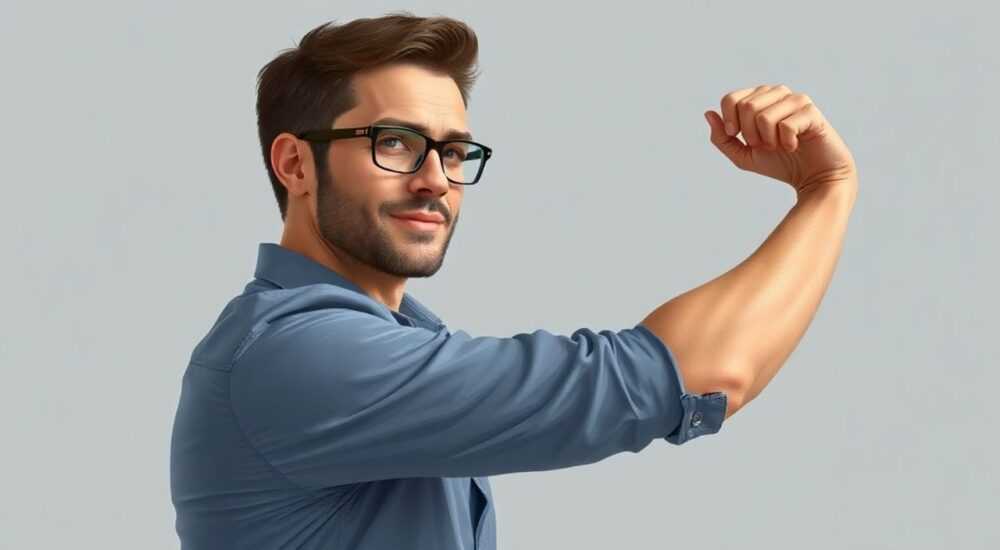
Уменьшить размер руки на фотографии в Photoshop можно с помощью инструментов трансформации и деформации, сохранив при этом естественность изображения. Основной подход — точное выделение руки, аккуратная коррекция пропорций и качественная обработка стыков.
Для уменьшения руки в фотошопе используйте инструмент «Лассо» или «Перо» для точного выделения, затем примените «Свободную трансформацию» (Ctrl+T) с зажатым Shift для пропорционального масштабирования. Обязательно работайте на дубликате слоя и используйте «Размытие в движении» или клонирующий штамп для сглаживания краёв.
В современной цифровой обработке изображений всё чаще возникает необходимость корректировать пропорции частей тела — особенно это актуально в портретной и коммерческой фотографии. Рука, как одна из самых выразительных частей тела, может казаться слишком крупной из-за угла съёмки, фокусного расстояния объектива или композиционных требований. Уменьшение руки в Photoshop — задача, требующая не только технического понимания инструментов, но и чувства пропорций, чтобы результат выглядел естественно и не вызывал ощущения поддельности.
Ошибки при масштабировании конечностей могут быть легко заметны: несоответствие освещения, резкие переходы, искажение текстуры кожи или одежды. Поэтому важно использовать правильные методы выделения, трансформации и последующей доработки. В этой статье мы подробно разберём пошаговые алгоритмы, покажем, какие инструменты наиболее эффективны, а также рассмотрим типичные ошибки и способы их избежания. Вы узнаете, как добиться профессионального результата даже при сложных условиях — например, если рука частично закрыта одеждой или находится в тени.
Содержание статьи:
- Выбор инструмента выделения: лассо, перо или объектная заливка?
- Инструмент «Магическое лассо» и его ограничения
- Контурное выделение с помощью «Пера»
- Объектная заливка и искусственный интеллект
- Методы трансформации: как правильно уменьшить руку
- Использование Puppet Warp для естественного сжатия
- Работа с перспективой и тенью
- Слияние краёв: от маски до размытия
- Использование маски слоя
- Размытие в движении и клонирование
- Типичные ошибки и как их исправить
- Нарушение пропорций тела
- Искажение текстуры кожи
- Несоответствие теней и бликов
- Экспертное мнение
- Вопросы и ответы
- Заключение
Выбор инструмента выделения: лассо, перо или объектная заливка?
Первый и самый важный этап — точное выделение руки. От качества выделения зависит, насколько естественно будет выглядеть итоговое изображение. В Photoshop доступно несколько инструментов, каждый из которых подходит для определённых условий съёмки.
Инструмент «Магическое лассо» и его ограничения
«Магическое лассо» удобно использовать, когда контраст между рукой и фоном высокий. Однако этот инструмент часто даёт «ступенчатые» края и плохо работает на участках с плавными переходами цвета — например, на коже с тенями или бликами. Особенно проблематично его применение, если рука частично накладывается на одежду или фон имеет текстуру.
- Подходит для грубых выделений на простом фоне.
- Требует дополнительной обработки краёв через «Уточнение края».
- Не рекомендуется для детальной работы.
Контурное выделение с помощью «Пера»
Инструмент «Перо» (Pen Tool) — выбор профессионалов. Он позволяет создавать чёткие, гладкие контуры, которые можно легко корректировать. После создания контура его можно преобразовать в выделение с точностью до пикселя.
«Всегда начинайте с увеличения масштаба (400–600%) при работе с контуром. Это позволяет избежать малейших неточностей, особенно в области пальцев и запястья.»
Преимущества контура: возможность сохранения и повторного использования, идеальные края, полный контроль над формой. Минус — требует времени и навыков. Но для задачи уменьшения руки, где важна естественность, этот инструмент вне конкуренции.
Объектная заливка и искусственный интеллект
Начиная с версии Photoshop 2023, Adobe внедрила функцию «Объектная заливка» (Object Selection), основанную на ИИ. Инструмент автоматически распознаёт части тела, включая руки, и создаёт выделение. Эффективность зависит от качества фото, но в большинстве случаев он справляется быстро и точно.
Полезно знать: после автоматического выделения всегда проверяйте края — особенно в местах соединения с одеждой. Дополните выделение вручную с помощью «Добавить к выделению» (Shift + клик).
Инструмент |
Точность |
Скорость |
Рекомендовано для |
|---|---|---|---|
Магическое лассо |
Низкая |
Высокая |
Грубых правок на простом фоне |
Перо |
Очень высокая |
Низкая |
Профессиональной ретуши |
Объектная заливка (ИИ) |
Высокая |
Очень высокая |
Быстрой подготовки макетов |
Методы трансформации: как правильно уменьшить руку
После выделения руки следующий шаг — её масштабирование. Критически важно, чтобы изменение размера происходило пропорционально и не искажало форму. Неправильная трансформация может привести к визуальному дисбалансу — например, укороченные пальцы или неестественно тонкое запястье.
- Создайте дубликат слоя (Ctrl+J) перед любыми изменениями. Это позволит вам вернуться к исходнику при необходимости.
- Выделите руку выбранным инструментом и скопируйте её на новый слой (Ctrl+C → Ctrl+V), либо работайте с выделением прямо на дубликате.
- Активируйте свободную трансформацию (Ctrl+T). Удерживайте клавишу Shift, чтобы сохранить пропорции при масштабировании.
- Уменьшите размер, потянув за угловые маркеры. Центр трансформации должен находиться вблизи основания руки, чтобы минимизировать смещение относительно тела.
- Подтвердите изменения (Enter) и оцените результат.
Использование Puppet Warp для естественного сжатия
Если простое масштабирование выглядит неестественно (например, рука становится слишком короткой), используйте инструмент Puppet Warp («Марионетка»). Он позволяет локально сжимать или растягивать части руки, сохраняя пропорции в других областях.
- Перейдите в меню Редактирование → Преобразовать → Puppet Warp.
- Расставьте точки вдоль руки: по одному шву, в области плеча, локтя, запястья и пальцев.
- Переместите крайние точки ближе друг к другу, чтобы сжать руку.
- Photoshop автоматически интерполирует промежуточные области, сохраняя плавность линий.
Полезно знать: при использовании Puppet Warp снижайте параметр «Разрешение» до 1–2 пикселей, чтобы избежать «дребезга» текстуры кожи.
Работа с перспективой и тенью
При уменьшении руки важно учитывать перспективу. Если рука была ближе к камере, её уменьшение должно сопровождаться коррекцией теней и бликов. Игнорирование этого момента делает правку очевидной.
- Используйте корректирующий слой Кривые или Яркость/Контрастность для адаптации освещения.
- Добавьте мягкую тень с помощью кисти с низкой непрозрачностью (5–10%), чтобы имитировать объём.
- Проверьте направление света на оригинальном фото и воспроизведите его на уменьшенной руке.
Слияние краёв: от маски до размытия
После трансформации края руки могут выделяться — особенно если фон текстурированный или есть полупрозрачные элементы (например, ткань). Задача — сделать переход максимально плавным.
Использование маски слоя
Вместо удаления фона сразу применяйте маску слоя. Это даёт возможность корректировать видимость без потери данных.
- Добавьте маску к слою с уменьшенной рукой.
- Используйте мягкую чёрную кисть (размытость 20–30 px) для постепенного «растворения» краёв.
- Настройте непрозрачность кисти от 5% до 30%, чтобы добиться эффекта натурального наложения.
Размытие в движении и клонирование
Если рука граничит с одеждой или волосами, одного размытия недостаточно. Здесь помогут:
- Размытие в движении — имитирует естественную глубину резкости. Применяйте его на маске с низкой интенсивностью (1–3 пикселя).
- Клонирующий штамп — позволяет брать образцы фона и аккуратно «подрисовывать» стыки. Работайте на новом слое, используя режим «Обычный» и непрозрачность 70%.
- Штамп в норме — сочетайте его с маской, чтобы не затрагивать центральные области руки.
«После всех правок временно скройте отредактированный слой и сравните оригинал и результат. Так вы быстрее заметите артефакты.» — Екатерина Лебедева, ретушёр в студии RetouchLab
Типичные ошибки и как их исправить
Даже опытные пользователи допускают ошибки при коррекции пропорций тела. Ниже — самые распространённые проблемы и пути их решения.
Нарушение пропорций тела
Часто уменьшение руки приводит к визуальному диссонансу: она кажется «оторванной» от тела. Чтобы избежать этого:
- Сравнивайте ширину плеча, груди и руки до и после правки.
- Используйте сетку золотого сечения (View → New Guide Layout) для оценки композиции.
- Если нужно — слегка скорректируйте и другие элементы (например, поворот головы или положение тела).
Искажение текстуры кожи
При масштабировании вниз текстура кожи может стать слишком гладкой или, наоборот, «зернистой». Это происходит из-за интерполяции пикселей.
Полезно знать: после трансформации примените фильтр «Шум» → «Добавить шум» (0.5–1%) с режимом наложения «Нормальный», чтобы восстановить естественную текстуру.
Несоответствие теней и бликов
Если тень от руки не соответствует новому размеру, это сразу бросается в глаза. Решение:
- Создайте новый слой под рукой.
- Используйте чёрную кисть с низкой непрозрачностью, чтобы нарисовать тень, соответствующую форме уменьшенной руки.
- Размойте её (Filter → Blur → Gaussian Blur) на 2–5 пикселей.
- Понизьте непрозрачность до 30–50%.
Ошибка |
Причина |
Решение |
|---|---|---|
Резкие края |
Жёсткое выделение без сглаживания |
Уточнение края + размытие маски |
Пластиковый вид кожи |
Слишком сильное уменьшение |
Добавление шума и текстуры |
Рука «парит» |
Отсутствие тени |
Ручное рисование тени с размытием |
Экспертное мнение
Мы обратились к Дмитрию Соколову, сертифицированному инструктору по Photoshop и автору курсов по ретуши, чтобы получить профессиональный взгляд на процесс.
«Главная ошибка — стремление всё сделать быстро. Уменьшение руки — не просто масштабирование. Это комплексная работа: выделение, трансформация, адаптация освещения, текстуры и теней. Я рекомендую работать в трёхслойной системе: оригинал, дубликат руки, слой с тенью. Так проще контролировать каждый этап. Также используйте функцию „Сравнение до/после“ (F), чтобы оценивать прогресс.“ — Дмитрий Соколов, инструктор Adobe Photoshop, 15 лет в индустрии
По его словам, в 2026 году всё больше дизайнеров используют ИИ-инструменты, но финальную доводку всё равно приходится делать вручную. «Generative Fill помогает с фоном, но с телом он пока работает нестабильно — особенно с движущимися частями», — добавляет эксперт.
Вопросы и ответы
Можно ли уменьшить только часть руки — например, пальцы?
Да, это возможно с помощью Puppet Warp или выделения отдельных фаланг. Однако будьте осторожны: пальцы имеют сложную анатомию, и любое искажение будет заметно. Лучше всего уменьшать всю кисть пропорционально.
Как проверить, выглядит ли правка естественно?
Переверните изображение по горизонтали (Ctrl+T → ПКМ → «Отразить по горизонтали»). На зеркальном отображении глаз легче замечает искажения. Также отойдите от экрана на 1–2 метра — это поможет оценить общую гармонию.
Нужно ли уменьшать тень, если я уменьшаю руку?
Да, обязательно. Размер и форма тени должны соответствовать новым пропорциям. Если тень остаётся прежней, рука будет выглядеть неестественно большой.
Подойдёт ли этот метод для видео?
В Photoshop нельзя редактировать видео в реальном времени так же, как фото. Для видео используйте After Effects с ключевыми кадрами и масками. Однако принципы те же: выделение, трансформация, сглаживание.
Заключение
Уменьшение руки в Photoshop — это не просто технический приём, а комплексная задача, требующая внимания к деталям. От выбора инструмента выделения до финальной обработки теней и текстуры — каждый шаг влияет на восприятие результата. Главное — действовать последовательно, не торопиться и постоянно сверяться с оригиналом.
Профессиональная ретушь — это искусство незаметных изменений. Чем лучше вы справились с задачей, тем менее заметной она будет для зрителя. Уменьшая руку, помните: цель не в том, чтобы изменить фото, а в том, чтобы сделать его более гармоничным.
- Используйте «Перо» или ИИ-выделение для точного контура.
- Масштабируйте с зажатым Shift и работайте на дубликате слоя.
- Применяйте Puppet Warp для естественного сжатия.
- Не забывайте про тени, текстуру и плавность краёв.
- Всегда проверяйте результат в перевёрнутом виде и на расстоянии.
⚠️ Дисклеймер — нажмите, чтобы развернуть
Материалы, опубликованные в разделе «Блог» на сайте RU DESIGN SHOP (rudesignshop.ru), носят исключительно информационный и ознакомительный характер и не являются руководством к действию, финансовой рекомендацией, медицинской услугой, ветеринарным назначением либо рекламой товаров и услуг, включая азартные игры. Публикации не содержат призывов к участию в азартных играх и не направлены на продвижение соответствующих операторов.
Безопасность применения товаров и веществ: при использовании строительных материалов, бытовой химии, пестицидов и агрохимикатов необходимо строго следовать инструкциям производителя и действующему законодательству Российской Федерации, включая Федеральный закон РФ от 19.07.1997 № 109-ФЗ «О безопасном обращении с пестицидами и агрохимикатами».
Упоминание товарных знаков, брендов и организаций носит исключительно информационный характер и не означает наличие партнёрских отношений или одобрения со стороны правообладателей.
Материалы, содержащие сведения о медицинских, ветеринарных или косметических средствах, представлены в справочных целях и не являются медицинской консультацией или назначением. Перед применением рекомендуется обратиться к врачу, ветеринарному специалисту или иному сертифицированному профессионалу.
Возрастные ограничения: материалы, содержащие сведения о продукции категории 18+, включая алкоголь или азартные игры, предназначены исключительно для совершеннолетней аудитории и публикуются в информационных целях.
Правовая ответственность: решения, принятые на основе опубликованной информации, пользователь принимает самостоятельно и на свой риск; редакция и авторы несут ответственность в пределах, установленных законодательством Российской Федерации.
Редакция не допускает публикаций, содержащих пропаганду экстремизма, терроризма, наркотических средств или суицида; подобные материалы подлежат немедленному удалению.
Упоминание организаций с ограниченным статусом: компания Meta Platforms Inc. (социальные сети Facebook и Instagram) признана экстремистской организацией решением суда РФ, её деятельность запрещена на территории Российской Федерации; любые упоминания приводятся исключительно в информационных целях.
Авторские права и источники: информация собирается из открытых источников; её актуальность указывается на дату публикации и может изменяться.
Изображения и иллюстрации используются на условиях, разрешённых правообладателями. При возникновении претензий редакция готова оперативно рассмотреть обращение и внести необходимые изменения.
Персональные данные и cookies: сайт использует cookies и обрабатывает персональные данные пользователей в соответствии с Федеральным законом № 152-ФЗ «О персональных данных» и Политикой конфиденциальности RU DESIGN SHOP.
Мнения авторов могут не совпадать с позицией государственных органов или коммерческих организаций, упомянутых в материалах.
РЕКОМЕНДУЕМ
Товары от российских производителей

Светильник ROTER LC Forstlight
12640 руб.

Светильник LARUS Forstlight
Диапазон цен: 8610 руб. – 9470 руб.
