Скидка 5% на первый заказ — RDS5




Как в фотошопе повернуть изображение на несколько градусов
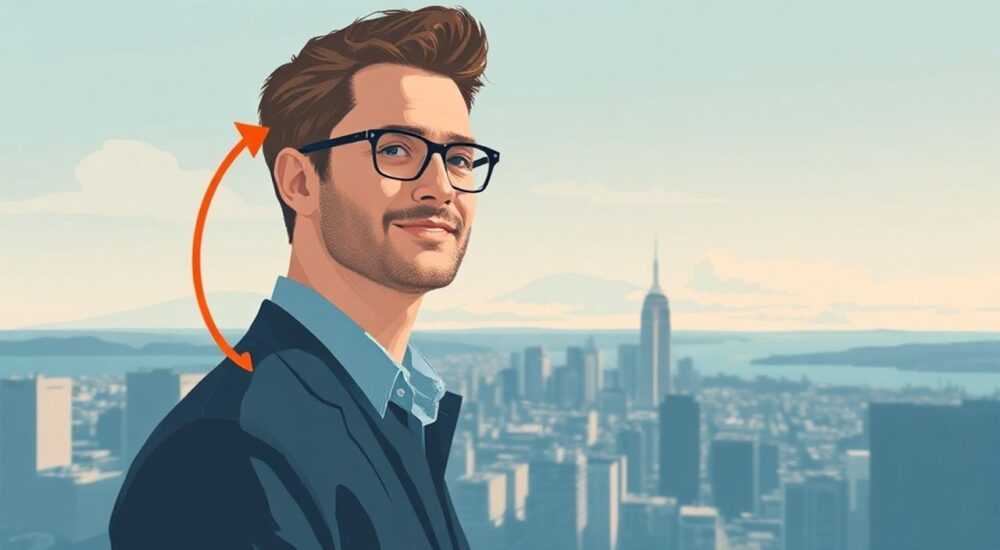
Вращение изображения в Adobe Photoshop — базовая, но чрезвычайно важная операция, необходимая при коррекции перспективы, выравнивании горизонта, компоновке макетов и подготовке графики для печати или публикации. Умение точно повернуть изображение на несколько градусов, не теряя качества, — навык, который должен освоить любой пользователь, от новичка до профессионала.
Чтобы повернуть изображение на точное количество градусов в Photoshop, используйте инструмент «Повернуть выделение» (Edit → Free Transform) с указанием угла в строке параметров. Для точности применяйте сетку, направляющие и привязку, а также работайте со слоями, чтобы сохранить исходник.
Содержание статьи:
- Использование свободного трансформирования: основной метод
- Особенности работы с группами и масками
- Поворот холста: когда это уместно
- Точное вращение: как задать угол в градусах
- Настройка интерполяции
- Использование направляющих и сетки
- Распространённые ошибки и как их избежать
- Как исправить перекошенное изображение без потерь
- Экспертное мнение
- Вопросы и ответы
- Заключение
Использование свободного трансформирования: основной метод
Самый универсальный и часто используемый способ поворота изображения в Photoshop — команда «Свободное трансформирование» (Free Transform). Она позволяет быстро и наглядно повернуть слой, выделение или весь документ на произвольный угол. Доступ к функции осуществляется через меню «Редактирование» или сочетание клавиш Ctrl+T (Cmd+T на Mac).
После активации команды по периметру выбранного слоя появляется рамка с восемью маркерами. Перемещая курсор за пределы этой рамки, вы увидите изогнутую двустороннюю стрелку — это сигнал, что можно начинать вращение. Нажмите и потяните, чтобы повернуть содержимое. При этом угол поворота отображается в строке параметров в верхней части интерфейса.
Для более точного контроля рекомендуется использовать строку параметров. В ней есть поле с обозначением угла поворота (по умолчанию «0°»). Вы можете вручную ввести нужное значение, например, 3,5° или -7,2°. Это особенно полезно при необходимости повторяемости действий или работе с техническими изображениями.
- Выберите слой, который нужно повернуть, в палитре «Слои».
- Нажмите Ctrl+T (или выберите «Редактирование → Свободное трансформирование»).
- Введите нужный угол в поле поворота в верхней строке параметров.
- Нажмите Enter, чтобы применить изменения.
Полезно знать: Если вы работаете с фоновым слоем, его необходимо сначала преобразовать в обычный (дважды щёлкните по нему и подтвердите действие), иначе некоторые функции трансформации будут заблокированы.
Особенности работы с группами и масками
Команда «Свободное трансформирование» применима не только к отдельным слоям, но и к группам, фигурам и слоям с масками. При повороте группы все входящие в неё элементы трансформируются одновременно. Это удобно при создании композиций, где требуется сохранить пропорции между объектами.
Если на слое есть маска, она поворачивается вместе с содержимым. Однако если вы хотите повернуть только маску, оставив изображение на месте, удерживайте Alt и кликните по значку маски в палитре слоев, затем примените трансформацию отдельно.
«При работе с макетами важно использовать группировку. Повернув целую группу, вы сохраняете взаимное расположение элементов, что критично для дизайна презентаций или баннеров.» — Алексей Миронов, графический дизайнер, 12 лет опыта
Поворот холста: когда это уместно
Photoshop предлагает альтернативный способ — поворот всего холста (Rotate Canvas). Эта команда не влияет на отдельные слои, а изменяет ориентацию всего документа. Она находится в меню «Изображение → Повернуть холст» и предлагает стандартные углы: 90°, 180°, 270°.
Для нетипичных углов (например, 15° или 45°) используется команда «Произвольный поворот» (Arbitrary). После её вызова открывается диалоговое окно, где можно ввести нужный угол и выбрать направление вращения — по или против часовой стрелки.
Преимущество этого метода — он применяется ко всему документу, включая все слои и направляющие. Это полезно при подготовке сканированных документов, которые были размещены на сканере под углом, или при импорте изображений, требующих глобального выравнивания.
Метод |
Применяется к |
Точность угла |
Когда использовать |
|---|---|---|---|
Свободное трансформирование |
Отдельные слои, выделения |
Любые градусы, включая дробные |
Работа с композицией, частичное вращение |
Повернуть холст → Произвольно |
Весь документ целиком |
Любые градусы |
Выравнивание сканов, фотоальбомов, чертежей |
Повернуть холст → 90°/180°/270° |
Весь документ |
Только стандартные углы |
Быстрое изменение ориентации |
Полезно знать: Поворот холста изменяет физическую ориентацию документа. Если вы готовите файл для печати, убедитесь, что итоговая ориентация соответствует требованиям типографии.
Точное вращение: как задать угол в градусах
Для достижения максимальной точности при повороте на несколько градусов важно использовать встроенные инструменты Photoshop. Один из самых надёжных способов — комбинировать визуальное вращение с цифровым контролем через строку параметров.
Например, если вы знаете, что изображение наклонено на 2,3°, просто введите это значение в поле «Угол» после активации Free Transform. Программа автоматически рассчитает трансформацию, сохранив качество изображения при условии использования интерполяции высокого уровня.
Photoshop предлагает несколько алгоритмов интерполяции, которые влияют на качество при масштабировании и вращении. По умолчанию используется «Автоматически», но для точных задач лучше выбрать «Бикубическая (лучшее качество)». Это снижает риск появления зазубрин и артефактов.
Настройка интерполяции
Чтобы изменить метод интерполяции:
- Перейдите в «Редактирование → Настройки → Общие» (Ctrl+K).
- В разделе «Интерполяция изображения» выберите «Бикубическая (лучшее качество)».
- Подтвердите изменения.
Теперь все операции трансформации, включая поворот, будут использовать этот алгоритм, что особенно важно при многократной обработке одного и того же слоя.
«При работе с растровыми изображениями каждый этап трансформации вносит небольшие потери. Чтобы минимизировать их, выполняйте все повороты, масштабирования и искажения за одну операцию Free Transform, а не по отдельности.» — Екатерина Лебедева, ретушёр, Adobe Certified Expert
Использование направляющих и сетки
Для визуальной проверки правильности поворота включите сетку и направляющие. Сетка вызывается через «Вид → Показать → Сетка» (Ctrl+»), а направляющие можно протянуть из линеек (Ctrl+R, чтобы показать линейки).
Например, при выравнивании горизонта на фотографии:
- Включите линейки и сетку.
- Протяните горизонтальную направляющую по линии горизонта на фото.
- Активируйте Free Transform и вращайте слой до тех пор, пока направляющая не станет параллельна нижнему краю холста.
- При необходимости уточните угол в строке параметров.
Этот подход сочетает визуальный контроль с цифровой точностью и является стандартом в профессиональной фотокоррекции.
Распространённые ошибки и как их избежать
Несмотря на простоту операции, пользователи часто допускают ошибки, приводящие к потере качества или неожиданным результатам. Знание этих проблем помогает работать эффективнее и избегать переделок.
Первая и самая частая ошибка — поворот без учёта прозрачных областей. При вращении слоя вокруг центра края могут выходить за границы холста. Если не принять меры, эти участки будут обрезаны. Решение — увеличить холст заранее или использовать команду «Редактирование → Трансформация → Ограничивающая рамка» (Wrap Around), хотя последняя подходит только для специфических случаев.
Вторая ошибка — множественная трансформация. Каждое вращение сопровождается перерасчётом пикселей. Если вы поворачиваете изображение несколько раз подряд, качество постепенно ухудшается. Лучше выполнить все изменения за один шаг.
Третья ошибка — игнорирование точки вращения. По умолчанию центр вращения совпадает с центром слоя, но его можно переместить. Щёлкните по маленькому квадратику в центре рамки Free Transform и перетащите его в нужную точку — например, в угол или на глаз персонажа.
Полезно знать: Чтобы вернуть центр вращения в середину, дважды щёлкните по маркеру центра. Также можно сбросить положение через контекстное меню Free Transform.
Как исправить перекошенное изображение без потерь
Если вы уже повернули изображение и потеряли края, не спешите отменять действия. Используйте команду «Файл → Авто-выравнивание слоёв → Авто» или «Выпрямить». Photoshop проанализирует содержимое и попытается автоматически выровнять горизонт.
Другой способ — использовать Smart Objects. Преобразуйте слой в смарт-объект (правой кнопкой → «Преобразовать в смарт-объект») перед трансформацией. Тогда все изменения будут не разрушительными, и вы сможете в любой момент отредактировать параметры поворота.
Ошибка |
Последствия |
Решение |
|---|---|---|
Множественное вращение |
Потеря резкости, артефакты |
Объедините трансформации; используйте смарт-объекты |
Обрезка краёв |
Потеря содержимого |
Увеличьте холст или используйте Auto Crop |
Неправильный центр вращения |
Смещение объекта |
Переместите маркер центра перед трансформацией |
Низкое качество интерполяции |
Зазубрины, размытие |
Выберите «Бикубическая (лучшее качество)» |
Экспертное мнение
«В моей практике ежедневно встречаются задачи по коррекции наклона — будь то документы, архитектурные фото или скриншоты. Ключевой совет: всегда работайте со слоями, используйте смарт-объекты и сохраняйте PSD-файл с исходниками. Это позволяет вернуться к любому этапу, даже если заказчик попросит изменить угол с 5,1° на 4,9°.» — Дмитрий Ковалёв, преподаватель цифровой графики, автор курсов по Photoshop
По словам эксперта, современные версии Photoshop (2020–2026) значительно улучшили стабильность трансформаций. Особенно ценится функция «Умная направляющая» (View → Show → Smart Guides), которая автоматически подсказывает параллельность и выравнивание при вращении.
Кроме того, в последних обновлениях улучшена работа с GPU-ускорением, что делает вращение плавным даже для тяжёлых файлов размером более 500 Мб. Это особенно важно для фотографов и дизайнеров, работающих с высоким разрешением.
Вопросы и ответы
Можно ли повернуть изображение на 0,1 градуса?
Да, Photoshop позволяет вводить углы с точностью до десятых долей градуса. Введите значение вроде 0,1° в поле угла при активированном Free Transform. Это полезно при микрокоррекции научных или технических изображений.
Почему после поворота появляются белые углы?
При вращении прямоугольного изображения его углы выходят за пределы исходного холста. Photoshop заполняет пустоты цветом фона. Чтобы убрать белые области, используйте «Изображение → Авто-обрезка» или вручную расширьте холст до поворота.
Как повернуть только часть изображения?
Выделите нужную область с помощью инструмента «Прямоугольное выделение» или «Лассо», затем примените Free Transform. Только выделенный фрагмент будет доступен для вращения.
Что делать, если после поворота изображение стало размытым?
Размытие возникает из-за низкого качества интерполяции или многократной трансформации. Убедитесь, что выбран алгоритм «Бикубическая (лучшее качество)», и по возможности объедините все изменения в одну операцию.
Можно ли сохранить историю поворотов?
Да, если вы не закрывали файл, используйте «Правка → Шаг назад» (Ctrl+Z) или палитру «История». Однако после сохранения и повторного открытия история сбрасывается. Для долгосрочного хранения используйте слои и смарт-объекты.
Заключение
Поворот изображения на несколько градусов в Photoshop — простая, но технологически тонкая операция. Владение этим навыком требует понимания не только интерфейса, но и принципов работы с пикселями, слоями и интерполяцией. Использование точных значений, правильных настроек и вспомогательных инструментов позволяет добиться идеального результата без потерь качества.
Главное — планировать действия заранее: работать со слоями, использовать смарт-объекты и выбирать подходящий метод в зависимости от задачи. Будь то выравнивание горизонта на фото или точная компоновка макета, Photoshop предоставляет все необходимые инструменты.
- Для точного поворота используйте строку параметров в Free Transform.
- Выбирайте метод «Бикубическая (лучшее качество)» для интерполяции.
- Применяйте направляющие и сетку для визуального контроля.
- Избегайте множественных трансформаций — объединяйте действия.
- Работайте со смарт-объектами для нелинейного редактирования.
⚠️ Дисклеймер — нажмите, чтобы развернуть
Материалы, опубликованные в разделе «Блог» на сайте RU DESIGN SHOP (rudesignshop.ru), носят исключительно информационный и ознакомительный характер и не являются руководством к действию, финансовой рекомендацией, медицинской услугой, ветеринарным назначением либо рекламой товаров и услуг, включая азартные игры. Публикации не содержат призывов к участию в азартных играх и не направлены на продвижение соответствующих операторов.
Безопасность применения товаров и веществ: при использовании строительных материалов, бытовой химии, пестицидов и агрохимикатов необходимо строго следовать инструкциям производителя и действующему законодательству Российской Федерации, включая Федеральный закон РФ от 19.07.1997 № 109-ФЗ «О безопасном обращении с пестицидами и агрохимикатами».
Упоминание товарных знаков, брендов и организаций носит исключительно информационный характер и не означает наличие партнёрских отношений или одобрения со стороны правообладателей.
Материалы, содержащие сведения о медицинских, ветеринарных или косметических средствах, представлены в справочных целях и не являются медицинской консультацией или назначением. Перед применением рекомендуется обратиться к врачу, ветеринарному специалисту или иному сертифицированному профессионалу.
Возрастные ограничения: материалы, содержащие сведения о продукции категории 18+, включая алкоголь или азартные игры, предназначены исключительно для совершеннолетней аудитории и публикуются в информационных целях.
Правовая ответственность: решения, принятые на основе опубликованной информации, пользователь принимает самостоятельно и на свой риск; редакция и авторы несут ответственность в пределах, установленных законодательством Российской Федерации.
Редакция не допускает публикаций, содержащих пропаганду экстремизма, терроризма, наркотических средств или суицида; подобные материалы подлежат немедленному удалению.
Упоминание организаций с ограниченным статусом: компания Meta Platforms Inc. (социальные сети Facebook и Instagram) признана экстремистской организацией решением суда РФ, её деятельность запрещена на территории Российской Федерации; любые упоминания приводятся исключительно в информационных целях.
Авторские права и источники: информация собирается из открытых источников; её актуальность указывается на дату публикации и может изменяться.
Изображения и иллюстрации используются на условиях, разрешённых правообладателями. При возникновении претензий редакция готова оперативно рассмотреть обращение и внести необходимые изменения.
Персональные данные и cookies: сайт использует cookies и обрабатывает персональные данные пользователей в соответствии с Федеральным законом № 152-ФЗ «О персональных данных» и Политикой конфиденциальности RU DESIGN SHOP.
Мнения авторов могут не совпадать с позицией государственных органов или коммерческих организаций, упомянутых в материалах.
РЕКОМЕНДУЕМ
Товары от российских производителей




