Скидка 5% на первый заказ — RDS5




Как загнуть текст в фотошопе
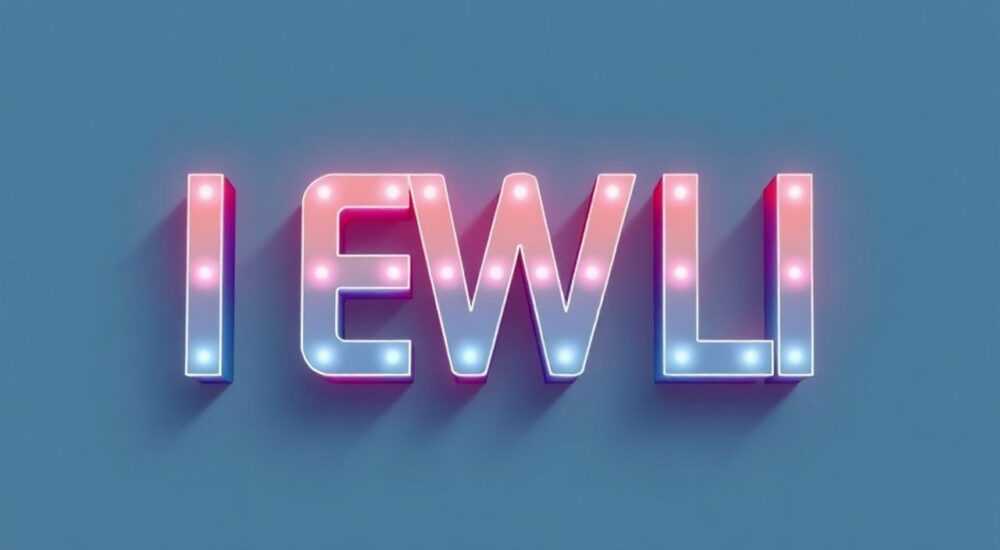
Текст в Photoshop можно загнуть, используя инструменты трансформации, искажения или стили слоёв. Самый простой способ — применить функцию «Искажение» или «Свободная трансформация» с ручной деформацией, а для реалистичного эффекта — добавить тени и градиенты.
Чтобы загнуть текст в Photoshop, преобразуйте его в объект Smart Object, затем используйте «Искажение» или «Свободную трансформацию» с ручной коррекцией углов. Для естественного вида обязательно настройте тени и перспективу.
Работа с текстом в Adobe Photoshop выходит далеко за рамки обычного набора слов. Современные дизайнеры всё чаще используют объёмные и искажённые эффекты, чтобы привлечь внимание, подчеркнуть стиль или создать визуальную метафору. Одним из таких приёмов является загиб текста — имитация физического изгиба листа бумаги, уголка которого будто подняли вверх. Этот эффект особенно популярен в рекламе, обложках, презентациях и веб-дизайне, где важна глубина и реализм.
Хотя сам по себе текст в Photoshop — это векторный элемент, который не деформируется как растровое изображение, существуют способы добиться эффекта загиба без потери качества. Ключевой шаг — преобразование текстового слоя в объект Smart Object, что открывает доступ к расширенным инструментам трансформации. Далее применяются методы искажения, градиентов и теней, создающие иллюзию трёхмерности.
Содержание статьи:
- Преобразование текста в Smart Object
- Инструменты трансформации: Искажение и Деформация
- Пошаговый пример: загиб угла текста
- Как сделать загиб реалистичным: тени и свет
- Настройка освещения
- Стили слоя и градиенты для эффекта объема
- Пример настройки градиента
- Распространённые ошибки и как их избежать
- Проверочный чек-лист перед финализацией
- Экспертное мнение
- Вопросы и ответы
- Заключение
Преобразование текста в Smart Object
Перед тем как загнуть текст в Photoshop, необходимо убедиться, что он остаётся редактируемым и не теряет чёткость при трансформации. Для этого используется Smart Object — специальный контейнер, который сохраняет исходное качество содержимого.
Когда вы создаёте текст с помощью инструмента «Тип», он остаётся векторным. Однако любая деформация напрямую приведёт к размытию или пикселизации. Преобразовав слой в Smart Object, вы получаете возможность масштабировать, поворачивать и искажать текст без потерь.
Чтобы преобразовать текст:
- Выделите текстовый слой в панели «Слои».
- Щёлкните правой кнопкой мыши и выберите «Преобразовать в объект Smart Object».
- Убедитесь, что значок Smart Object появился в правом нижнем углу миниатюры слоя.
Теперь можно применять трансформацию. Важно помнить: даже после преобразования вы можете дважды щёлкнуть по слою Smart Object и отредактировать исходный текст позже.
Полезно знать: Smart Object также позволяет применять нелинейные фильтры, такие как «Гауссов размытие» или «Мазок», без потери качества оригинального содержимого.
Инструменты трансформации: Искажение и Деформация
Photoshop предлагает несколько режимов трансформации, подходящих для загиба текста. Наиболее эффективны — «Искажение» (Skew) и «Деформация» (Warp), которые позволяют контролировать форму текста с высокой точностью.
Для начала активируйте инструмент «Свободная трансформация» (Ctrl+T / Cmd+T). Затем:
- Щёлкните правой кнопкой по тексту и выберите «Искажение», чтобы растягивать углы независимо друг от друга.
- Выберите «Деформация», чтобы задать форму через сетку и точки управления.
Режим «Искажение» идеально подходит для создания эффекта поднятого угла. Например, если вы хотите загнуть верхний правый угол текста, просто потяните за соответствующий маркер вверх и вправо. Это создаёт иллюзию, будто часть текста приподнята над фоном.
Режим «Деформация» даёт больше контроля. Вы можете выбрать предустановленную форму (например, «Дуга» или «Флаг»), но для загиба лучше использовать режим «Произвольный». Перетаскивая узлы сетки, вы моделируете плавный изгиб, имитирующий реальное скручивание бумаги.
Режим трансформации |
Когда использовать |
Преимущества |
|---|---|---|
Искажение |
Быстрый загиб угла |
Простота, точность углов |
Деформация |
Плавный изгиб всей поверхности |
Гибкость, контроль формы |
Свободная трансформация |
Масштабирование и поворот |
Комбинируется с другими режимами |
Пошаговый пример: загиб угла текста
- Создайте текст и преобразуйте его в Smart Object.
- Нажмите Ctrl+T, вызовите контекстное меню и выберите «Искажение».
- Удерживая Shift, потяните верхний правый угол вверх и вправо.
- Добавьте новый слой под текстом для имитации тени от загнутого края.
- Закончите трансформацию, нажав Enter.
«Искажение работает особенно хорошо, когда вы хотите подчеркнуть интерактивность — например, как будто пользователь может “перелистнуть” текст, как страницу.» — Мария Соколова, UX-дизайнер, 8 лет опыта
Как сделать загиб реалистичным: тени и свет
Простое искажение текста — лишь половина успеха. Чтобы эффект выглядел правдоподобно, нужно добавить визуальные подсказки: тень, блик и изменение цвета на изгибе.
Начните с тени. Создайте новый слой под текстом и с помощью мягкого чёрного кисти (Opacity 20–30%) нарисуйте тень там, где текст будто отрывается от фона. Особенно важно затемнить область под загнутым краем.
Далее — блик. Используйте белую кисть с низкой непрозрачностью, чтобы добавить светлую полосу на верхнюю часть загнутого угла. Это имитирует отражение света на кромке бумаги.
Настройка освещения
Представьте, откуда падает свет. Если источник сверху слева, тень будет справа снизу, а блик — слева сверху. Согласованность освещения делает композицию целостной.
Полезно знать: Используйте режим наложения слоя «Осветление» для бликов и «Умножение» для теней — это упрощает работу с освещением.
Также можно слегка изменить цвет текста на изгибе. Например, добавить более светлый оттенок на переднем крае и чуть темнее — на заднем. Это усиливает ощущение объёма.
Стили слоя и градиенты для эффекта объема
Photoshop предоставляет мощные инструменты для автоматизации эффектов — стили слоя. Они особенно полезны, когда нужно быстро добавить тень, контур или градиент.
Дважды щёлкните по слою с текстом, чтобы открыть «Стили слоя». Вот ключевые параметры:
- Внутренняя тень — создаёт эффект углубления, особенно на изгибе.
- Тень — внешняя тень, имитирующая падение тени от загнутого края.
- Градиентная заливка — позволяет плавно изменить цвет текста по форме, усиливая объём.
- Обводка — тонкая линия по краю, имитирующая толщину бумаги.
Для эффекта загиба рекомендуется комбинировать внутреннюю тень и градиент. Настройте градиент от белого к прозрачному, расположив его так, чтобы свет падал на передний край.
Пример настройки градиента
- Откройте «Стили слоя» → «Градиентная заливка».
- Выберите линейный градиент от #FFFFFF до прозрачного.
- Установите угол 45°, если свет с левого верхнего угла.
- Уменьшите непрозрачность до 60%, чтобы эффект был естественным.
«Градиентная заливка часто недооценивается, но именно она помогает тексту “встать” в пространстве. Без неё загиб выглядит плоско.» — Дмитрий Лебедев, графический дизайнер, Adobe Certified Expert
Распространённые ошибки и как их избежать
Даже опытные пользователи допускают типичные ошибки при создании эффекта загиба. Ниже — основные из них и пути решения.
- Искажение без Smart Object — приводит к потере качества. Всегда конвертируйте текст перед трансформацией.
- Слишком резкие тени — делают эффект искусственным. Используйте мягкие кисти и низкую непрозрачность.
- Несоответствие источнику света — путаница в направлении теней и бликов. Планируйте освещение заранее.
- Игнорирование перспективы — загнутый текст должен соответствовать общему ракурсу композиции.
Проверочный чек-лист перед финализацией
- Текст преобразован в Smart Object?
- Тень и блик согласованы с направлением света?
- Край загиба выглядит естественно, без резких переходов?
- Эффект соответствует стилю всей композиции?
Полезно знать: Увеличьте масштаб до 200%, чтобы проверить плавность переходов и отсутствие пикселей.
Экспертное мнение
Анна Петрова, арт-директор студии «Pixel & Ink», с 12-летним опытом в графическом дизайне, делится своим подходом:
«Когда я работаю с загнутым текстом, я всегда начинаю с эскиза на бумаге. Это помогает понять, какой угол изгиба будет выглядеть естественно. В цифровой среде легко переусердствовать — и тогда текст становится нечитаемым. Главное правило: форма служит содержанию, а не заменяет его. Также я всегда использую прозрачные PNG-слои для теней, чтобы можно было быстро корректировать положение без перерисовки.» — Анна Петрова, арт-директор
Она отмечает, что в 2025 году наблюдается тренд на минимализм в эффектах: дизайнеры предпочитают тонкие, почти незаметные загибы вместо драматичных искажений. Это связано с ростом мобильного контента, где важна скорость восприятия.
Вопросы и ответы
Можно ли загнуть только часть текста, а не весь блок?
Да, можно. Разделите текст на отдельные слои (по словам или буквам), затем примените искажение к нужному фрагменту. Это полезно для акцентирования отдельных элементов.
Почему текст становится размытым после трансформации?
Если вы не преобразовали слой в Smart Object, Photoshop растрифицирует текст при масштабировании. Всегда конвертируйте в Smart Object перед любыми деформациями.
Как сделать, чтобы загнутый текст выглядел как настоящая бумага?
Добавьте текстуру. Используйте шум (Filter → Noise → Add Noise) с низкой интенсивностью или наложите текстуру бумаги с режимом наложения «Затемнение» или «Умножение».
Подойдёт ли этот эффект для логотипов?
Осторожно. Эффект загиба уместен в рекламных материалах, но не рекомендуется для логотипов — они должны быть универсальными и легко узнаваемыми в любой ситуации.
Заключение
Загиб текста в Photoshop — это не просто визуальная игрушка, а мощный инструмент коммуникации. Он привлекает внимание, добавляет глубину и помогает передать идею интерактивности или движения. Главное — соблюдать баланс между эффектом и читаемостью.
Чтобы добиться профессионального результата, работайте по алгоритму: преобразуйте текст в Smart Object, примените искажение или деформацию, добавьте тени и блики, согласованные с освещением, и используйте стили слоя для финальной доработки. Не забывайте, что даже самый красивый эффект теряет смысл, если мешает восприятию текста.
- Всегда используйте Smart Object для сохранения качества текста.
- Комбинируйте искажение с ручной настройкой теней и бликов.
- Следите за согласованностью освещения во всей композиции.
- Не перегружайте текст эффектами — читаемость важнее декора.
- Применяйте загиб умеренно, особенно в брендированном контенте.
⚠️ Дисклеймер — нажмите, чтобы развернуть
Материалы, опубликованные в разделе «Блог» на сайте RU DESIGN SHOP (rudesignshop.ru), носят исключительно информационный и ознакомительный характер и не являются руководством к действию, финансовой рекомендацией, медицинской услугой, ветеринарным назначением либо рекламой товаров и услуг, включая азартные игры. Публикации не содержат призывов к участию в азартных играх и не направлены на продвижение соответствующих операторов.
Безопасность применения товаров и веществ: при использовании строительных материалов, бытовой химии, пестицидов и агрохимикатов необходимо строго следовать инструкциям производителя и действующему законодательству Российской Федерации, включая Федеральный закон РФ от 19.07.1997 № 109-ФЗ «О безопасном обращении с пестицидами и агрохимикатами».
Упоминание товарных знаков, брендов и организаций носит исключительно информационный характер и не означает наличие партнёрских отношений или одобрения со стороны правообладателей.
Материалы, содержащие сведения о медицинских, ветеринарных или косметических средствах, представлены в справочных целях и не являются медицинской консультацией или назначением. Перед применением рекомендуется обратиться к врачу, ветеринарному специалисту или иному сертифицированному профессионалу.
Возрастные ограничения: материалы, содержащие сведения о продукции категории 18+, включая алкоголь или азартные игры, предназначены исключительно для совершеннолетней аудитории и публикуются в информационных целях.
Правовая ответственность: решения, принятые на основе опубликованной информации, пользователь принимает самостоятельно и на свой риск; редакция и авторы несут ответственность в пределах, установленных законодательством Российской Федерации.
Редакция не допускает публикаций, содержащих пропаганду экстремизма, терроризма, наркотических средств или суицида; подобные материалы подлежат немедленному удалению.
Упоминание организаций с ограниченным статусом: компания Meta Platforms Inc. (социальные сети Facebook и Instagram) признана экстремистской организацией решением суда РФ, её деятельность запрещена на территории Российской Федерации; любые упоминания приводятся исключительно в информационных целях.
Авторские права и источники: информация собирается из открытых источников; её актуальность указывается на дату публикации и может изменяться.
Изображения и иллюстрации используются на условиях, разрешённых правообладателями. При возникновении претензий редакция готова оперативно рассмотреть обращение и внести необходимые изменения.
Персональные данные и cookies: сайт использует cookies и обрабатывает персональные данные пользователей в соответствии с Федеральным законом № 152-ФЗ «О персональных данных» и Политикой конфиденциальности RU DESIGN SHOP.
Мнения авторов могут не совпадать с позицией государственных органов или коммерческих организаций, упомянутых в материалах.
РЕКОМЕНДУЕМ
Товары от российских производителей



