Скидка 5% на первый заказ — RDS5




Как в фотошопе разгладить кожу
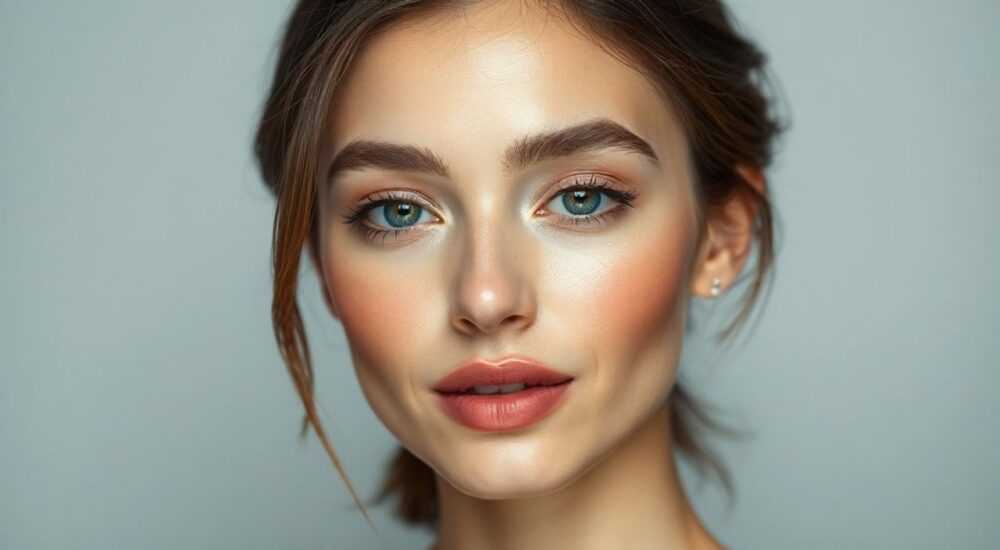
Разглаживание кожи на фотографиях — одна из самых востребованных задач в обработке портретов. В Adobe Photoshop существует множество методов, позволяющих устранить морщины, акне, покраснения и другие дефекты, сохраняя при этом естественность изображения. Главное — использовать правильные инструменты и подходы, чтобы не перейти грань между ретушью и фальшью.
Для качественного разглаживания кожи в фотошопе рекомендуется комбинировать локальную ретушь с помощью штампа и заплаты и глобальную коррекцию через частотный разбор или фильтры размытия. Ключ к успеху — работа на дублированных слоях и использование масок, чтобы сохранить детализацию.
Содержание статьи:
- Основные методы разглаживания кожи
- Локальная ретушь: штамп и инструмент «Заплатка»
- Настройки для естественного результата
- Частотный разбор: профессиональный подход
- Фильтры размытия: Surface Blur и Gaussian Blur
- Сравнение фильтров
- Использование ИИ-инструментов в Photoshop
- Типичные ошибки и как их избежать
- Чек-лист перед завершением ретуши
- Экспертное мнение
- Вопросы и ответы
- Заключение
Основные методы разглаживания кожи
Разглаживание кожи в Photoshop — это не один конкретный инструмент, а целый набор техник, которые можно комбинировать в зависимости от качества исходного снимка, типа кожи и желаемого результата. Выбор метода зависит от уровня подготовки, времени на обработку и требуемой точности.
Наиболее распространённые подходы включают локальную ретушь (для удаления конкретных дефектов), фильтры размытия (для общего смягчения текстуры) и частотный разбор (профессиональная техника разделения цвета и текстуры). Каждый из них имеет свои сильные и слабые стороны.
Новички часто начинают с простых инструментов вроде «Размытие» или «Штамп», но без должного контроля это приводит к плоскому, неестественному виду. Опытные ретушеры используют многослойные стратегии, позволяющие точно контролировать результат.
Полезно знать: Всегда работайте на дублированном слое. Это позволяет в любой момент вернуться к оригиналу и не испортить исходное изображение.
Локальная ретушь: штамп и инструмент «Заплатка»
Локальная ретушь подразумевает работу с конкретными участками — прыщами, родинками, покраснениями, мелкими морщинами. Этот метод особенно эффективен для модерации небольших дефектов без изменения общей структуры кожи.
Инструмент «Штамп» (Clone Stamp Tool, клавиша S) позволяет копировать пиксели с одного участка на другой. Чтобы использовать его правильно, удерживайте Alt и кликните по чистому участку кожи рядом с дефектом, затем «зашейте» проблемную зону. Работайте с маленьким размером кисти и низкой жесткостью (50–70%).
Альтернатива — инструмент «Заплатка» (Healing Brush Tool, J). Он умнее штампа: не просто копирует пиксели, а анализирует тон и текстуру вокруг, обеспечивая более плавное смешивание. Подходит для округлых дефектов, таких как прыщи.
- Выберите инструмент «Заплатка» на панели инструментов.
- Нарисуйте область вокруг дефекта (например, прыща).
- Перетащите выделение на чистый участок кожи.
- Photoshop автоматически подберёт тон и текстуру.
«Инструмент “Заплатка” идеален для быстрой чистки лица, но будьте осторожны: если перетаскивать слишком далеко, могут появиться артефакты. Лучше использовать близкие по тону участки.” — Алексей Петров, ретушёр, 10 лет опыта
Настройки для естественного результата
Чтобы избежать «пластмассового» эффекта, важно правильно настроить параметры инструментов:
- Прозрачность кисти — 60–80%, чтобы не перекрывать полностью оригинальные детали.
- Размер кисти — адаптивный, под размер дефекта.
- Метод «Заплатки» — выберите «Содержание-зависимый» (Content-Aware) для лучшего анализа.
- Выравнивание — включено, если нужно сохранить соответствие текстуры при перемещении.
Частотный разбор: профессиональный подход
Частотный разбор (Frequency Separation) — это стандарт в профессиональной ретуши. Метод основан на разделении изображения на два слоя: один отвечает за цвет и тон (низкие частоты), другой — за текстуру и детали (высокие частоты). Это позволяет разглаживать кожу, не затрагивая контуры и черты лица.
Процесс занимает больше времени, но даёт максимальный контроль. Особенно полезен при работе с модельными и рекламными съёмками, где важна идеальная кожа при сохранении объёма.
Этап |
Описание |
Инструменты/фильтры |
|---|---|---|
Создание слоёв |
Дублируем слой дважды: Low Frequency и High Frequency |
Ctrl+J (копирование) |
Размытие тона |
К нижнему слою применяем Gaussian Blur (радиус 3–5 пикселей) |
Фильтр → Размытие → Гауссово размытие |
Извлечение текстуры |
К верхнему слою применяем режим наложения «Вычитание» и фильтр «Применить изображение» |
Изображение → Применить изображение |
Режим наложения |
Верхний слой переводим в «Линейный свет» (Linear Light) |
Параметры слоя |
После настройки:
- На нижнем (низкочастотном) слое можно устранять пятна, покраснения и неровности тона с помощью кисти или штампа.
- На верхнем (высокочастотном) слое убираются лишние детали — например, чрезмерные поры или шрамы — с помощью инструмента «Размытие» или локального стирания.
Полезно знать: Если после применения «Применить изображение» изображение становится серым, проверьте, выбран ли правильный слой в настройках (должен быть Low Frequency).
Фильтры размытия: Surface Blur и Gaussian Blur
Фильтры размытия — быстрый способ сгладить кожу, особенно при массовой обработке. Однако они требуют аккуратности, чтобы не уничтожить все детали.
Gaussian Blur (Гауссово размытие) делает равномерное размытие всего изображения. Применять его напрямую нельзя — только через маску. Более подходящий вариант — Surface Blur (Размытие по поверхности), который размывает однородные области, сохраняя границы.
Алгоритм использования Surface Blur:
- Создайте копию фонового слоя (Ctrl+J).
- Примените фильтр «Размытие по поверхности» (Фильтр → Размытие → Размытие по поверхности).
- Настройте радиус (5–10 пикселей) и порог значений (10–20), чтобы сохранить края.
- Добавьте маску слоя и закрасьте чёрной кистью глаза, брови, губы, волосы — всё, что должно остаться резким.
«Surface Blur — мой фаворит для быстрой ретуши. За 2 минуты можно сделать кожу гладкой, но живой. Главное — не забывать про маску!” — Марина Соколова, фэшн-ретушер
Сравнение фильтров
Фильтр |
Плюсы |
Минусы |
Когда использовать |
|---|---|---|---|
Gaussian Blur |
Простота, доступность |
Уничтожает все детали, делает лицо плоским |
Только в комбинации с масками и другими слоями |
Surface Blur |
Сохраняет края, естественный результат |
Требует ручной маскировки |
Быстрая ретушь портретов |
Motion Blur / Other |
Не используется для кожи |
Искажает изображение |
Не рекомендуется |
Использование ИИ-инструментов в Photoshop
С выходом новых версий Photoshop (особенно 2023–2026 гг.) Adobe активно внедряет технологии искусственного интеллекта. Сегодня в программе доступны функции вроде «Умное выделение», «Удаление объектов» и «Ретушь лица» — всё это значительно упрощает работу с кожей.
Особенно полезен инструмент «Ретушь лица» (Neural Filters → Skin Smoothing). Он автоматически распознаёт черты лица и предлагает ползунки для регулировки степени разглаживания, пор, блеска и даже морщин.
Преимущества ИИ:
- Экономия времени — обработка за несколько кликов.
- Естественные результаты при умеренных настройках.
- Автоматическое определение зон воздействия (лицо, шея, руки).
Но есть и ограничения:
- Может переусердствовать, особенно на высоких значениях.
- Не всегда корректно работает с нестандартным освещением.
- Требует интернет-соединения для некоторых Neural Filters.
Полезно знать: ИИ-инструменты — отличное дополнение, но не замена ручной ретуши. Используйте их как отправную точку, а затем дообрабатывайте вручную.
Типичные ошибки и как их избежать
Даже опытные пользователи допускают ошибки при ретуши кожи. Вот самые распространённые:
- Переретушь — чрезмерное размытие или клонирование, ведущее к «восковому» лицу. Решение: используйте прозрачность ниже 80% и периодически сравнивайте с оригиналом (Alt+клик по глазу слоя).
- Игнорирование масок — прямое нанесение фильтров на весь слой. Результат — размытые глаза и губы. Всегда применяйте маски.
- Отсутствие частотного разбора при сложных случаях — попытка вылечить всё штампом приводит к несогласованному тону. Для серьёзной ретуши лучше частотный разбор.
- Работа на фоновом слое — риск испортить оригинал. Дублируйте слой перед началом.
Чек-лист перед завершением ретуши
- Проверьте, все ли дефекты устранены, но при этом сохранились естественные черты.
- Убедитесь, что глаза, брови, ресницы и губы не размыты.
- Сравните результат с оригиналом (Alt+клик по миниатюре слоя).
- Посмотрите на изображение в уменьшенном виде — так видны перепады тона и артефакты.
- Сохраните файл в PSD — для дальнейшей правки.
Экспертное мнение
Профессиональные ретушеры сходятся во мнении: идеальная кожа — это не идеально гладкая кожа. Натуральность важнее безупречности. Современные тренды в фотографии движутся в сторону естественности, отказа от чрезмерной ретуши.
«Я стараюсь оставлять хотя бы 10–15% текстуры. Это создаёт ощущение живого человека, а не цифровой модели. Помните: цель — улучшить, а не заменить.” — Дмитрий Козлов, преподаватель ретуши в ArtRetouch School
Ключевые принципы:
- Работайте на разных масштабах: 100% — для деталей, 33% — для общей оценки.
- Используйте слои с разной степенью воздействия (например, один слой — для тона, другой — для текстуры).
- Не бойтесь оставлять мелкие особенности — они добавляют характер.
Вопросы и ответы
Какой метод самый быстрый для разглаживания кожи?
Самый быстрый — использование фильтра Surface Blur с маской. Для ещё большей скорости подойдёт ИИ-фильтр «Skin Smoothing» в Neural Filters. Однако для качественной работы лучше комбинировать методы.
Почему кожа выглядит плоской после ретуши?
Плоский вид возникает при чрезмерном размытии или отсутствии объёма. Чтобы этого избежать, используйте частотный разбор или работайте с контрастом на высокочастотном слое. Также можно слегка увеличить чёткость (Unsharp Mask) на 10–15%.
Можно ли разгладить кожу без потери пор и естественной текстуры?
Да, именно для этого и нужен частотный разбор. Он позволяет убрать неровности тона, сохранив при этом текстуру. Также помогает работа с масками и низкой прозрачностью инструментов.
Подойдёт ли Surface Blur для ретуши рук и шеи?
Да, этот фильтр универсален. Но помните: на шее и руках кожа может иметь другой тон и освещение, поэтому маскируйте точечно и проверяйте плавность переходов.
Нужно ли учить частотный разбор новичкам?
Не обязательно сразу, но крайне рекомендуется. Это базовый навык для любого, кто хочет заниматься ретушью серьёзно. Начните с простых примеров и пошаговых руководств.
Заключение
Разглаживание кожи в Photoshop — это баланс между техникой и художественным вкусом. Неважно, используете ли вы простые инструменты вроде штампа или сложные методы вроде частотного разбора — главное, чтобы результат выглядел естественно и соответствовал целям съёмки.
Современные версии Photoshop предлагают мощные инструменты, включая ИИ, которые значительно ускоряют процесс. Однако автоматика не заменит внимательного взгляда и понимания основ ретуши.
Качественная ретушь — это не стирание всех недостатков, а создание гармоничного образа. Чем больше вы практикуетесь, тем точнее чувствуете грань между улучшением и фальшью.
- Всегда работайте на дублированных слоях и используйте маски.
- Комбинируйте локальную ретушь с глобальной коррекцией.
- Частотный разбор — золотой стандарт для профессиональной ретуши.
- ИИ-инструменты экономят время, но требуют последующей доводки.
- Главный критерий успеха — естественность результата.
⚠️ Дисклеймер — нажмите, чтобы развернуть
Материалы, опубликованные в разделе «Блог» на сайте RU DESIGN SHOP (rudesignshop.ru), носят исключительно информационный и ознакомительный характер и не являются руководством к действию, финансовой рекомендацией, медицинской услугой, ветеринарным назначением либо рекламой товаров и услуг, включая азартные игры. Публикации не содержат призывов к участию в азартных играх и не направлены на продвижение соответствующих операторов.
Безопасность применения товаров и веществ: при использовании строительных материалов, бытовой химии, пестицидов и агрохимикатов необходимо строго следовать инструкциям производителя и действующему законодательству Российской Федерации, включая Федеральный закон РФ от 19.07.1997 № 109-ФЗ «О безопасном обращении с пестицидами и агрохимикатами».
Упоминание товарных знаков, брендов и организаций носит исключительно информационный характер и не означает наличие партнёрских отношений или одобрения со стороны правообладателей.
Материалы, содержащие сведения о медицинских, ветеринарных или косметических средствах, представлены в справочных целях и не являются медицинской консультацией или назначением. Перед применением рекомендуется обратиться к врачу, ветеринарному специалисту или иному сертифицированному профессионалу.
Возрастные ограничения: материалы, содержащие сведения о продукции категории 18+, включая алкоголь или азартные игры, предназначены исключительно для совершеннолетней аудитории и публикуются в информационных целях.
Правовая ответственность: решения, принятые на основе опубликованной информации, пользователь принимает самостоятельно и на свой риск; редакция и авторы несут ответственность в пределах, установленных законодательством Российской Федерации.
Редакция не допускает публикаций, содержащих пропаганду экстремизма, терроризма, наркотических средств или суицида; подобные материалы подлежат немедленному удалению.
Упоминание организаций с ограниченным статусом: компания Meta Platforms Inc. (социальные сети Facebook и Instagram) признана экстремистской организацией решением суда РФ, её деятельность запрещена на территории Российской Федерации; любые упоминания приводятся исключительно в информационных целях.
Авторские права и источники: информация собирается из открытых источников; её актуальность указывается на дату публикации и может изменяться.
Изображения и иллюстрации используются на условиях, разрешённых правообладателями. При возникновении претензий редакция готова оперативно рассмотреть обращение и внести необходимые изменения.
Персональные данные и cookies: сайт использует cookies и обрабатывает персональные данные пользователей в соответствии с Федеральным законом № 152-ФЗ «О персональных данных» и Политикой конфиденциальности RU DESIGN SHOP.
Мнения авторов могут не совпадать с позицией государственных органов или коммерческих организаций, упомянутых в материалах.
РЕКОМЕНДУЕМ
Товары от российских производителей




