Скидка 5% на первый заказ — RDS5




Как в фотошопе редактировать фото
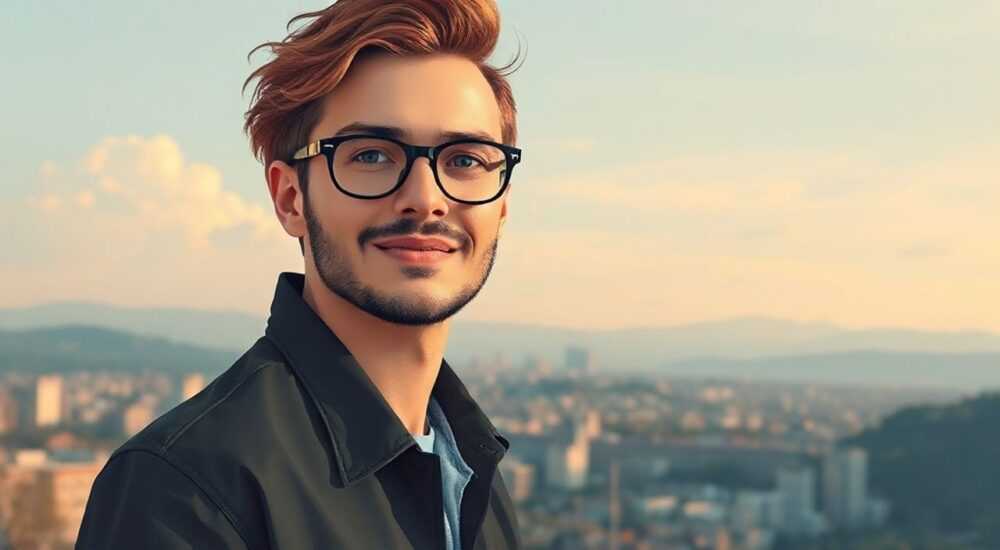
Редактирование фотографий в Adobe Photoshop — это мощный инструмент для улучшения, коррекции и творческого преобразования изображений. Независимо от того, работаете ли вы с портретами, пейзажами или коммерческой графикой, знание базовых и продвинутых функций программы позволяет добиться профессионального результата. Освоение интерфейса, слоёв, корректирующих инструментов и настроек экспорта — ключ к эффективной и качественной обработке.
Чтобы успешно редактировать фото в Photoshop, начните с импорта изображения и работы со слоями, используйте корректирующие слои для цвета и экспозиции, а затем применяйте инструменты для ретуши и композиции. Всегда сохраняйте оригинальные файлы и работайте в нелинейном режиме.
Содержание статьи:
- Основы: интерфейс и навигация
- Ключевые инструменты на панели
- Импорт и первоначальная корректировка
- Базовые инструменты коррекции
- Расширенная ретушь фото
- Современные методы: частотное разделение
- Работа со слоями и масками
- Смарт-объекты и их преимущества
- Цветокоррекция и тональная балансировка
- Профили цветности и управление
- Экспорт и сохранение результатов
- Экспертное мнение
- Вопросы и ответы
- Заключение
Основы: интерфейс и навигация
При первом запуске Photoshop может показаться перегруженным. Однако разобраться в его структуре помогает понимание основных компонентов: панель инструментов, рабочая область, панели (panels) и строка меню. Главное окно отображает активное изображение, а вокруг него расположены вкладки с панелями, такими как «Слои», «История», «Кисти» и «Свойства». Эти элементы можно настраивать под себя: сворачивать, группировать или перемещать.
Навигация по изображению осуществляется с помощью сочетаний клавиш: пробел — для временного перехода к инструменту Hand (перемещение), Ctrl + «+» / «-» — увеличение/уменьшение масштаба. Инструмент Zoom (лупа) также доступен на панели слева. Удерживая Alt при клике лупой, вы можете уменьшать масштаб.
Для эффективной работы важно настроить рабочее пространство. В меню «Окно» → «Рабочие пространства» выберите «Фотография» — это оптимальный набор панелей для редактирования изображений. Вы можете сохранить собственную конфигурацию через «Окно» → «Рабочие пространства» → «Новое рабочее пространство».
Полезно знать: Чтобы быстро вернуться к стандартному интерфейсу, выберите в меню «Окно» → «Рабочие пространства» → «По умолчанию».
Ключевые инструменты на панели
- Перемещение (V) — перемещение слоёв и выделений.
- Лассо (L) — создание свободных выделений.
- Кисть (B) — рисование и маскирование.
- Штамп (S) — клонирование участков изображения.
- Размытие / Резкость (R) — локальное изменение чёткости.
- Текст (T) — добавление надписей.
«Всегда используйте горячие клавиши — они экономят до 30% времени при ежедневной работе. Например, «D» сбрасывает цвета к стандартным, «X» меняет местами передний и задний план.» — Алексей Миронов, цифровой художник, 12 лет в Photoshop
Импорт и первоначальная корректировка
Начните с открытия изображения: «Файл» → «Открыть» или просто перетащите фото в рабочую область. Если вы работаете с RAW-файлами (CR2, NEF, ARW), Photoshop автоматически запустит Camera Raw — мощный модуль для предварительной обработки. Здесь доступны все основные настройки: баланс белого, экспозиция, контраст, резкость и шумоподавление.
Camera Raw особенно полезен для фотографов, так как позволяет вносить изменения без потери качества (non-destructive editing). Все коррекции сохраняются в стороннем файле (XMP), оставляя оригинал нетронутым. После завершения настроек нажмите «Открыть объект» — изображение загрузится в основном окне Photoshop как смарт-объект.
Если вы открываете JPEG или PNG, сразу приступайте к базовой коррекции:
- Создайте дубликат фонаового слоя (Ctrl+J).
- Примените автонастройку: «Образец» → «Автокоррекция».
- Проверьте гистограмму (окно «Окно» → «Гистограмма») — она покажет, есть ли пересветы или засветы.
Полезно знать: Не применяйте прямые коррекции к фоновому слою. Всегда работайте с копией или используйте корректирующие слои.
Базовые инструменты коррекции
- Яркость/Контрастность — простой способ улучшить общее восприятие.
- Уровни (Ctrl+L) — точная настройка теней, светов и полутона.
- Кривые (Ctrl+M) — более гибкий инструмент для управления тоновым диапазоном.
Инструмент |
Горячая клавиша |
Когда использовать |
|---|---|---|
Автонастройка |
— |
Быстрое улучшение при слабом освещении |
Уровни |
Ctrl+L |
Устранение серости, повышение контраста |
Кривые |
Ctrl+M |
Тонкая работа с экспозицией и цветом |
Расширенная ретушь фото
После базовой коррекции переходят к детальной ретуши. Это особенно важно в портретной фотографии, где требуется удалить дефекты кожи, убрать мешки под глазами или выровнять тон лица.
Ключевой инструмент — Штамп (Clone Stamp Tool, S). Он позволяет копировать один участок изображения на другой. Перед использованием убедитесь, что выбран нужный слой, установите жёсткость кисти 50–70% и непрозрачность 80%. Для выбора образца удерживайте Alt и кликните по чистому участку кожи.
Более современный и безопасный метод — Заплатка (Patch Tool, J). Она умнее штампа: анализирует текстуру и подстраивает тон. Просто выделите дефект, перетащите в чистую зону — Photoshop сам выполнит плавное наложение.
Для ретуши лиц также используется Spot Healing Brush (J) — он автоматически удаляет прыщи, родинки и мелкие дефекты. Подходит для быстрой обработки, но не всегда сохраняет текстуру.
Современные методы: частотное разделение
Профессионалы часто используют технику частотного разделения (frequency separation), которая разделяет изображение на два слоя: текстуру и цвет/тон. Это позволяет ретушировать кожу, не затрагивая её фактуру.
Шаги:
- Создайте два дубликата слоя с лицом.
- На нижнем слое примените «Размытие по Гауссу» (фильтр ~3–5 пикселей).
- На верхнем — «Извлечь» (Image → Apply Image с настройками High Pass).
- Измените режим наложения верхнего слоя на «Linear Light».
- Работайте: на нижнем слое — выравнивание тона, на верхнем — штамп для текстуры.
«Частотное разделение — must-have для beauty-фотографии. Без него любая ретушь выглядит “пластиково”.» — Екатерина Лебедева, ретушёр, 9 лет опыта
Работа со слоями и масками
Слои — основа немарящего редактирования в Photoshop. Каждый слой — отдельный уровень изображения, который можно скрывать, изменять прозрачность или применять эффекты. Панель «Слои» (Layers) — ваш главный контрольный центр.
Корректирующие слои (Adjustment Layers) позволяют изменять цвет, яркость, насыщенность и другие параметры без прямого воздействия на пиксели. Они создаются через значок внизу панели слоёв (круг, разделённый пополам).
Пример: хотите сделать фон темнее, но оставить лицо нетронутым? Добавьте корректирующий слой «Уровни», затем возьмите кисть с чёрным цветом и закрасьте маску на области лица. Чёрный скрывает эффект, белый — проявляет.
Маски — это альфа-каналы, управляющие видимостью слоя. Серый цвет даёт полупрозрачность. Всегда проверяйте маску: кликните по ней в панели слоёв — рамка вокруг неё покажет, что она активна.
Полезно знать: Нажмите (обратный слэш) — чтобы временно увидеть маску как красное наложение (Quick Mask Mode).
Смарт-объекты и их преимущества
Преобразуйте слой в смарт-объект (правой кнопкой → «Преобразовать в смарт-объект»), чтобы защитить его от потерь качества при трансформации. Фильтры, применённые к смарт-объекту, становятся редактируемыми — вы можете изменить их настройки в любой момент.
Это особенно полезно при работе с объективными искажениями, дисторсией или шумоподавлением.
Цветокоррекция и тональная балансировка
Правильные цвета делают фото живым и реалистичным. Для цветокоррекции используются следующие инструменты:
- Баланс цветов (Ctrl+B) — коррекция теней, средних тонов и светов.
- Цветовой тон/Насыщенность (Ctrl+U) — настройка отдельных цветовых каналов.
- Выборочная коррекция цвета — точечное изменение конкретных оттенков (например, сделать только красное платье ярче).
Для достижения кинематографического или эмоционального эффекта применяют градиентные карты (Gradient Map) в комбинации с режимами наложения (Soft Light, Overlay) и снижением непрозрачности (40–60%).
Также важна балансировка белого. Используйте инструмент «Пипетка» в корректирующем слое «Цветовой баланс» или «Кривые» — кликните по нейтральному серому участку на фото, чтобы убрать цветовой оттенок.
Профили цветности и управление
Работайте в цветовом пространстве sRGB для веба или Adobe RGB для печати. Установите правильный профиль: «Редактирование» → «Цветовые настройки». Несоответствие профилей может привести к искажению цветов при экспорте.
Полезно знать: При подготовке к печати всегда проверяйте цвета в режиме Proof Colors (Ctrl+Y) — это имитация восприятия на бумаге.
Экспорт и сохранение результатов
После завершения правки важно правильно сохранить файл. Используйте формат PSD, если планируете дальнейшую работу — он сохраняет все слои, маски и коррекции.
Для публикации в интернете экспортируйте через «Файл» → «Экспорт» → «Экспорт как…». Здесь можно выбрать:
- JPEG — для фото в соцсетях, новостях (настройте качество 80–90%)
- PNG — если нужна прозрачность или максимальное качество без сжатия
- WebP — современный формат с меньшим размером и хорошим качеством
Не забывайте про размер изображения. Для Instagram достаточно 1080×1350 px, для сайта — 1920 px по длинной стороне. Изменяйте размер через «Изображение» → «Размер изображения», выбирая алгоритм «Бикубический (сглаживание для уменьшения)».
«Никогда не сохраняйте финальную версию в PSD и не отправляйте её клиенту. Всегда экспортируйте в JPEG/PNG и давайте понятное имя файла: “photo_portrait_final_web.jpg”» — Дмитрий Ковалёв, арт-директор студии BrandVision
Экспертное мнение
«Сегодня многие думают, что Photoshop — это про “фотошоп”, то есть обман. Но на самом деле это инструмент реализации видения. Хороший ретушёр не прячет реальность, а помогает ей проявиться. Главное — не терять естественность. Я всегда стараюсь, чтобы после моей обработки фото выглядело так, будто его просто отлично сфотографировали.» — Анна Соловьёва, профессиональный ретушёр, преподаватель Школы дизайна BHS
Анна также отмечает важность этики: «В рекламе допустимы изменения, но в документальной и журналистской фотографии — нет. Photoshop — это ответственность, а не просто кнопка “улучшить”».
Вопросы и ответы
Как сделать фото чётче без артефактов?
Используйте фильтр «Повышение резкости» (Unsharp Mask) с настройками: количество 80–100%, радиус 1.0–1.5 пикселя, порог 2–3. Альтернатива — Smart Sharpen с контролем шума. Всегда применяйте резкость на последнем этапе и только к финальному слою.
Почему цвета на экране отличаются от распечатки?
Это связано с цветовым профилем. Убедитесь, что ваш монитор калиброван, а при печати используется профиль бумаги и принтера. В Photoshop включите режим Proof Colors (Ctrl+Y) для предпросмотра.
Как убрать лишний объект с фото?
Для маленьких объектов — Spot Healing или Patch Tool. Для крупных — Content-Aware Fill: выделите объект, нажмите Shift+F5, выберите «С учётом содержимого». Photoshop заполнит область, анализируя окружение.
Можно ли редактировать фото на телефоне как в Photoshop?
Да, Adobe предлагает Photoshop Express и Photoshop Mix, но функционал ограничен. Для полноценной работы нужен десктопный вариант. Однако мобильные приложения хороши для быстрой коррекции в дороге.
Заключение
Редактирование фото в Photoshop — это не просто технический процесс, а искусство баланса между улучшением и естественностью. Владение инструментами, понимание слоёв, масок и цветокоррекции позволяет превращать обычные снимки в визуальные истории. Главное — действовать осознанно, сохраняя оригиналы и работая в нелинейном режиме.
Photoshop остаётся золотым стандартом обработки изображений, несмотря на появление новых решений. Его глубина, гибкость и постоянное обновление делают его незаменимым для профессионалов и ценным инструментом для новичков.
- Всегда начинайте с копии фонового слоя и используйте корректирующие слои.
- Освойте Camera Raw и частотное разделение для качественной ретуши.
- Работайте с масками вместо прямого редактирования пикселей.
- Правильно настраивайте цветовое пространство и профили.
- Экспортируйте финальные версии в подходящих форматах и размерах.
⚠️ Дисклеймер — нажмите, чтобы развернуть
Материалы, опубликованные в разделе «Блог» на сайте RU DESIGN SHOP (rudesignshop.ru), носят исключительно информационный и ознакомительный характер и не являются руководством к действию, финансовой рекомендацией, медицинской услугой, ветеринарным назначением либо рекламой товаров и услуг, включая азартные игры. Публикации не содержат призывов к участию в азартных играх и не направлены на продвижение соответствующих операторов.
Безопасность применения товаров и веществ: при использовании строительных материалов, бытовой химии, пестицидов и агрохимикатов необходимо строго следовать инструкциям производителя и действующему законодательству Российской Федерации, включая Федеральный закон РФ от 19.07.1997 № 109-ФЗ «О безопасном обращении с пестицидами и агрохимикатами».
Упоминание товарных знаков, брендов и организаций носит исключительно информационный характер и не означает наличие партнёрских отношений или одобрения со стороны правообладателей.
Материалы, содержащие сведения о медицинских, ветеринарных или косметических средствах, представлены в справочных целях и не являются медицинской консультацией или назначением. Перед применением рекомендуется обратиться к врачу, ветеринарному специалисту или иному сертифицированному профессионалу.
Возрастные ограничения: материалы, содержащие сведения о продукции категории 18+, включая алкоголь или азартные игры, предназначены исключительно для совершеннолетней аудитории и публикуются в информационных целях.
Правовая ответственность: решения, принятые на основе опубликованной информации, пользователь принимает самостоятельно и на свой риск; редакция и авторы несут ответственность в пределах, установленных законодательством Российской Федерации.
Редакция не допускает публикаций, содержащих пропаганду экстремизма, терроризма, наркотических средств или суицида; подобные материалы подлежат немедленному удалению.
Упоминание организаций с ограниченным статусом: компания Meta Platforms Inc. (социальные сети Facebook и Instagram) признана экстремистской организацией решением суда РФ, её деятельность запрещена на территории Российской Федерации; любые упоминания приводятся исключительно в информационных целях.
Авторские права и источники: информация собирается из открытых источников; её актуальность указывается на дату публикации и может изменяться.
Изображения и иллюстрации используются на условиях, разрешённых правообладателями. При возникновении претензий редакция готова оперативно рассмотреть обращение и внести необходимые изменения.
Персональные данные и cookies: сайт использует cookies и обрабатывает персональные данные пользователей в соответствии с Федеральным законом № 152-ФЗ «О персональных данных» и Политикой конфиденциальности RU DESIGN SHOP.
Мнения авторов могут не совпадать с позицией государственных органов или коммерческих организаций, упомянутых в материалах.
РЕКОМЕНДУЕМ
Товары от российских производителей
Подвесные светильники «ПАНДОРА» MedinaLamps
Диапазон цен: 180000 руб. – 280000 руб.
-3%
