Скидка 5% на первый заказ — RDS5




Как добавить изображение на изображение в фотошопе
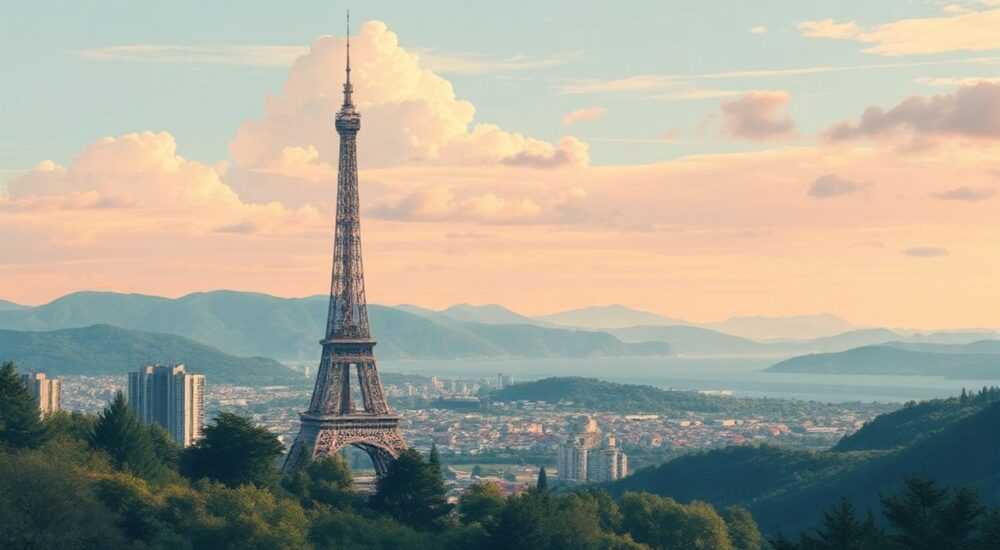
В современной цифровой обработке изображений умение комбинировать графические элементы — базовый навык как для профессиональных дизайнеров, так и для любителей. Adobe Photoshop остаётся одним из самых мощных инструментов для наложения одного изображения на другое, позволяя добиваться эффектов от простого коллажа до фотореалистичной композиции. Независимо от цели — создание баннера, ретуши, рекламного макета или личного проекта — понимание техник вставки изображений критически важно.
Чтобы добавить одно изображение на другое в Photoshop, достаточно перетащить его как новый слой и использовать масштабирование (Ctrl+T), а затем корректировать прозрачность, маски и настройки наложения. Главное — работать с отдельными слоями и не забывать о разрешении и цветовом профиле.
Содержание статьи:
- Основные методы вставки изображения
- Когда использовать каждый метод?
- Работа со слоями и масками
- Советы по работе с масками
- Техники смешивания изображений
- Как добиться реалистичного вида?
- Ошибки и как их избежать
- Чек-лист перед завершением работы
- Экспорт и оптимизация результата
- Экспертное мнение
- Вопросы и ответы
- Заключение
Основные методы вставки изображения
Первый шаг при добавлении одного изображения на другое — правильная загрузка в рабочее пространство Photoshop. Существует несколько проверенных способов, каждый из которых подходит под разные задачи.
Наиболее простой — перетаскивание файла прямо из проводника Windows или Finder на macOS в открытое окно документа Photoshop. При этом изображение автоматически становится новым слоем. Альтернативный способ — использование команды «Файл» → «Поместить встроенный объект» (File → Place Embedded). Этот подход особенно полезен, если вы работаете с большими файлами или хотите сохранить возможность изменения размера без потери качества.
Если исходное изображение требует точной подгонки по размеру, лучше использовать «Файл» → «Поместить связанный объект». В этом случае файл подключается как ссылка, что экономит память и позволяет обновлять содержимое без повторного импорта.
- Откройте основное изображение в Photoshop.
- Выберите «Файл» → «Поместить встроенный объект».
- Найдите нужный файл и нажмите «Поместить».
- Изображение появится в режиме трансформации: растяните или сожмите его с помощью угловых маркеров.
- Подтвердите изменение, нажав Enter.
Полезно знать: Удерживайте Shift при трансформации, чтобы сохранить пропорции изображения и избежать искажений.
Другой популярный способ — копирование и вставка. Вы можете открыть второе изображение, выделить его целиком (Ctrl+A), скопировать (Ctrl+C), перейти к основному документу и вставить (Ctrl+V). Этот метод создаёт новый обычный слой, но может привести к потере качества при несовпадении разрешений.
Когда использовать каждый метод?
Метод |
Преимущества |
Недостатки |
|---|---|---|
Перетаскивание |
Быстро, интуитивно, работает с любыми форматами |
Не всегда контролируется разрешение |
Поместить встроенный объект |
Сохраняет векторные данные, масштабирование без потерь |
Увеличивает размер PSD-файла |
Поместить связанный объект |
Экономия памяти, обновление извне |
Требует сохранения внешнего файла |
Копировать и вставить |
Подходит для быстрых правок |
Потеря качества, жёсткая привязка к пикселям |
Работа со слоями и масками
После добавления изображения ключевым становится управление слоями. Каждое вставленное изображение появляется как отдельный слой в панели «Слои» (Layers Panel). Это позволяет свободно перемещать, скрывать, дублировать и удалять элементы без повреждения оригинала.
Важно понимать иерархию: верхние слои перекрывают нижние. Чтобы изменить порядок, просто перетащите слой вверх или вниз в панели. Если нужно временно скрыть слой, кликните по значку глаза рядом с ним.
Маски слоёв — один из самых мощных инструментов Photoshop. Они позволяют скрывать части изображения без удаления пикселей. Чтобы добавить маску, выберите слой и нажмите на значок «Добавить маску» (прямоугольник с кружком) внизу панели слоёв.
- Белая область на маске = видимость.
- Чёрная область = скрыто.
- Серые оттенки = частичная прозрачность.
Например, если вы хотите плавно «растворить» край вставленного изображения в фон, возьмите мягкую кисть чёрного цвета и проведите по маске. Эффект будет немедленным, но полностью обратимым.
«Маски — это не просто удобство, это стандарт профессиональной работы. Никогда не стирайте пиксели напрямую, если можно использовать маску.» — Анна Петрова, старший графический дизайнер, 12 лет опыта в Adobe Creative Cloud
Советы по работе с масками
- Всегда работайте с маской, а не с самим слоем, если есть риск потерять данные.
- Для реалистичного слияния используйте градиентную маску: выберите инструмент Gradient Tool и протяните от края к центру.
- Нажмите Alt и кликните по маске, чтобы увидеть её в чёрно-белом виде.
- Чтобы временно отключить маску, Alt+кликните по ней; чтобы удалить — перетащите в корзину.
Техники смешивания изображений
Простое наложение изображения — только начало. Чтобы результат выглядел естественно, необходимо согласовать освещение, цвет и текстуру. Здесь на помощь приходят режимы наложения и корректирующие слои.
Режимы наложения (Blending Modes) находятся в верхней части панели слоёв. По умолчанию стоит «Обычный» (Normal), но попробуйте:
- Осветление — подходит для световых эффектов.
- Умножение — идеально для теней и тёмных наложений.
- Экран — делает тёмные области прозрачными, оставляя светлые.
- Перекрытие — усиливает контраст и яркость.
Корректирующие слои (Adjustment Layers) позволяют менять цвет, экспозицию и баланс без изменения исходного изображения. Добавьте корректирующий слой выше нужного изображения, и он повлияет на все нижележащие слои — или только на один, если создать клиппинг-маску (Alt+клик между слоями).
Полезно знать: Используйте корректирующий слой «Цветовой тон/Насыщенность», чтобы синхронизировать оттенки двух изображений. Это особенно важно при создании фотореалистичных композиций.
Как добиться реалистичного вида?
- Согласуйте направление света: тени должны падать в одну сторону.
- Подберите похожее размытие: если фон размыт, передний план тоже должен быть немного размыт.
- Используйте шум (Noise Filter), чтобы выровнять текстуру между изображениями.
- Добавьте общую цветокоррекцию через корректирующий слой сверху всех слоёв.
Ошибки и как их избежать
Даже опытные пользователи допускают типичные ошибки при наложении изображений. Знание этих ловушек поможет вам сэкономить время и получить качественный результат.
Первая и самая частая — игнорирование разрешения. Если вы вставляете изображение с низким DPI в высокодетализированный макет, оно будет выглядеть размытым. Проверяйте параметры: идите в «Изображение» → «Размер изображения» и убедитесь, что разрешение совпадает (обычно 72 ppi для веб, 300 ppi для печати).
Вторая ошибка — неправильное использование прозрачности. Многие начинающие устанавливают низкую непрозрачность всего слоя, чтобы «смягчить» изображение. Но это делает его плоским. Лучше использовать маску с мягким градиентом.
Третья проблема — отсутствие теней и бликов. Без них композиция выглядит «приклеенной». Создайте новый слой под вставленным изображением, возьмите мягкую кисть с низкой непрозрачностью и нарисуйте тень в направлении источника света.
Чек-лист перед завершением работы
- ✅ Совпадают ли разрешения и цветовые профили?
- ✅ Сохранены ли пропорции при масштабировании?
- ✅ Использована ли маска вместо стирания?
- ✅ Добавлены ли тени и блики?
- ✅ Проверена композиция на разных экранах?
«Прежде чем экспортировать, уменьшите масштаб до 33% — на таком расстоянии глаз замечает несогласованность цвета и света, которую сложно увидеть вблизи.» — Дмитрий Ковалёв, ретушёр, Adobe Certified Expert
Экспорт и оптимизация результата
После завершения композиции важно правильно сохранить файл. Для дальнейшей редакции используйте формат PSD — он сохранит все слои, маски и коррекции. Для публикации подойдут JPEG, PNG или WebP.
Если вы готовите изображение для веба, воспользуйтесь функцией «Экспорт» → «Экспорт как» (Export As). Здесь можно выбрать формат, качество, размер и даже предварительно просмотреть результат.
- JPEG — для фотографий, хорошее сжатие, но нет прозрачности.
- PNG — поддерживает прозрачность, идеален для логотипов и графики.
- WebP — современный формат с маленьким размером и высоким качеством, поддерживается большинством браузеров.
Полезно знать: Перед экспортом объедините только те слои, которые точно не потребуют правки. Оригинальный PSD-файл всегда храните отдельно.
Экспертное мнение
Имя |
Профессия |
Рекомендация |
|---|---|---|
Елена Миронова |
Арт-директор, студия «Visual Code» |
«Всегда начинайте с анализа света и перспективы. Даже идеально вставленное изображение будет выглядеть фальшиво, если тени не совпадают.» |
Алексей Трофимов |
UX-дизайнер, продуктовая команда Mail.ru Group |
«Для интерфейсов используйте PNG с прозрачностью. Это даёт гибкость при адаптации под разные фоны.» |
Вопросы и ответы
Можно ли добавить изображение на изображение без потери качества?
Да, если использовать «Поместить встроенный объект» и работать с векторными или высокодетализированными растровыми файлами. Также важно не масштабировать изображение более чем на 120% от исходного размера.
Почему изображение выглядит размытым после вставки?
Возможно, вы увеличили низкодетализированное изображение. Проверьте исходное разрешение. Также убедитесь, что в настройках трансформации не включено «Бикубическое сглаживание (более чётко)» — иногда это вызывает артефакты.
Как сделать, чтобы одно изображение было видно только внутри другого (эффект обтравки)?
Создайте клиппинг-маску: разместите верхнее изображение над нижним, затем Alt+кликните между слоями. Верхнее изображение будет отображаться только в пределах формы нижнего.
Можно ли автоматизировать процесс вставки нескольких изображений?
Да, используйте действия (Actions). Запишите последовательность шагов один раз, а затем примените её к десяткам файлов через пакетную обработку (File → Automate → Batch).
Заключение
Добавление одного изображения на другое в Photoshop — это не просто технический процесс, а творческая задача, требующая внимания к деталям. Успешная композиция зависит от правильного выбора метода вставки, аккуратной работы со слоями и масками, а также тонкой настройки визуальных параметров.
Главное — помнить, что качество результата определяется не столько мастерством использования инструментов, сколько пониманием визуальной гармонии: света, цвета, пропорций и контекста.
- Используйте «Поместить встроенный объект» для максимального контроля качества.
- Всегда работайте с масками, а не с удалением пикселей.
- Согласовывайте свет, тени и цветовую температуру между изображениями.
- Экспортируйте в подходящем формате: PSD для редактирования, PNG/WebP для веба.
- Проверяйте результат на разных устройствах и в уменьшенном масштабе.
⚠️ Дисклеймер — нажмите, чтобы развернуть
Материалы, опубликованные в разделе «Блог» на сайте RU DESIGN SHOP (rudesignshop.ru), носят исключительно информационный и ознакомительный характер и не являются руководством к действию, финансовой рекомендацией, медицинской услугой, ветеринарным назначением либо рекламой товаров и услуг, включая азартные игры. Публикации не содержат призывов к участию в азартных играх и не направлены на продвижение соответствующих операторов.
Безопасность применения товаров и веществ: при использовании строительных материалов, бытовой химии, пестицидов и агрохимикатов необходимо строго следовать инструкциям производителя и действующему законодательству Российской Федерации, включая Федеральный закон РФ от 19.07.1997 № 109-ФЗ «О безопасном обращении с пестицидами и агрохимикатами».
Упоминание товарных знаков, брендов и организаций носит исключительно информационный характер и не означает наличие партнёрских отношений или одобрения со стороны правообладателей.
Материалы, содержащие сведения о медицинских, ветеринарных или косметических средствах, представлены в справочных целях и не являются медицинской консультацией или назначением. Перед применением рекомендуется обратиться к врачу, ветеринарному специалисту или иному сертифицированному профессионалу.
Возрастные ограничения: материалы, содержащие сведения о продукции категории 18+, включая алкоголь или азартные игры, предназначены исключительно для совершеннолетней аудитории и публикуются в информационных целях.
Правовая ответственность: решения, принятые на основе опубликованной информации, пользователь принимает самостоятельно и на свой риск; редакция и авторы несут ответственность в пределах, установленных законодательством Российской Федерации.
Редакция не допускает публикаций, содержащих пропаганду экстремизма, терроризма, наркотических средств или суицида; подобные материалы подлежат немедленному удалению.
Упоминание организаций с ограниченным статусом: компания Meta Platforms Inc. (социальные сети Facebook и Instagram) признана экстремистской организацией решением суда РФ, её деятельность запрещена на территории Российской Федерации; любые упоминания приводятся исключительно в информационных целях.
Авторские права и источники: информация собирается из открытых источников; её актуальность указывается на дату публикации и может изменяться.
Изображения и иллюстрации используются на условиях, разрешённых правообладателями. При возникновении претензий редакция готова оперативно рассмотреть обращение и внести необходимые изменения.
Персональные данные и cookies: сайт использует cookies и обрабатывает персональные данные пользователей в соответствии с Федеральным законом № 152-ФЗ «О персональных данных» и Политикой конфиденциальности RU DESIGN SHOP.
Мнения авторов могут не совпадать с позицией государственных органов или коммерческих организаций, упомянутых в материалах.
РЕКОМЕНДУЕМ
Товары от российских производителей


-5%
Светильник EGG Forstlight
Диапазон цен: 54290 руб. – 136020 руб.
